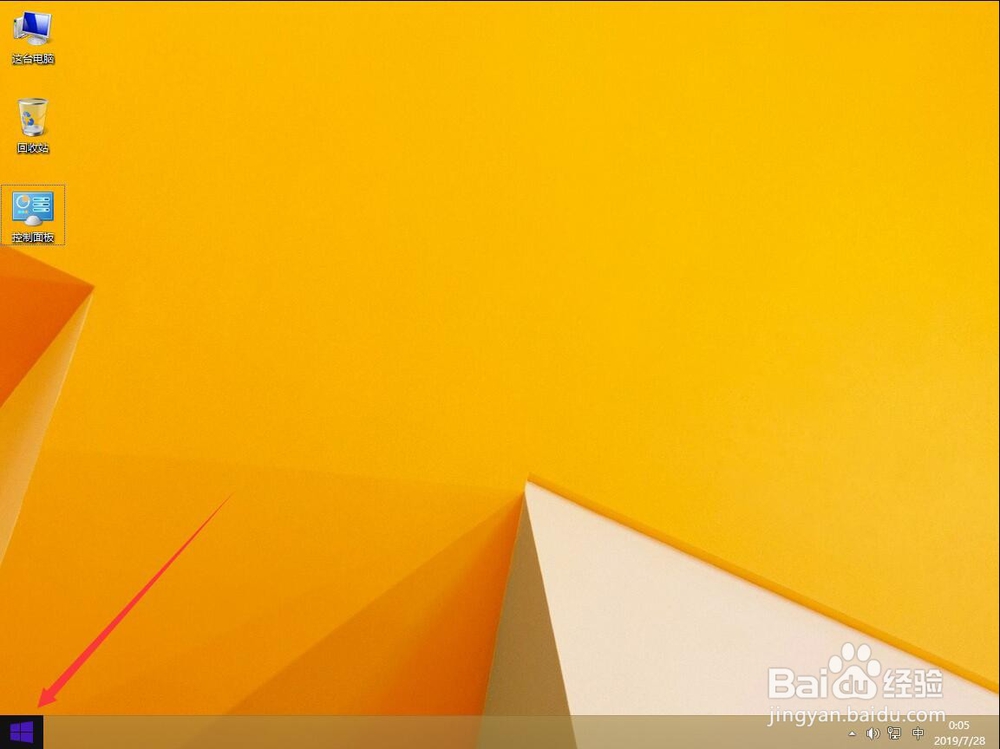
1、首先点击桌面左下角的win系统图标
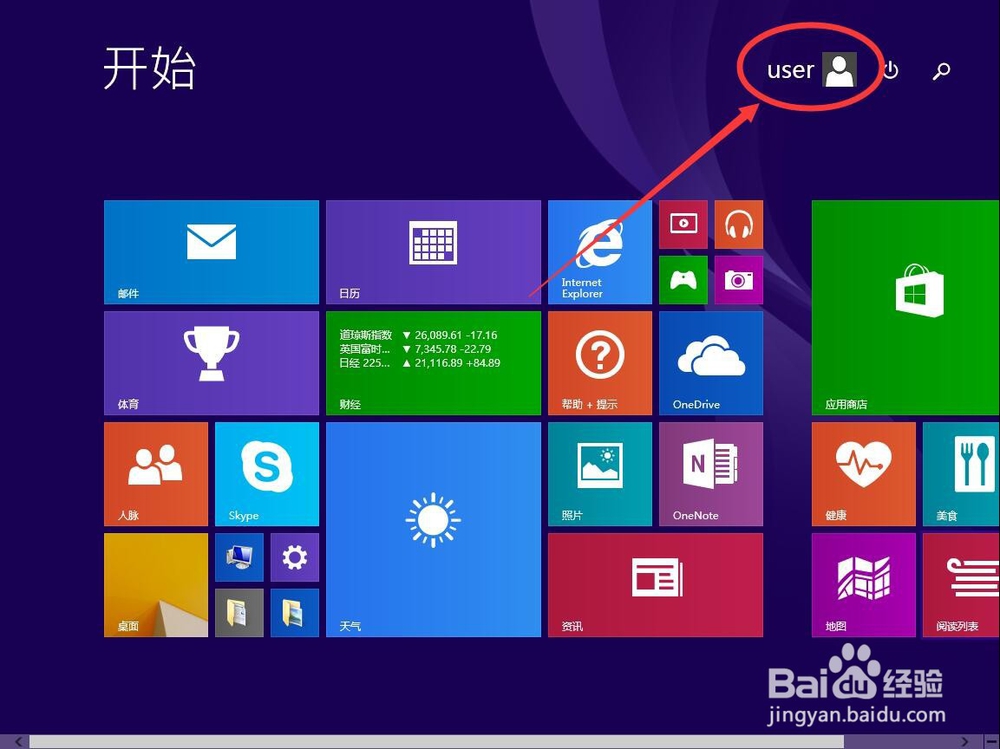
2、打开开始菜单后,点击右上角的用户名,如图
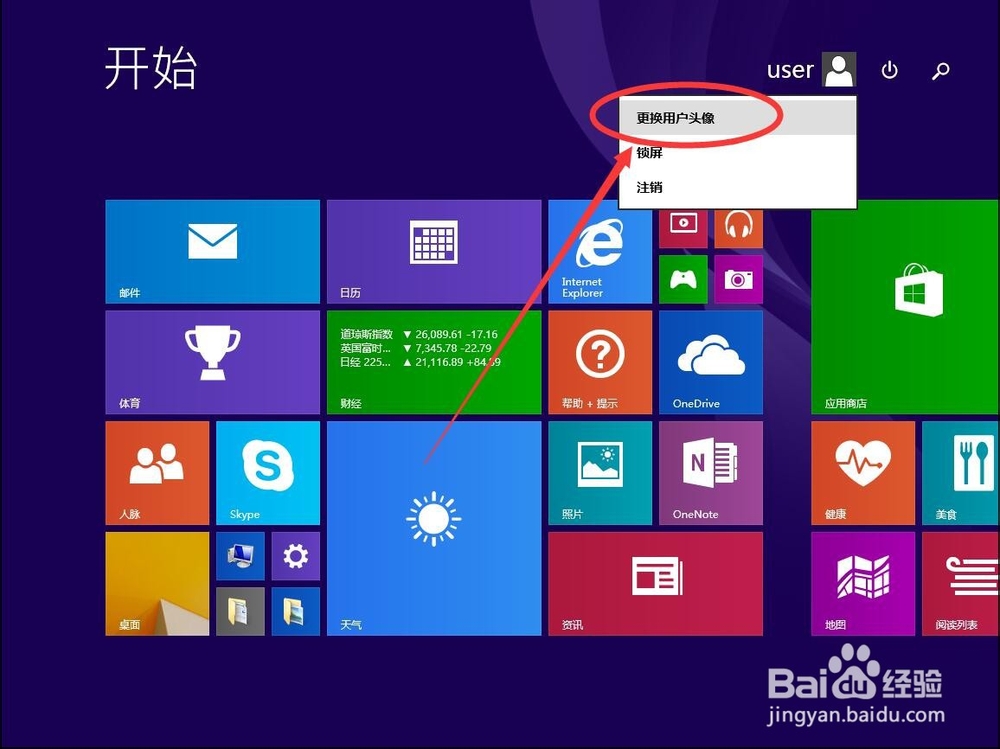
3、在打开的下拉菜单中,选择“更改用户头像”
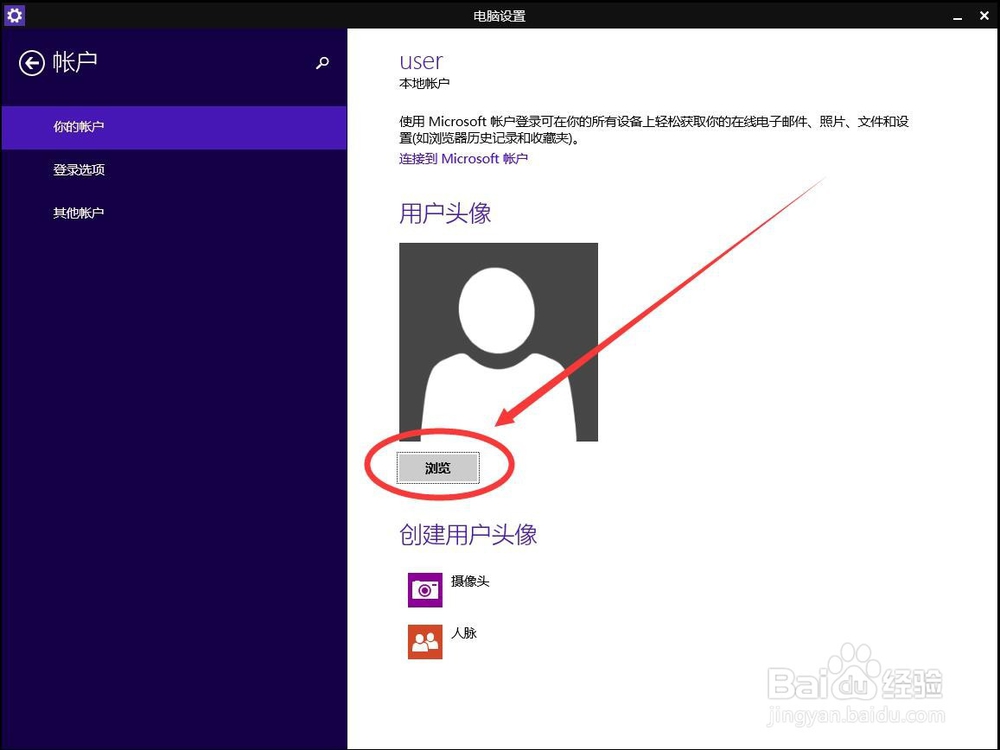
4、进入头像设置界面,点击头像下面的“浏览”
5、打开浏览界面,点击左上角的“这台电脑”
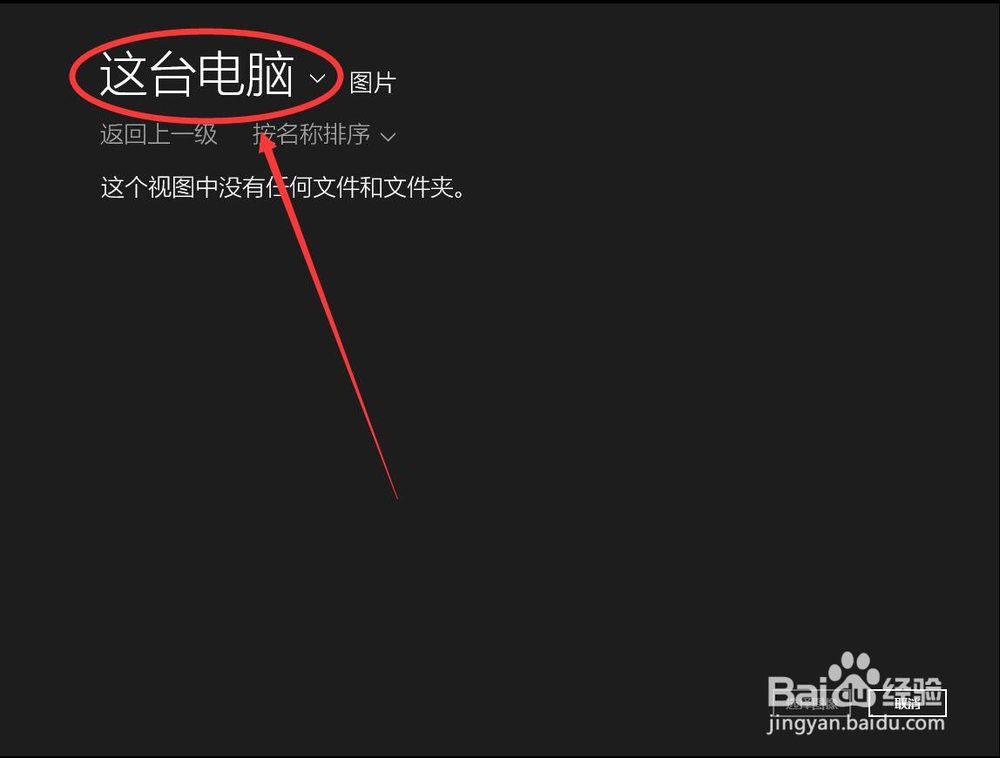
6、在弹出的下拉菜单中,选择“这台电脑”
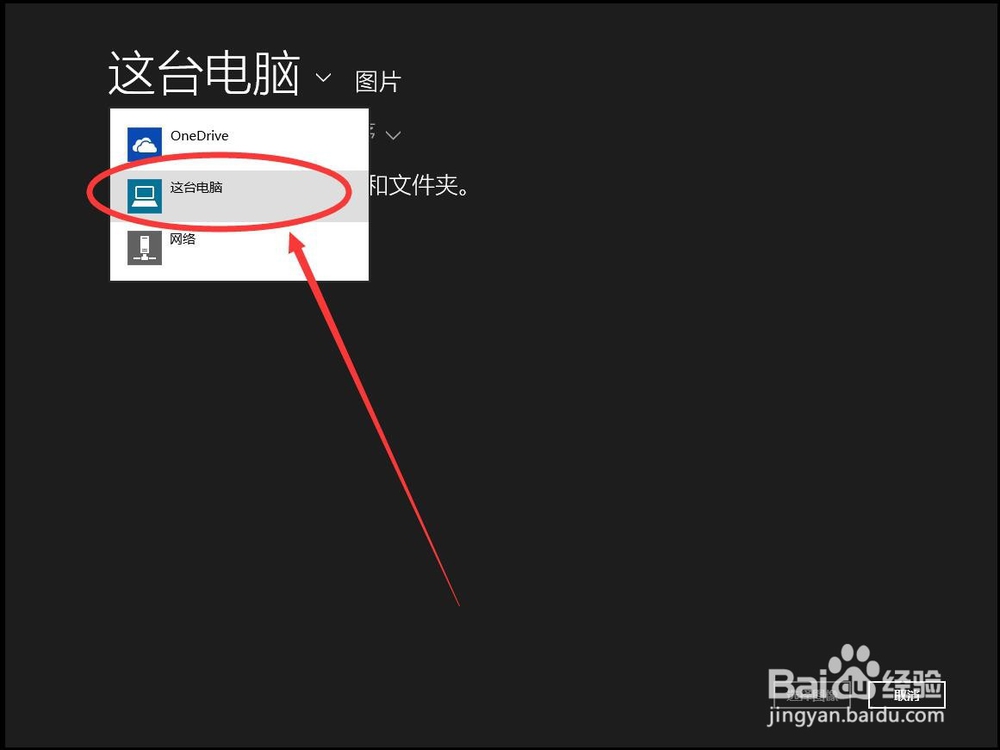
7、选择后,会显示出电脑上的6个快捷文件夹,以及所有盘符

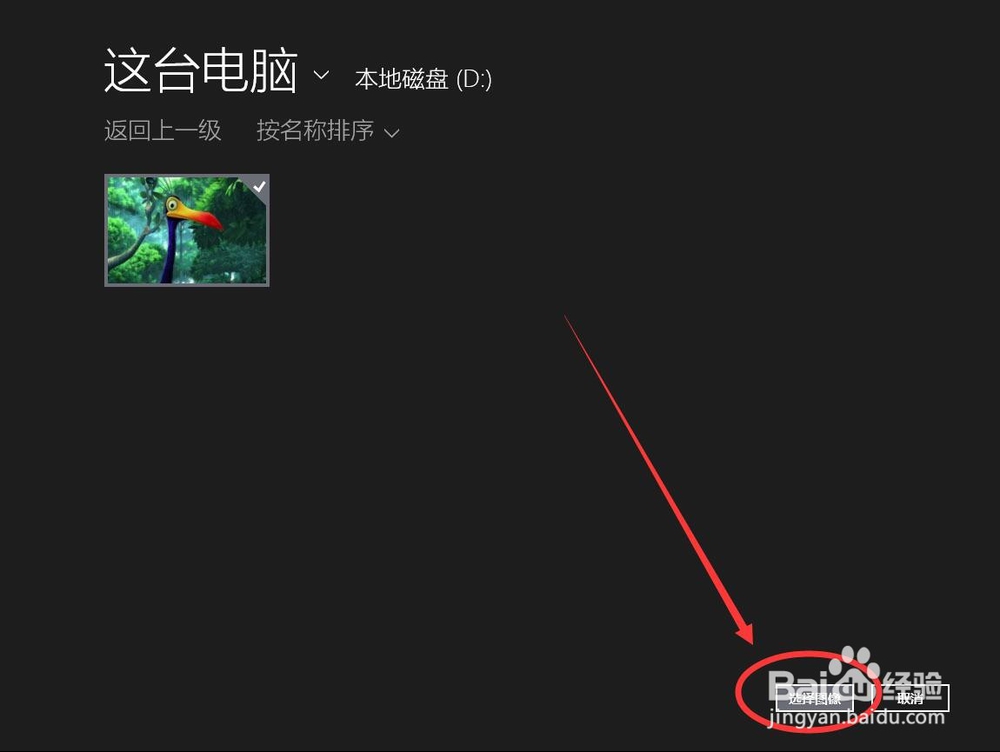
8、浏览找到自己要设置为头像的图片,选中

9、然后点击右下角的“选择头像”
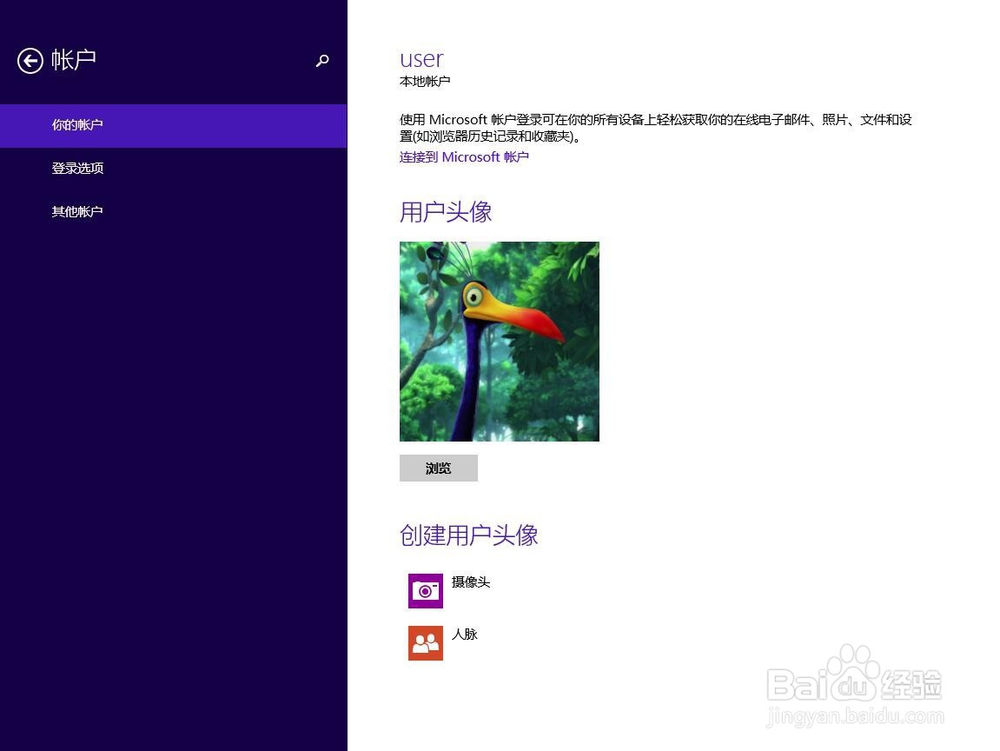
10、如图,这样头像就设置完成了
时间:2026-04-23 06:06:51
1、首先点击桌面左下角的win系统图标
2、打开开始菜单后,点击右上角的用户名,如图
3、在打开的下拉菜单中,选择“更改用户头像”
4、进入头像设置界面,点击头像下面的“浏览”
5、打开浏览界面,点击左上角的“这台电脑”
6、在弹出的下拉菜单中,选择“这台电脑”
7、选择后,会显示出电脑上的6个快捷文件夹,以及所有盘符
8、浏览找到自己要设置为头像的图片,选中
9、然后点击右下角的“选择头像”
10、如图,这样头像就设置完成了
