1、在电脑上打开firefox火狐浏览器,然后点击右上角的主菜单按钮

2、接下来在打开的主菜单当中点击选项的菜单项

3、这时就会打开firefox火狐浏览器的选项窗口,在窗口中点击左侧边栏的隐私与安全的菜单项目
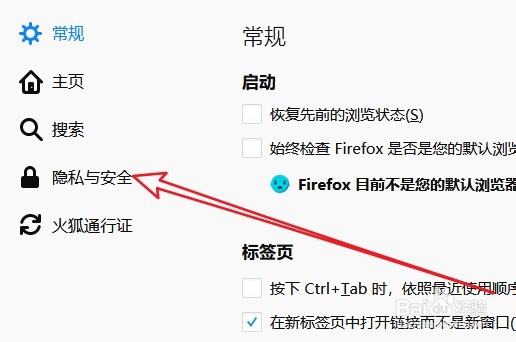
4、在右侧的打开的窗口中找到使用主密码设置项

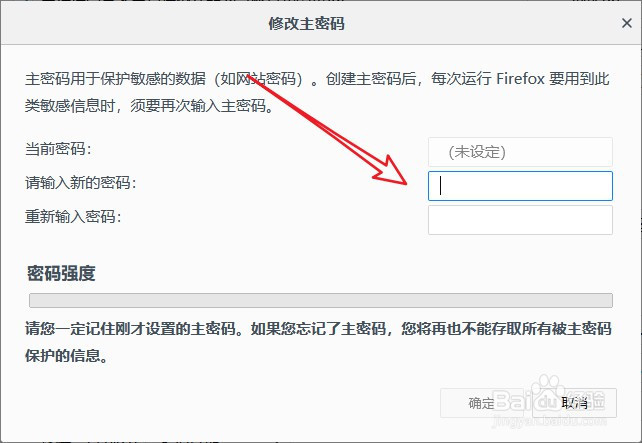
5、接下来在打开的修改主密码页面中输入新的组密码
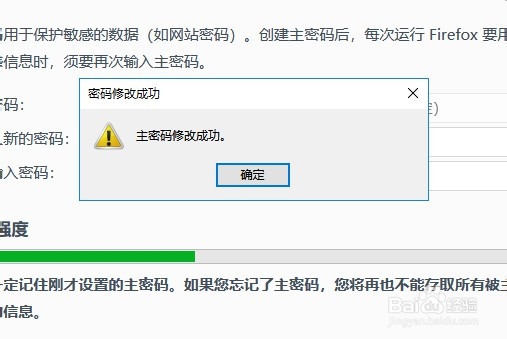
6、这时候就会弹出密码修改成功的提示信息
时间:2026-04-28 07:36:59
1、在电脑上打开firefox火狐浏览器,然后点击右上角的主菜单按钮
2、接下来在打开的主菜单当中点击选项的菜单项
3、这时就会打开firefox火狐浏览器的选项窗口,在窗口中点击左侧边栏的隐私与安全的菜单项目
4、在右侧的打开的窗口中找到使用主密码设置项
5、接下来在打开的修改主密码页面中输入新的组密码
6、这时候就会弹出密码修改成功的提示信息
