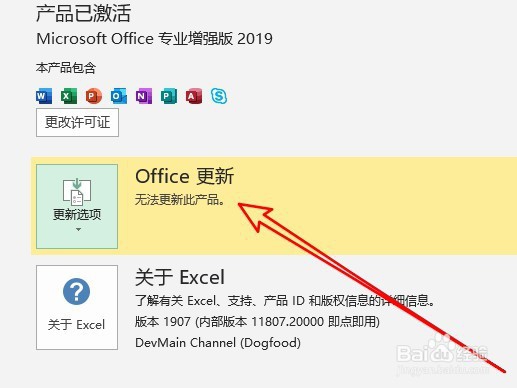
怎么样禁止Excel2019自动更新

 时间:2024-10-12 05:21:37

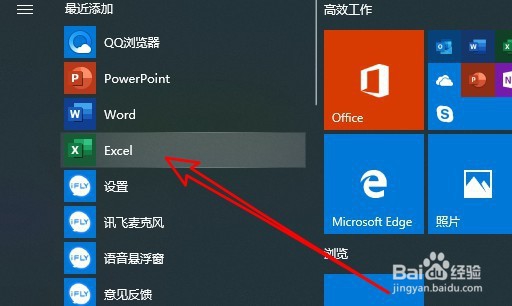
1、在Windows10系统点击开始按钮,在弹出菜单中选择excel2019的菜单。
怎么样禁止Excel2019自动更新

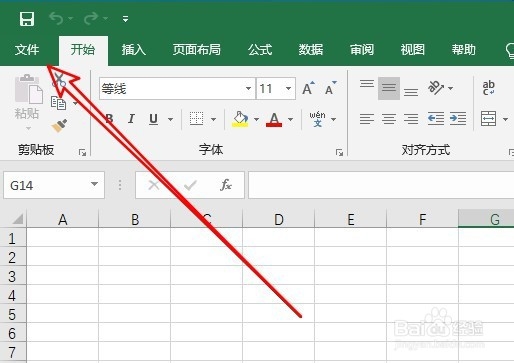
2、然后在打开的excel2019菜单中点击文件的菜单。

怎么样禁止Excel2019自动更新

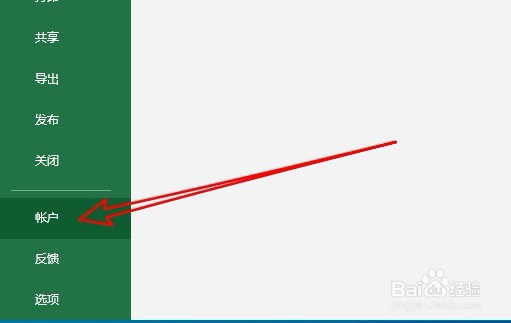
3、然后在打开的下拉菜单中点击帐户的菜单。

怎么样禁止Excel2019自动更新

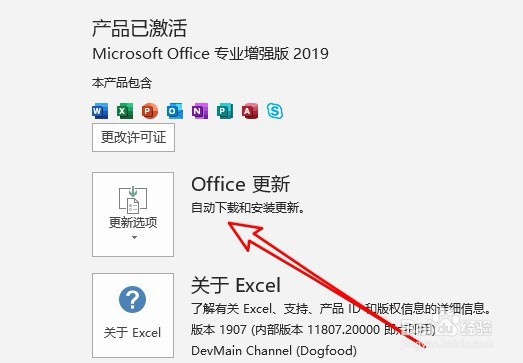
4、接着点击右侧的更新选项下拉按钮。

怎么样禁止Excel2019自动更新

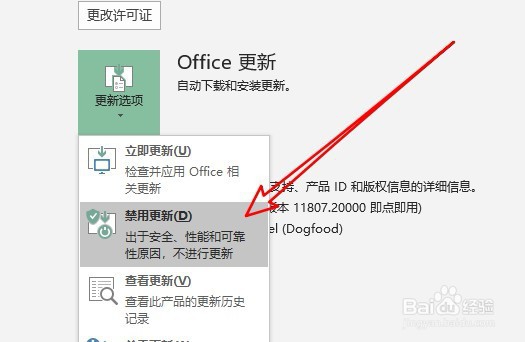
5、在弹出的菜单中选择“禁用更新”的菜单。

怎么样禁止Excel2019自动更新

6、这样我们就关闭了excel2019的自动更新功能了。

怎么样禁止Excel2019自动更新

7、总结:1、在Window衡痕贤伎s10系统点击开始按钮,在弹出菜单中选择excel2019的菜单。2、然后在打开的excel2019菜单中点击文围泠惶底件的菜单。3、然后在打开的下拉菜单中点击帐户的菜单。4、接着点击右侧的更新选项下拉按钮。5、在弹出的菜单中选择“禁用更新”的菜单。6、这样我们就关闭了excel2019的自动更新功能了。

  • 如何理解Excel VBA的选区改变事件
  • Excel2010中如何更改自定义组和宏命令的图标
  • Excel2019功能区如何添加帮助功能
  • 如何显示Excel 2007功能区
  • Excel工作表在哪可以找到间断条符号(¦)技巧
  • 热门搜索
    博物馆 经常熬夜的人怎么调理 小学生周记怎么写 美味的英文怎么说 感冒退热颗粒 电脑怎么设置自动开机 qq怎么撤回消息 感冒通 婴幼儿感冒药 牛肉怎么做才嫩