怎样通过ps滤镜给图片添加马赛克拼贴效果

 时间:2026-05-02 02:09:26

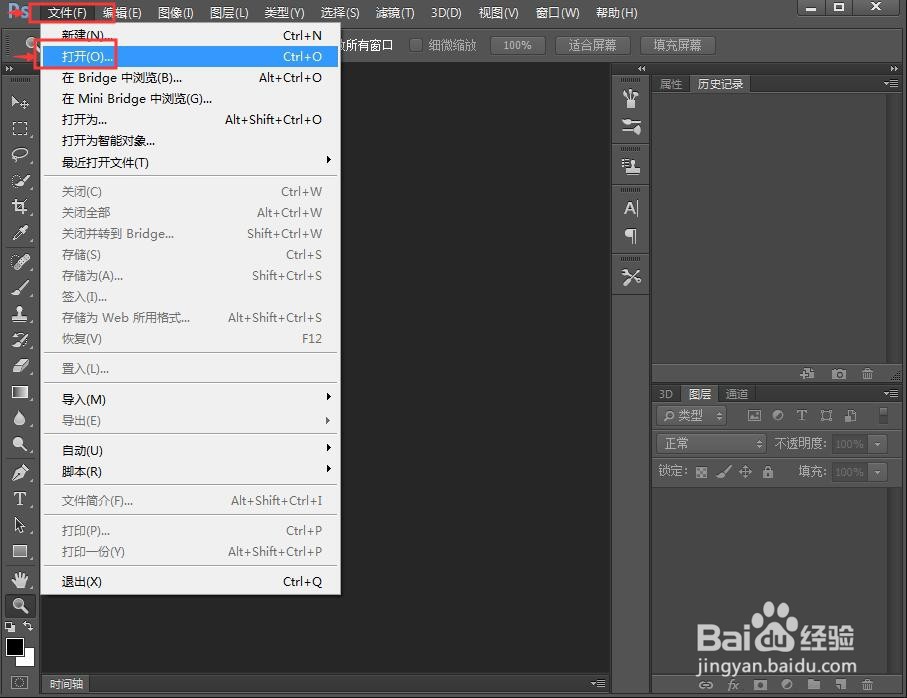
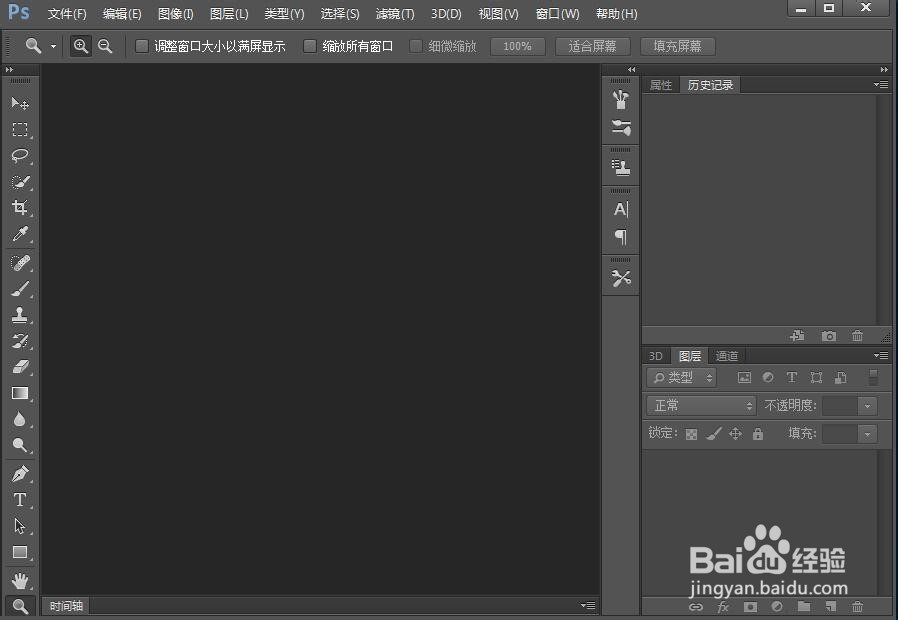
1、打开Photoshop cc,进入其主界面;
怎样通过ps滤镜给图片添加马赛克拼贴效果

2、点击文件菜单,选择打开命令;

怎样通过ps滤镜给图片添加马赛克拼贴效果

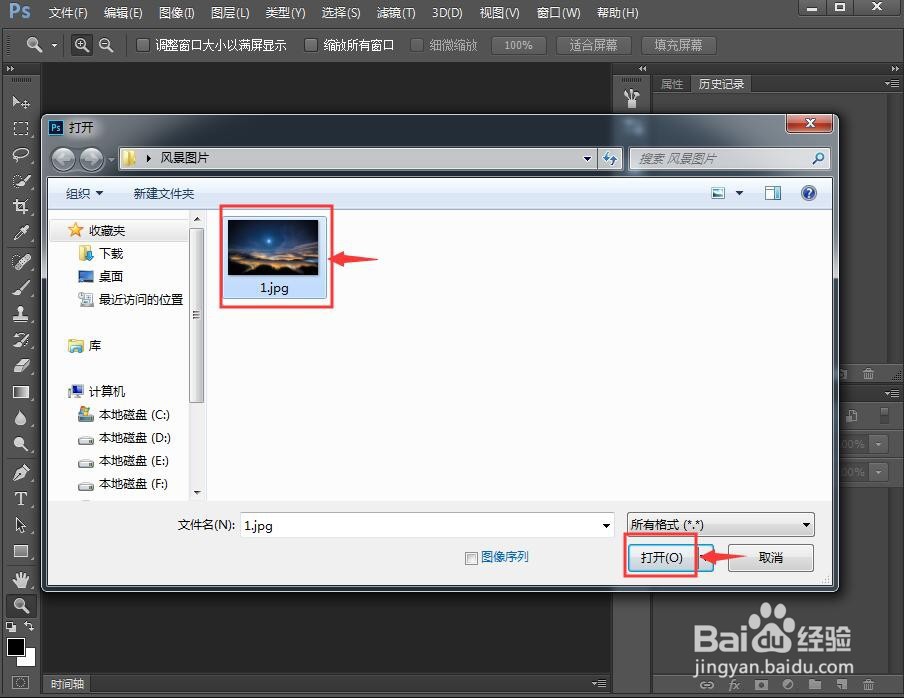
3、找到要处理的图片,选中后按打开;

怎样通过ps滤镜给图片添加马赛克拼贴效果

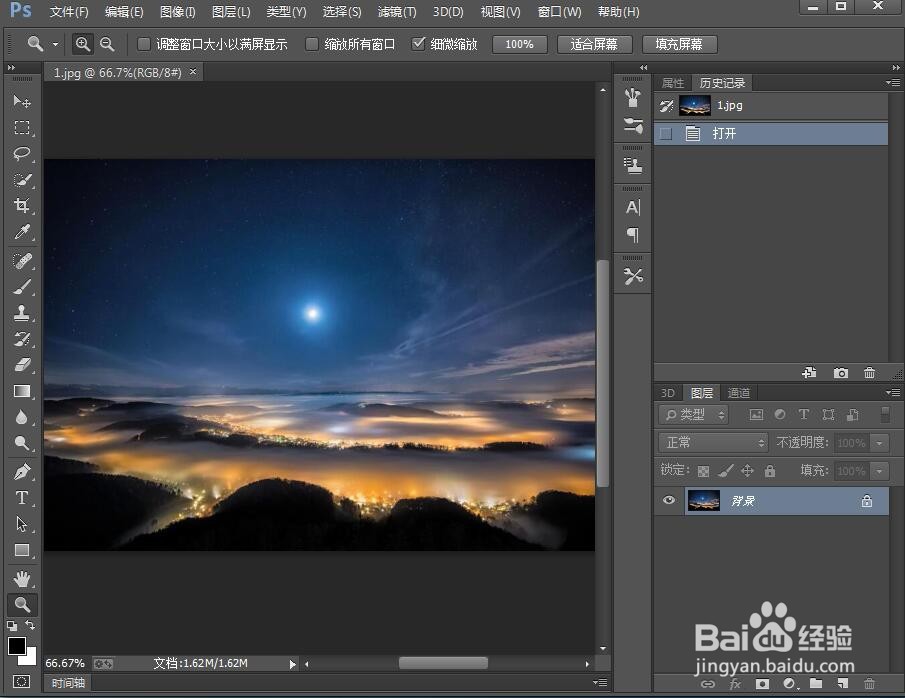
4、将图片添加到Photoshop cc中;

怎样通过ps滤镜给图片添加马赛克拼贴效果

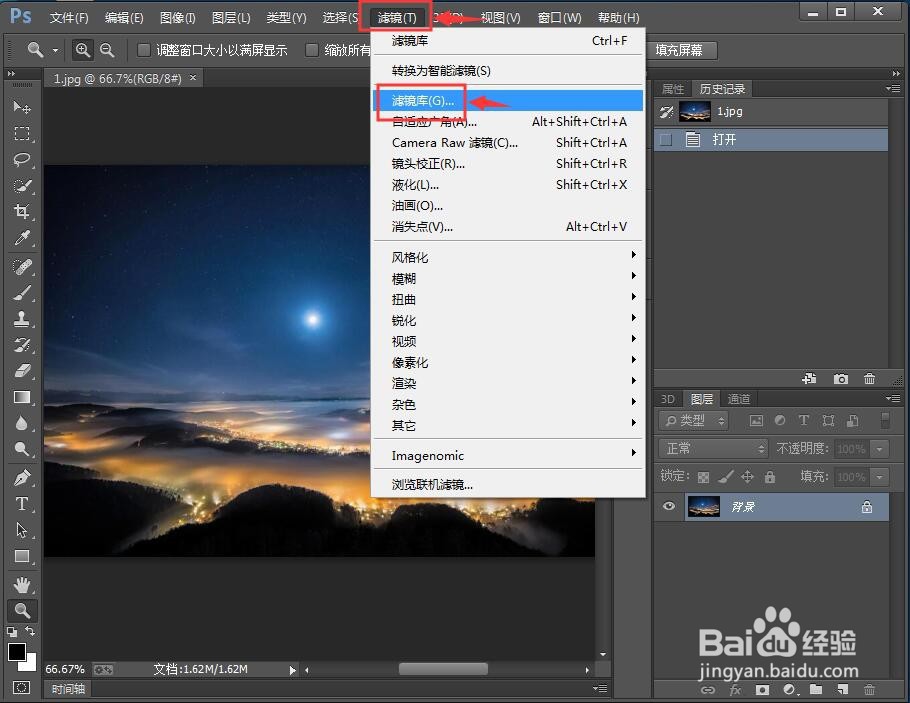
5、点击滤镜菜单,选择滤镜库;

怎样通过ps滤镜给图片添加马赛克拼贴效果

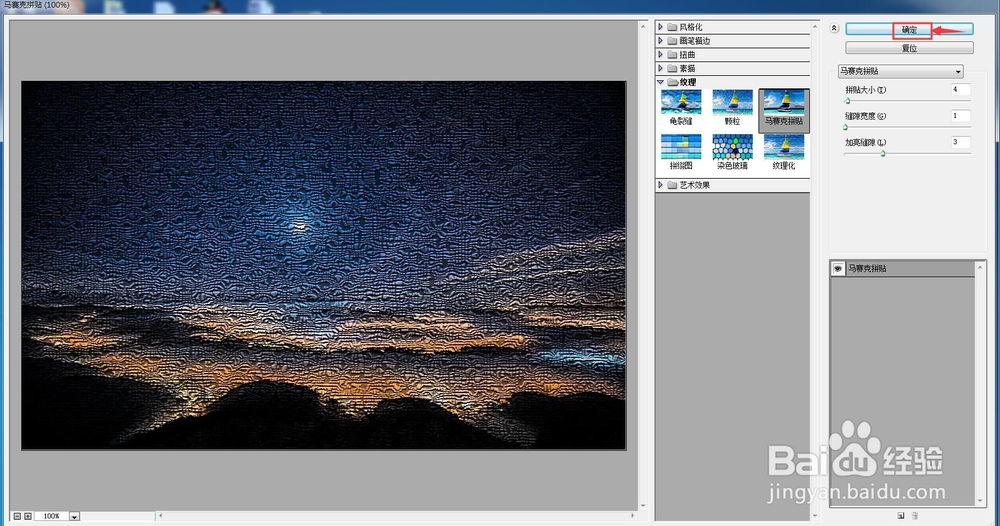
6、在纹理文件夹中点击马赛克拼贴

怎样通过ps滤镜给图片添加马赛克拼贴效果

7、设置马赛克拼贴的参数,将拼贴大小设为4,缝隙宽度设为1,加亮缝隙设为3,按确定

怎样通过ps滤镜给图片添加马赛克拼贴效果

8、我们就在ps中给图片添加上了马赛克拼贴效果。

怎样通过ps滤镜给图片添加马赛克拼贴效果

1、打开photoshop cc,打开需要处理的图片素材;

2、点击滤镜中的滤镜库,选择纹理文件夹中马赛克拼贴;

3、设置好参数后按确定。


  • FLASH如何重复复制操作(1)
  • Animate如何制作元件旋转飞过的动画
  • flash如何把图片素材制作成元件
  • ps 2019给文字添加透明彩虹渐变效果
  • photoshop滤镜中纹理化滤镜的运用小技巧
  • 热门搜索
    青苔怎么养 圈1怎么打 开淘宝店怎么找货源 网络老是掉线怎么回事 我的世界怎么远程联机 忘记qq号码怎么找回 电子版手抄报怎么做 银行贷款怎么贷 道尔顿净水器怎么样 空调滴水怎么办