1、鼠标右键单击“我的电脑”点击属性进入系统信息界面

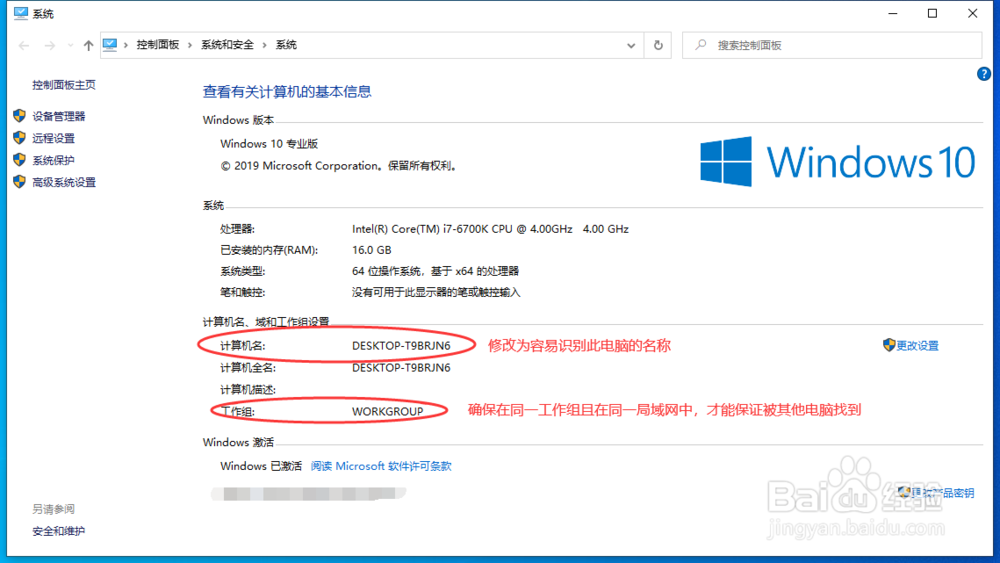
2、进入系统信息界面对计算机名称和工作组进行设置,如图
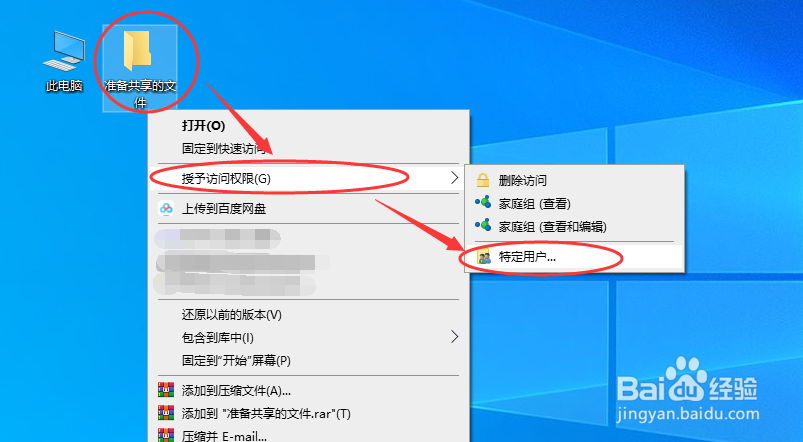
3、鼠标右键需要共享的文件夹,对共享文件进行权限授予,如图
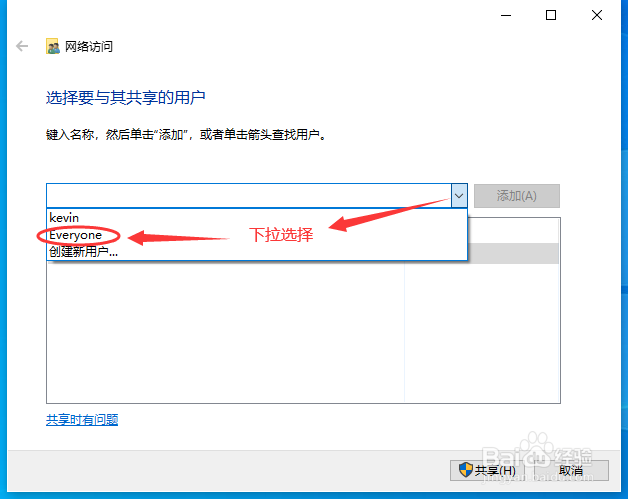
4、进入权限界面后,下拉选择“Everyone”并添加,如图
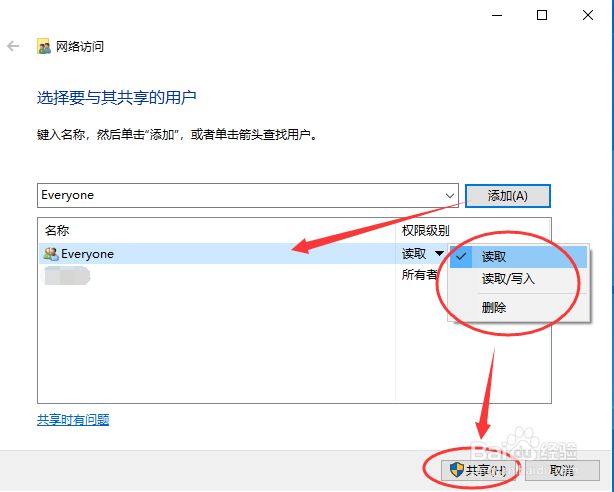
5、添加完成后进行权限级别选择,默认情况下为“只读”,选择后点击“共享”按钮,如图
6、如图选择
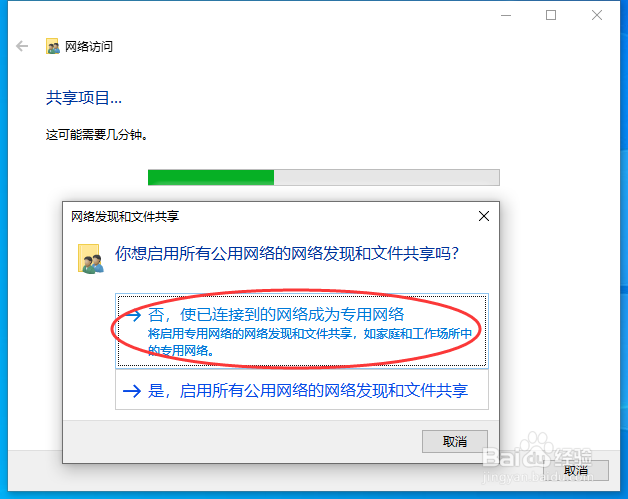
7、单击完成后即可,如图

时间:2026-04-22 10:38:19
1、鼠标右键单击“我的电脑”点击属性进入系统信息界面
2、进入系统信息界面对计算机名称和工作组进行设置,如图
3、鼠标右键需要共享的文件夹,对共享文件进行权限授予,如图
4、进入权限界面后,下拉选择“Everyone”并添加,如图
5、添加完成后进行权限级别选择,默认情况下为“只读”,选择后点击“共享”按钮,如图
6、如图选择
7、单击完成后即可,如图
