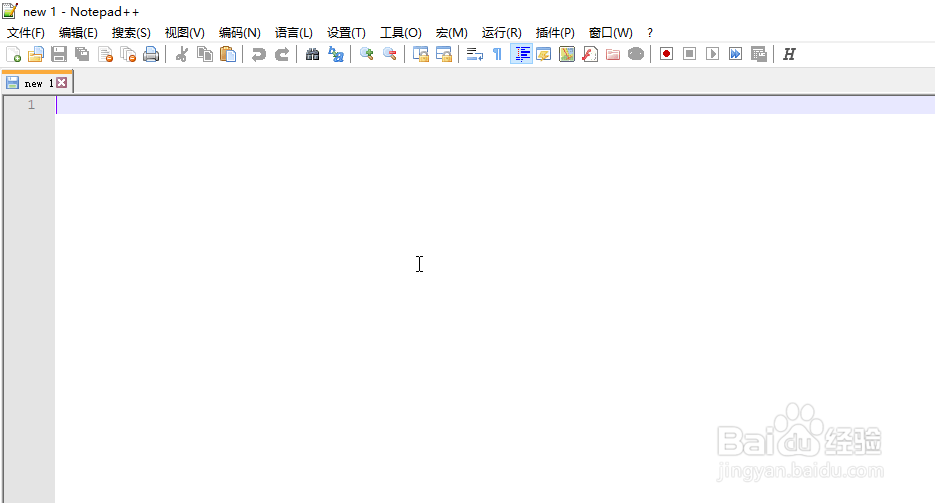
1、打开NotePad++工具。
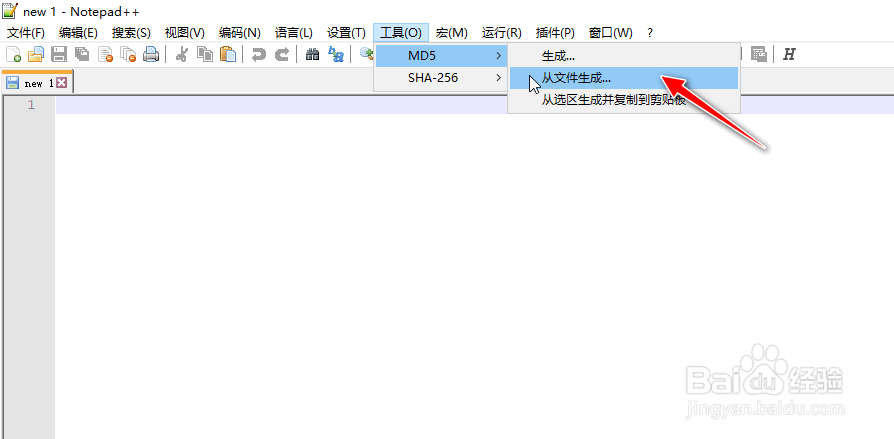
2、选择"工具"->"MD5"->"从文件生成"。
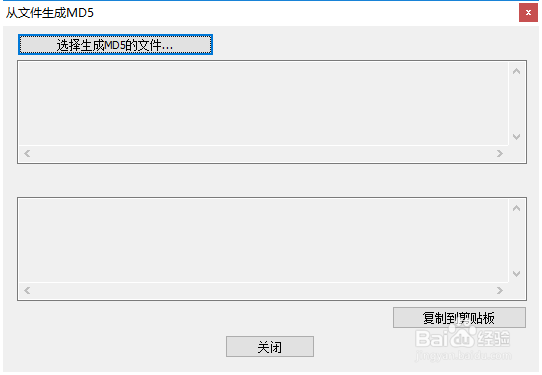
3、打开"从文件生成MD5"对话框。
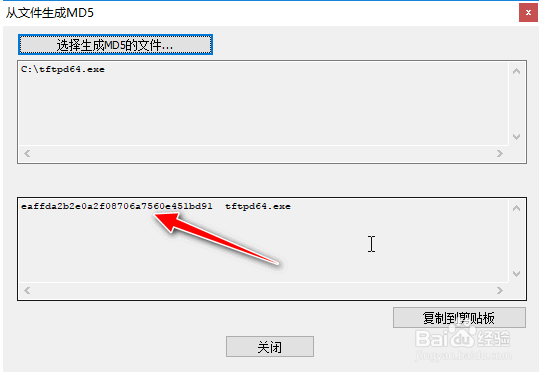
4、打开一个文件,用NotePad++工具获取其文件MD5值。
5、打开专业用于文件MD5值计算的WinMD5软件,拖放相同的文件获取其文件MD5值。
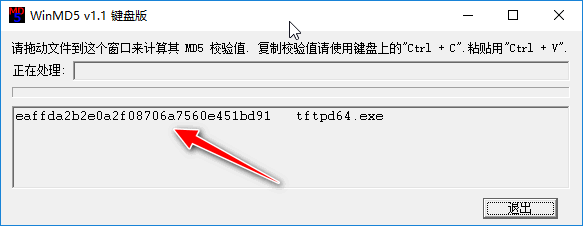
6、对比NotePad++获取的文件MD5值,与WinMD5获取的文件MD5值是一致的,可以对比验证NotePad++的MD5值计算结果是准确的。
1、打开NotePad++工具。
2、选择"工具"->"MD5"->"从文件生成"。
3、打开"从文件生成MD5"对话框。
4、打开一个文件,用NotePad++工具获取其文件MD5值。
5、打开专业用于文件MD5值计算的WinMD5软件,拖放相同的文件获取其文件MD5值。
6、对比NotePad++获取的文件MD5值,与WinMD5获取的文件MD5值是一致的,可以对比验证NotePad++的MD5值计算结果是准确的。
