1、打开ps然后将图片素材打开。
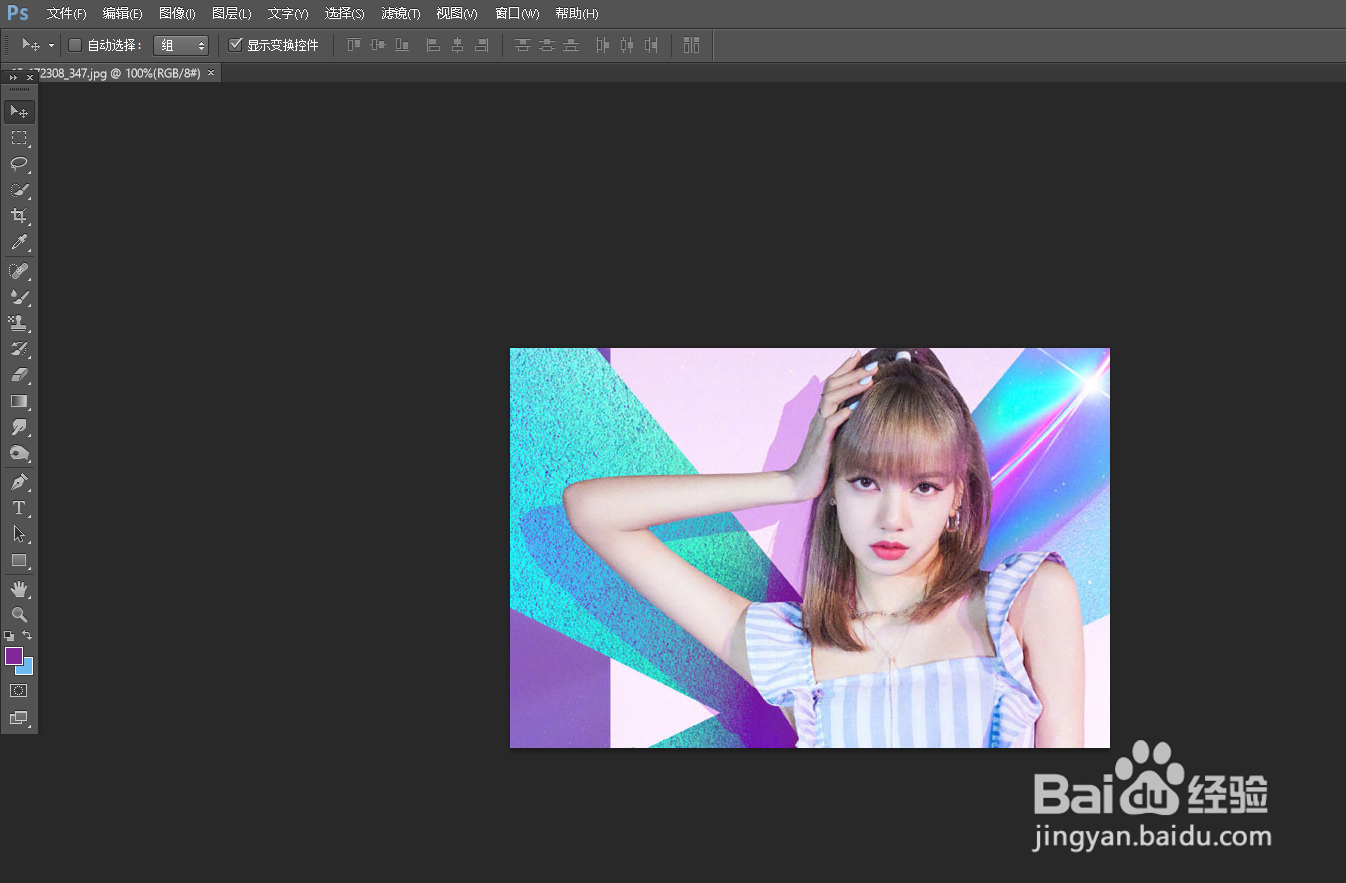
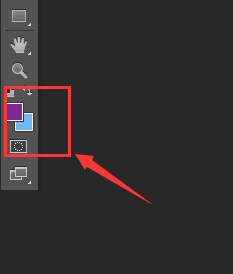
2、将前景色设置为紫色,背景色设置为蓝色。
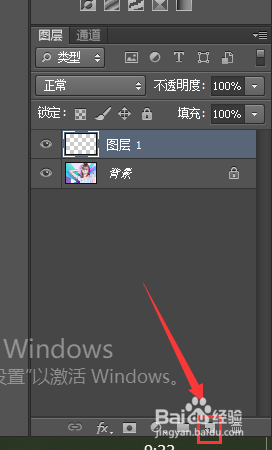
3、点击右下角的小按钮新建一个图层。
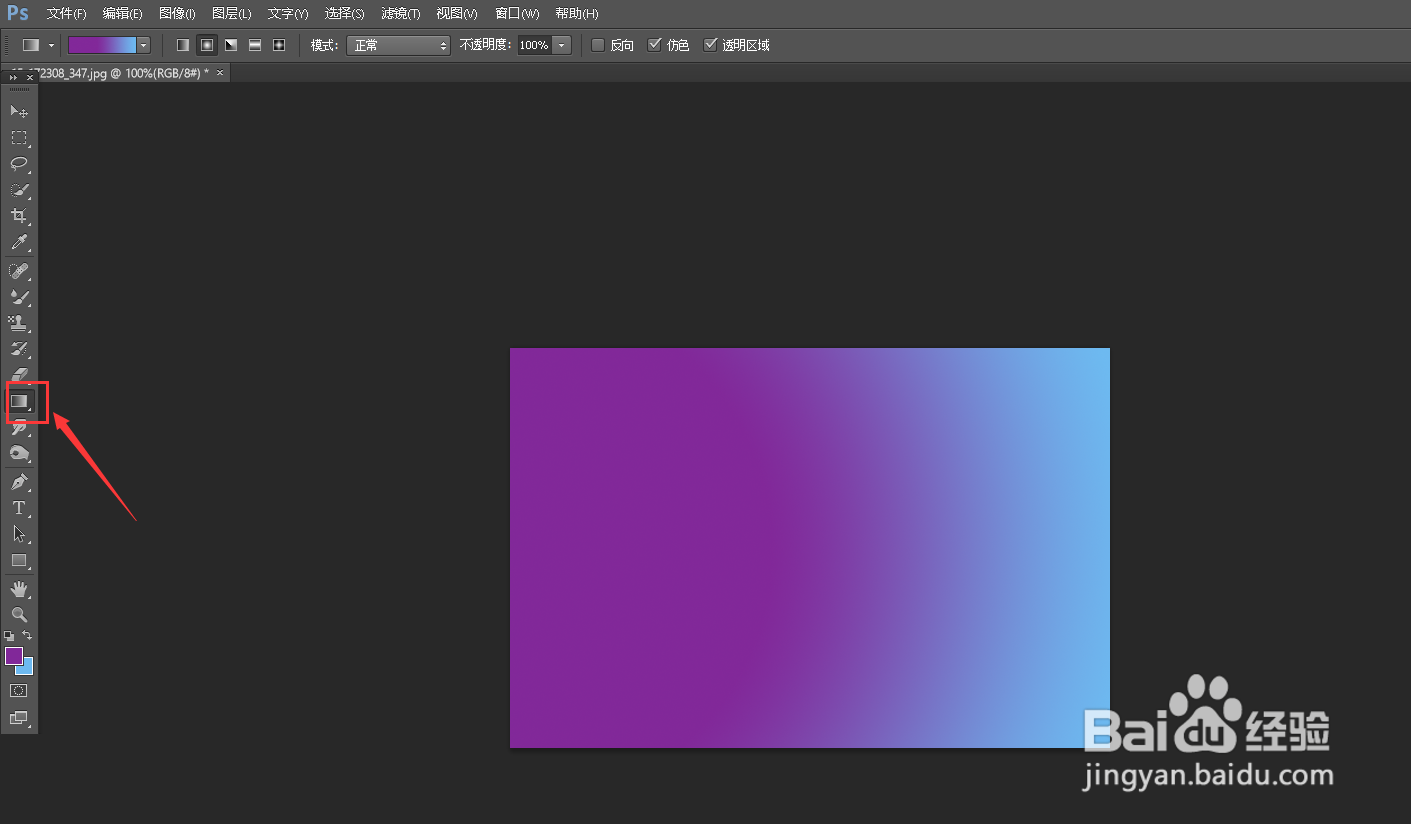
4、使用【渐变工具】,在图片中部拉出一条直线。
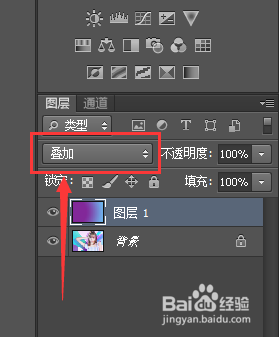
5、将混合模式设置为【叠加】。
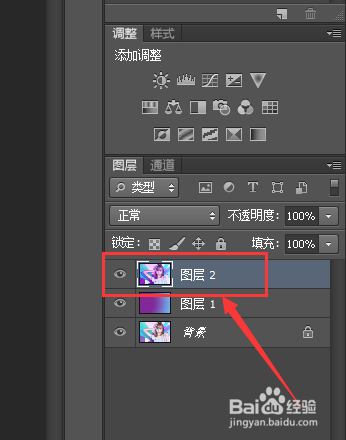
6、快捷键shift+CTRL+alt+E将图层复制。
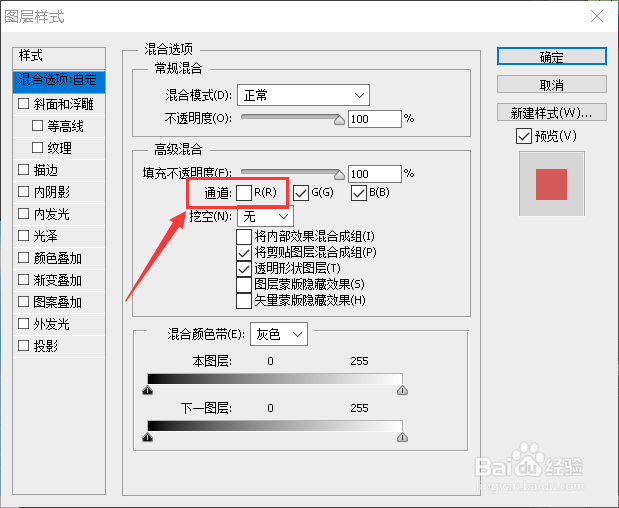
7、双击图层2,将R通道取消勾选。
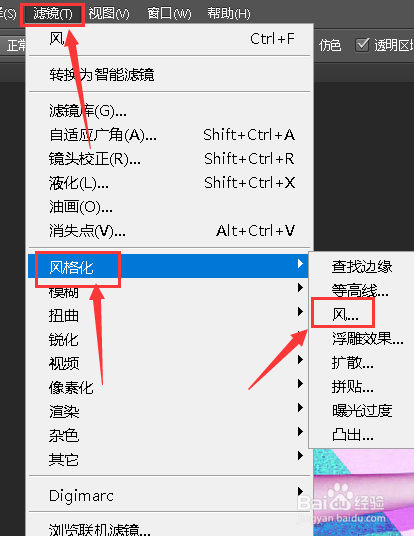
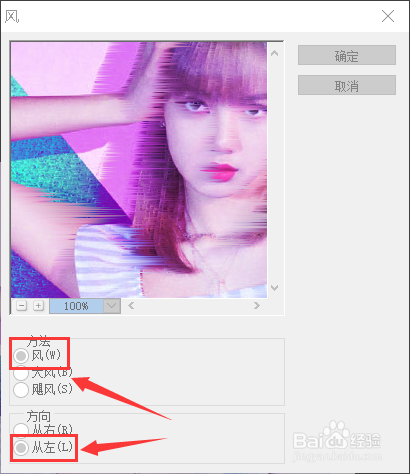
8、按下键盘上的向左方向键,然后点击【滤镜】-【风格化】-【风】。
9、选择【风】【向右】即可。
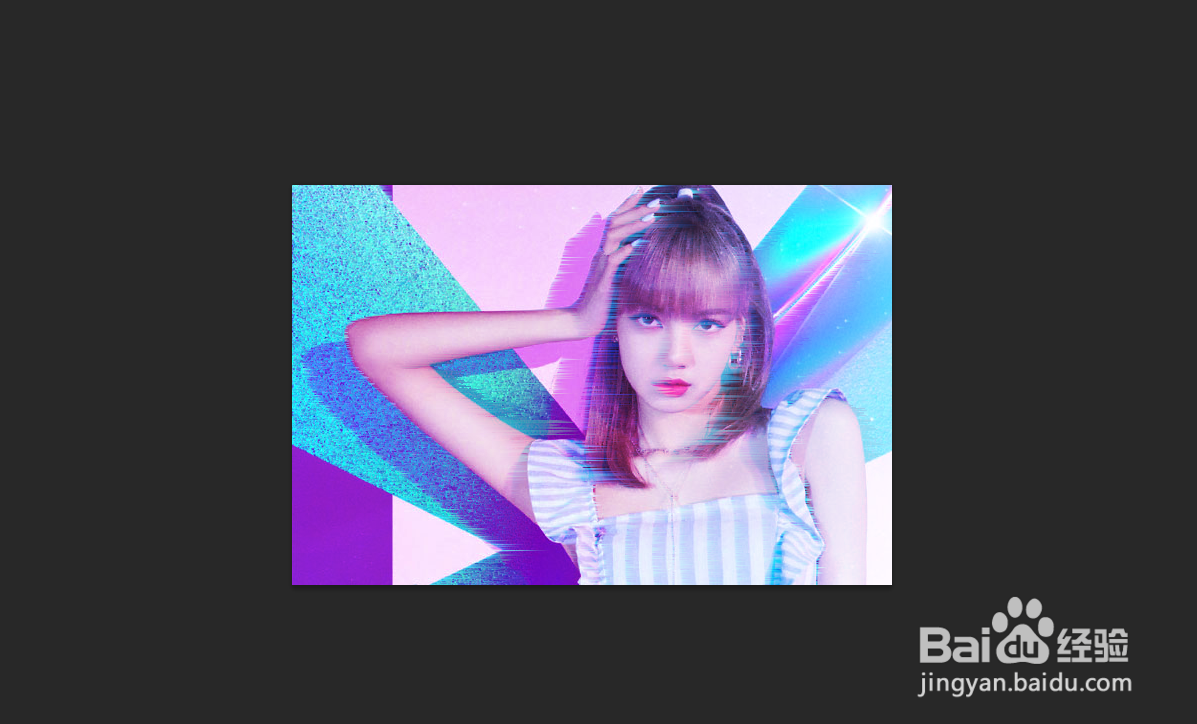
10、如图所示效果就出来了。
时间:2026-04-26 03:15:02
1、打开ps然后将图片素材打开。
2、将前景色设置为紫色,背景色设置为蓝色。
3、点击右下角的小按钮新建一个图层。
4、使用【渐变工具】,在图片中部拉出一条直线。
5、将混合模式设置为【叠加】。
6、快捷键shift+CTRL+alt+E将图层复制。
7、双击图层2,将R通道取消勾选。
8、按下键盘上的向左方向键,然后点击【滤镜】-【风格化】-【风】。
9、选择【风】【向右】即可。
10、如图所示效果就出来了。
