在powerpoint中创建绿色白框下箭头标注的方法

 时间:2026-04-23 03:49:03

1、打开powerpoint 2007,进入其主界面;

在powerpoint中创建绿色白框下箭头标注的方法

2、将单击此处添加标题和副标题两个输入框删除;

在powerpoint中创建绿色白框下箭头标注的方法

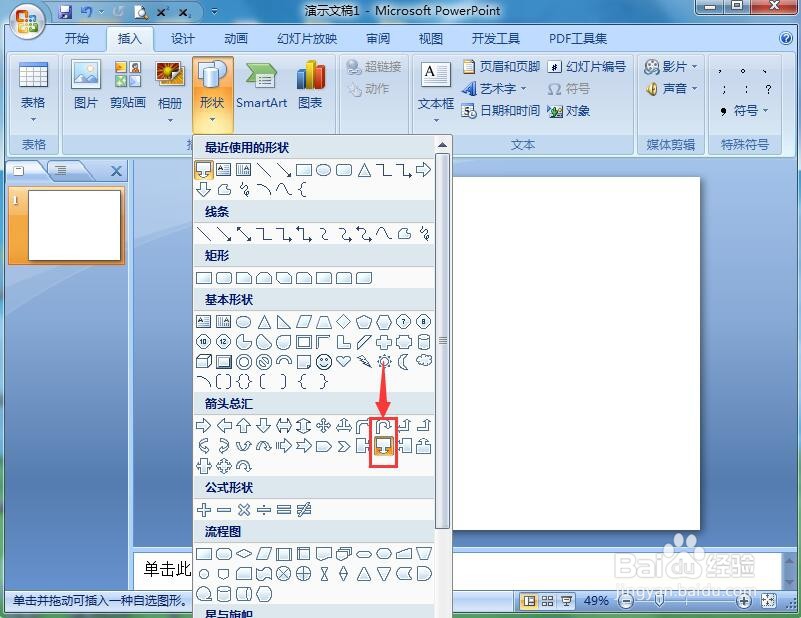
3、点击插入菜单,选择形状工具;

在powerpoint中创建绿色白框下箭头标注的方法

4、在箭头总汇找到并点击下箭头标注;

在powerpoint中创建绿色白框下箭头标注的方法

5、在编辑页面按下鼠标左键不放,拖动鼠标,画出一个下箭头标注;

在powerpoint中创建绿色白框下箭头标注的方法

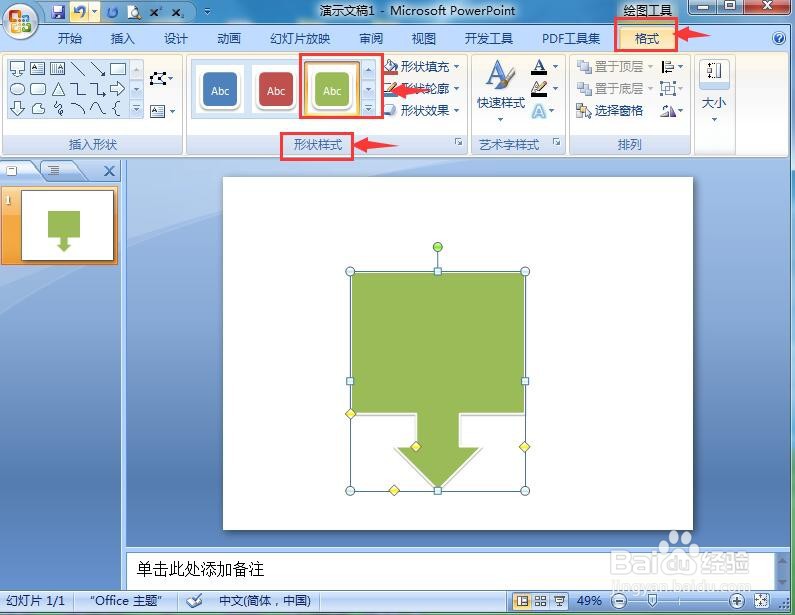
6、点击格式,选择形状样式中的绿色、白边样式;

在powerpoint中创建绿色白框下箭头标注的方法

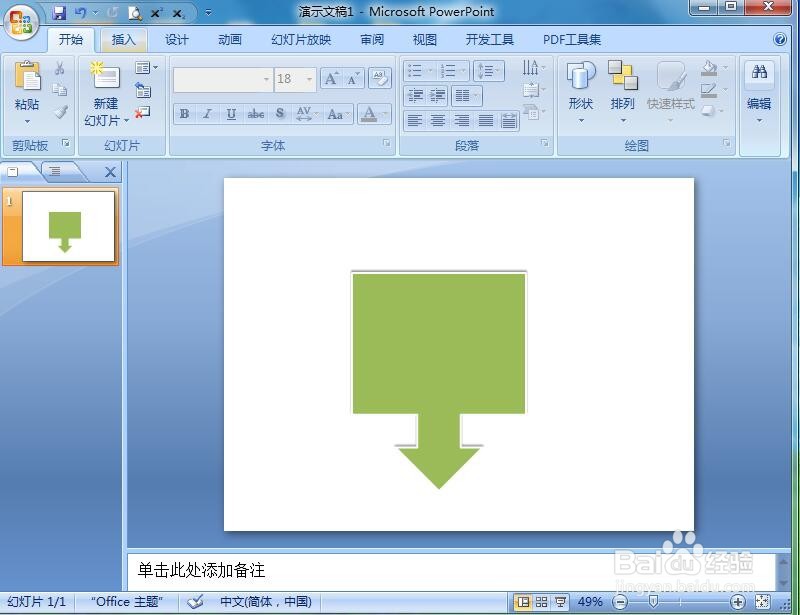
7、我们就在powerpoint中创建好了一个绿色白框下箭头标注。

在powerpoint中创建绿色白框下箭头标注的方法

1、打开powerpoint,点击插入,选择形状工具;

2、在箭头总汇找到并点击下箭头标注,画出一个下箭头标注;

3、给下箭头标注填充绿色白框样式。

  • ppt背景图片怎么编辑
  • PPT中怎样画虚线
  • PPT幻灯片中怎样添加标注?
  • 怎么在PPT幻灯片上做标记?
  • PPT怎么插入标注?
  • 热门搜索
    产后怎么减肥 安全套怎么用 怎么赚钱白手起家 唯品会怎么退货 油饼怎么做 电子邮箱怎么填写 总建筑面积怎么算 松花粉怎么吃 qq号怎么申请 子宫肌瘤怎么办