1、打开快剪辑,进入界面

2、点击“专业模式”

3、进入之后,点击上方的“蹦迪视频”和“本地图片”,将要处理的视频及图片添加进入

4、此时可以看到视频和图片进入“编辑区”
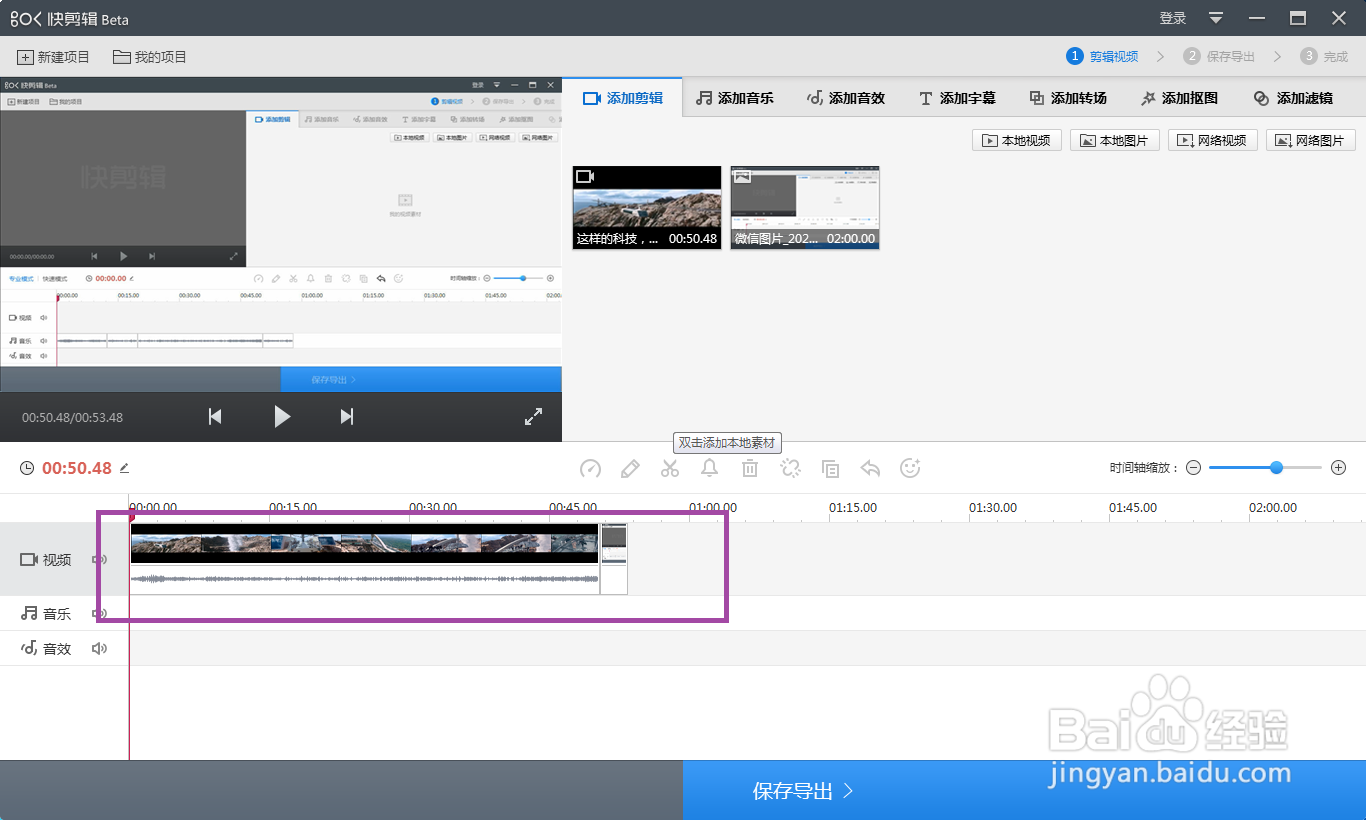
5、选择视频,将“进度线(红线)”拖到需要放入图片的位置

6、点击“剪刀图标”分割视频

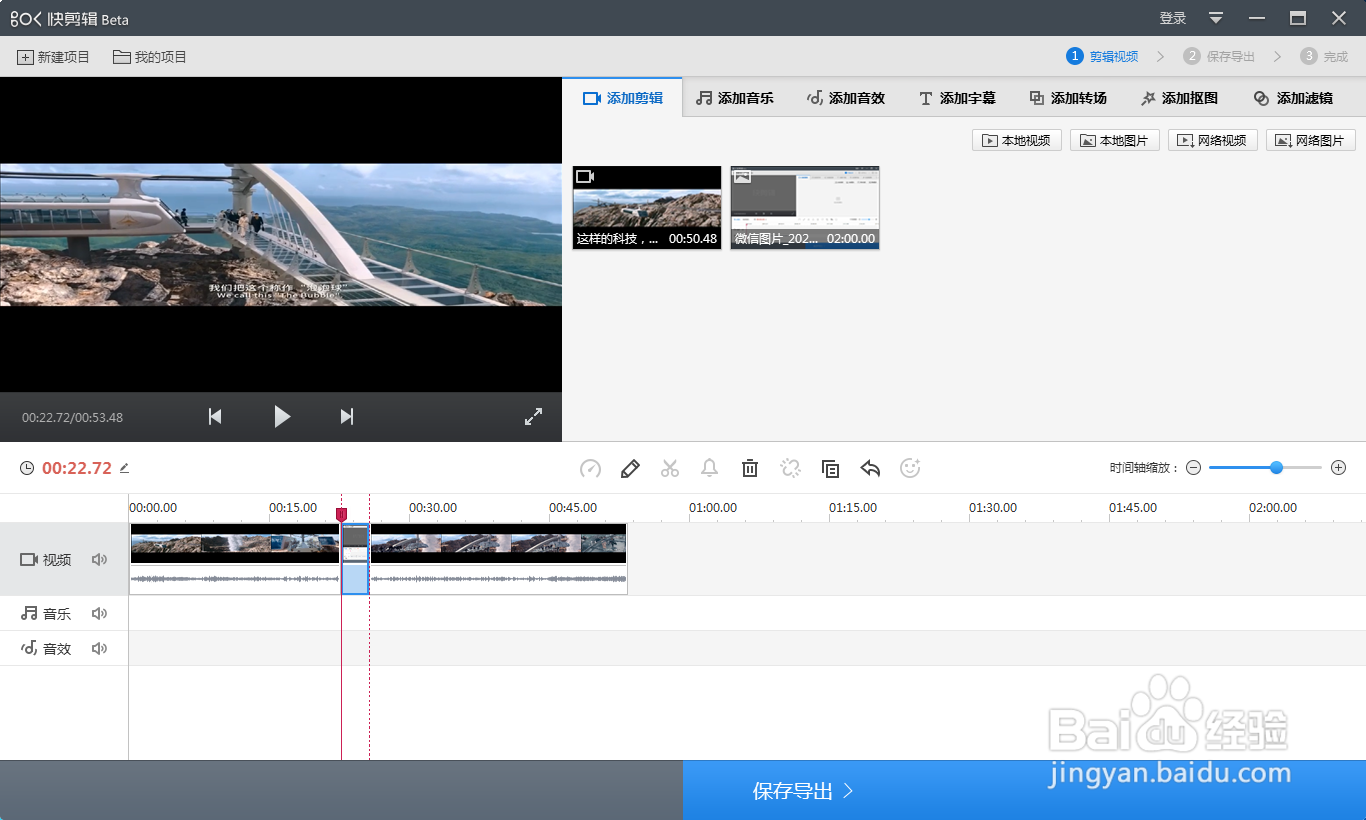
7、拖动想要加入的图片进入分割的地方,即可完成了,最后进行保存就行了
时间:2026-05-02 13:32:03
1、打开快剪辑,进入界面
2、点击“专业模式”
3、进入之后,点击上方的“蹦迪视频”和“本地图片”,将要处理的视频及图片添加进入
4、此时可以看到视频和图片进入“编辑区”
5、选择视频,将“进度线(红线)”拖到需要放入图片的位置
6、点击“剪刀图标”分割视频
7、拖动想要加入的图片进入分割的地方,即可完成了,最后进行保存就行了
