win10怎么解决无线网不能使用

 时间:2024-10-13 22:18:13

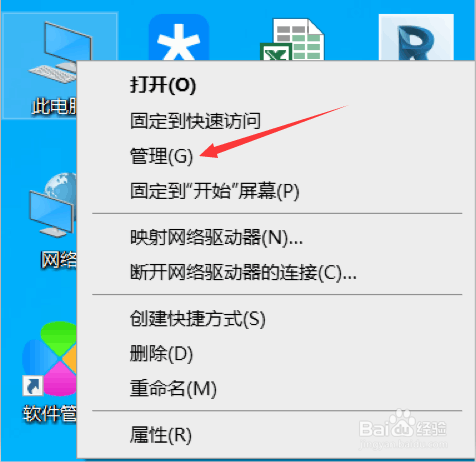
1、第一步,我们首先检查我们电脑有没有安装无线网卡驱动。右击此电脑,点击管理。
win10怎么解决无线网不能使用

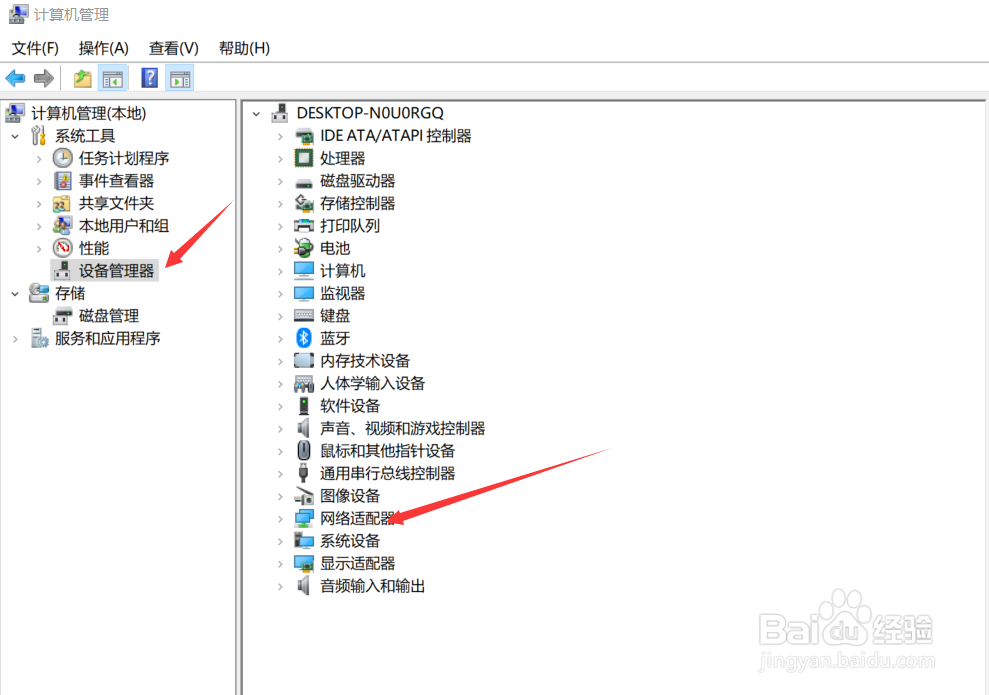
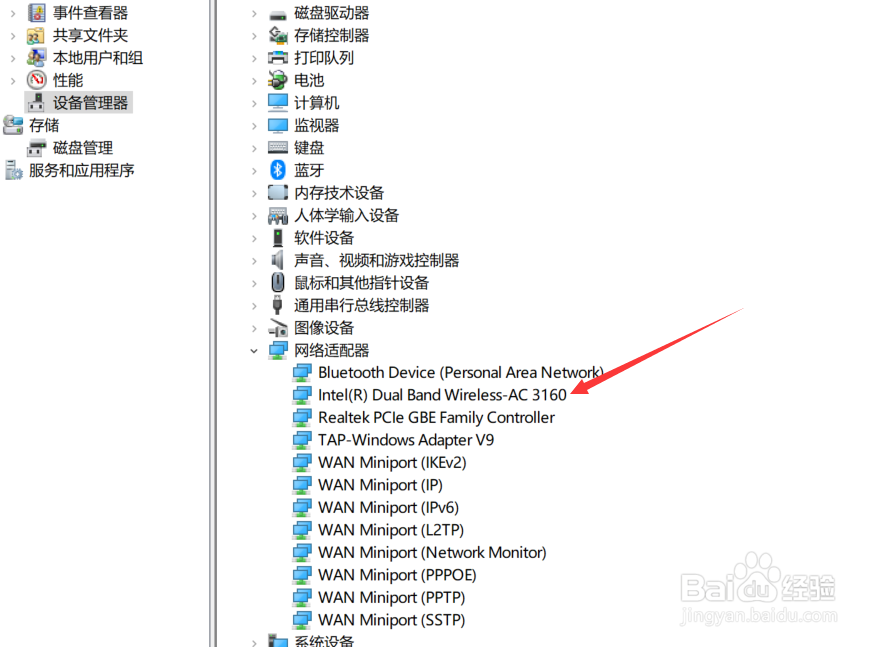
2、第二步,我们点击设备管理器,再点击设备管理器下方的网络适配器。

win10怎么解决无线网不能使用

3、第三步,如果已经安装无线网卡驱动就会有显示(wireless),如果没有无线网卡驱动就安装无线网卡驱动。
win10怎么解决无线网不能使用

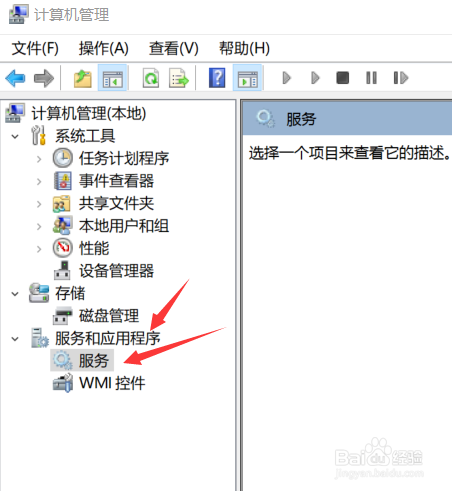
4、第四步,我们点击计算机管理中服务与应用程序中的服务。

win10怎么解决无线网不能使用

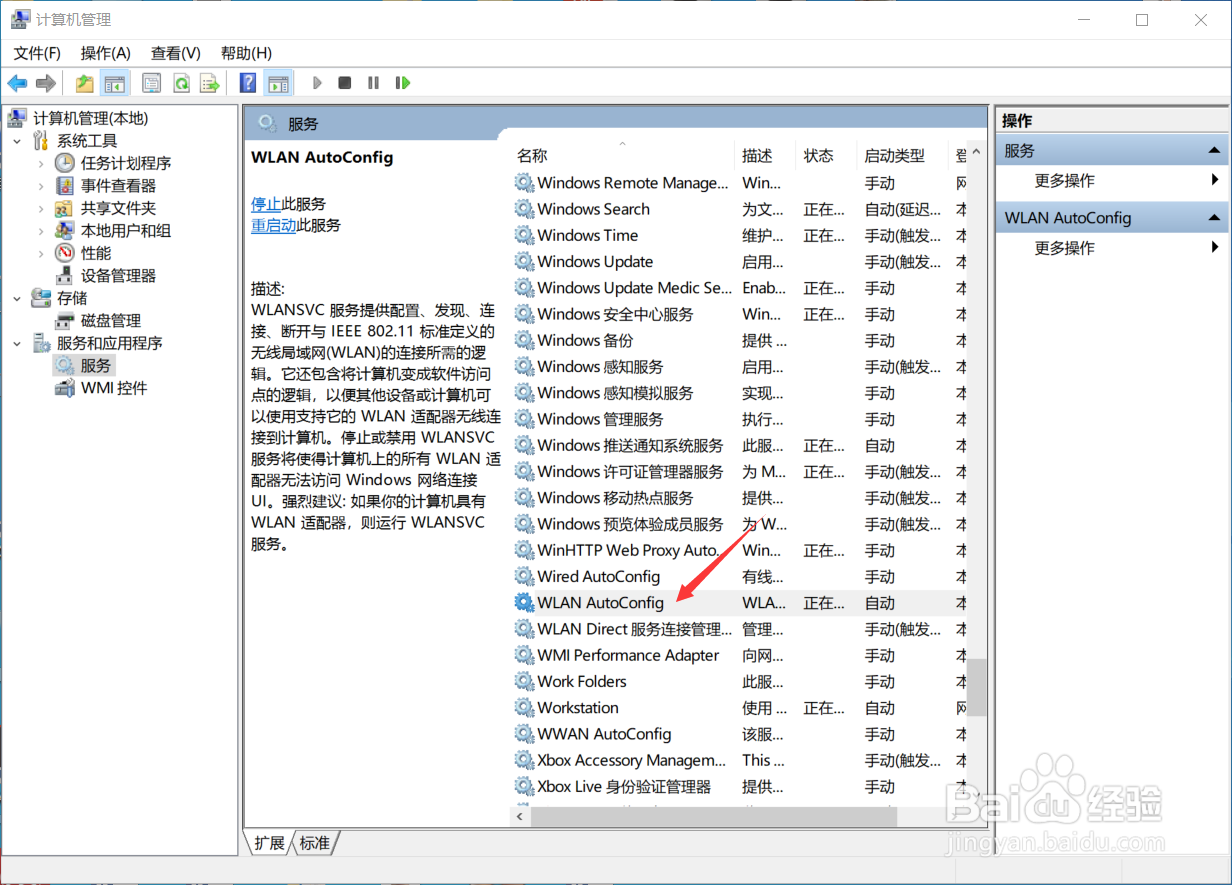
5、第五步,我们在服务中找到WLAN AutoConfig。

win10怎么解决无线网不能使用

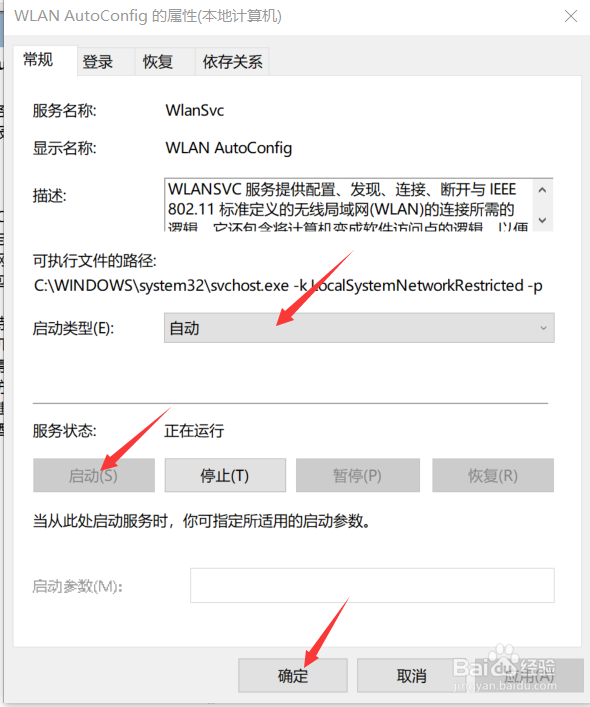
6、第六步,我们双击WLAN AutoConfig,启动类型选择自动,点击启动,点击确定。
win10怎么解决无线网不能使用

7、第七步,我们打开控制面板,点击查看网络状态和任务。

win10怎么解决无线网不能使用

8、第八步,我们打开之后,点击更改适配器设置。

win10怎么解决无线网不能使用

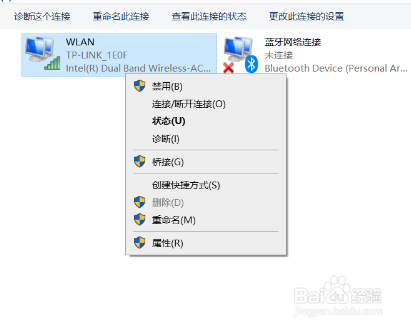
9、第九步,如果WLAN禁用,我们启动WLAN

win10怎么解决无线网不能使用
  • 笔记本无线网卡显示消失如何找回
  • 华硕笔记本无线网络开关在哪里
  • win10系统如何让右下角的网络图标显示
  • windows10系统无线网卡驱动异常怎么修复
  • win10怎么连接无线网络
  • 热门搜索
    结节性痤疮怎么治疗 治疗灰指甲的最佳方法 百合种植方法 农村小别墅图片大全 密码箱怎么开 全新胜达车怎么样 显卡怎么设置 怎么做馒头又软又好吃 痛风的治疗方法 快速减肥的最佳方法