PS智能对象堆栈模式的用途及使用方法

 时间:2026-02-12 09:20:27

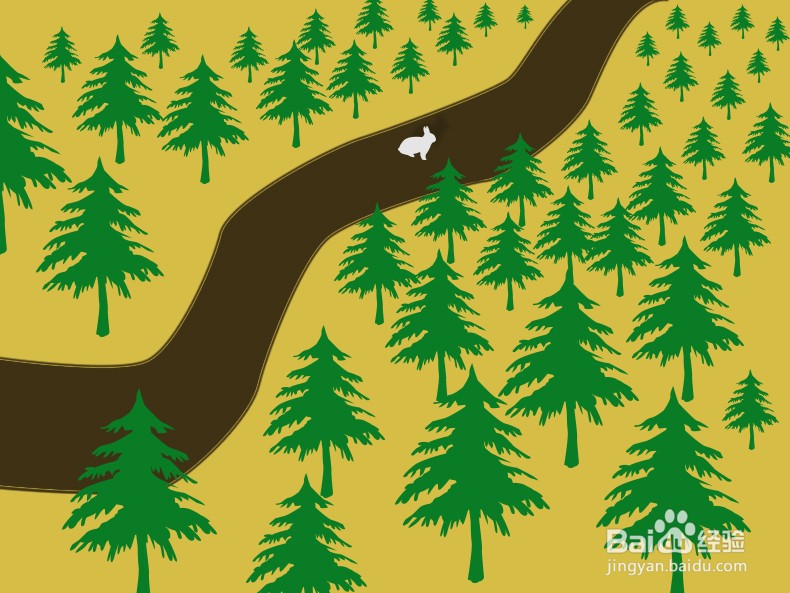
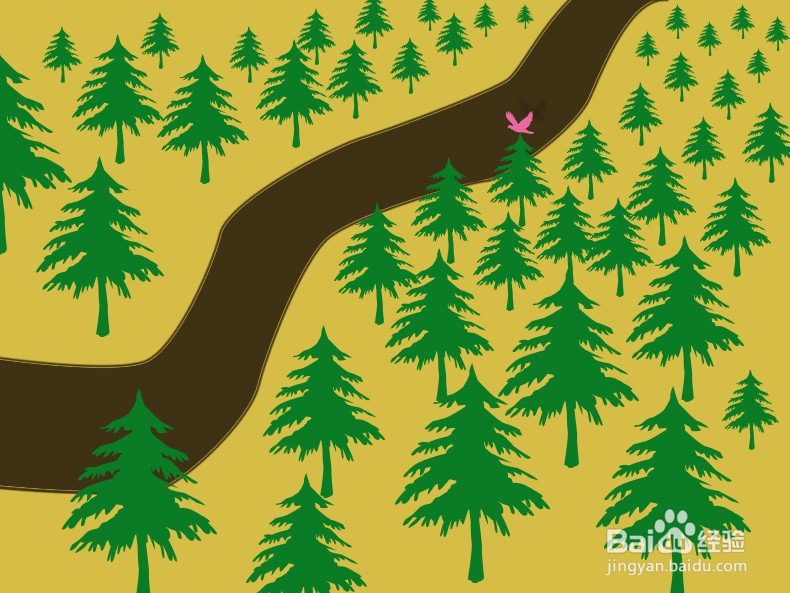
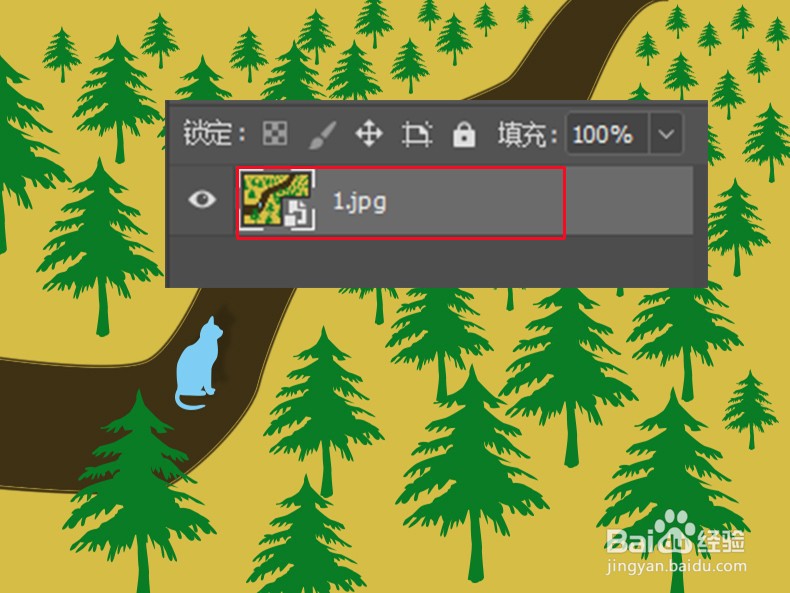
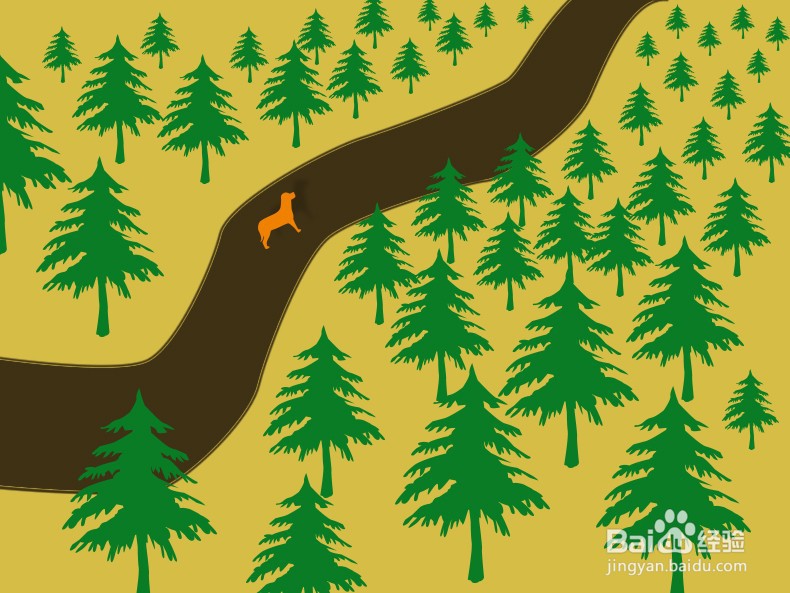
1、手上没有合适的照片,自制了一组,每张图都不一样,但都是同一个角度和背景,目的是用这组图片合成出不同的效果。

PS智能对象堆栈模式的用途及使用方法

PS智能对象堆栈模式的用途及使用方法

PS智能对象堆栈模式的用途及使用方法

PS智能对象堆栈模式的用途及使用方法

PS智能对象堆栈模式的用途及使用方法

2、打开PS,依次点击:文件→脚本→将文件导入堆栈,在弹出的对话框中,点击浏览,选择要处理的系列图片,将“自动对齐”和“转换为智能对象”勾选,然后点击确定。

PS智能对象堆栈模式的用途及使用方法

3、5张图片被装到了一个智能对象里面,方便我们随时进行统一处理。

PS智能对象堆栈模式的用途及使用方法

4、点击:图层→智能对象→堆栈模式,里面有一大堆智能对象的合成处理方式。

PS智能对象堆栈模式的用途及使用方法

5、我们随意选一个试试效果吧,选择“最大值”,可以看出,每张图片相同的部分不变,但不同的地方都会同时出现在画面上。

PS智能对象堆栈模式的用途及使用方法

6、重新选择一个“中间值“,每张图片不同的地方就会被隐藏,只剩下相同的部分。

PS智能对象堆栈模式的用途及使用方法

7、如果选择”方差“,相同的地方不见了,不同的地方都被保留。

PS智能对象堆栈模式的用途及使用方法

8、里面还有很多计算处理方式,大家可以自己试一下。网上那些炫丽的星轨和云海,就是把延时拍摄的一组照片导入堆栈合成出来的。

PS智能对象堆栈模式的用途及使用方法

  • Pr 2018 怎样把视频之间转场过渡时间调短一点?
  • 剪映专业版如何将视频进行倒放
  • 白平衡调整的步骤
  • 相机拍照P、A、S、M挡位介绍
  • 达芬奇插件怎么安装
  • 热门搜索
    日记大全300字 项目计划书怎么写 恐龙玩具大全 自然堂化妆品怎么样 绿瘦减肥产品怎么样 免费起名大全 潮湿怎么办 免费邮箱大全 儿童近视眼怎么恢复 开罗游戏大全