Word软件快速设计字体投影效果

 时间:2024-10-23 17:10:56

1、打开Word软件,新建空白文档,输入字体,调整字号大小,如图
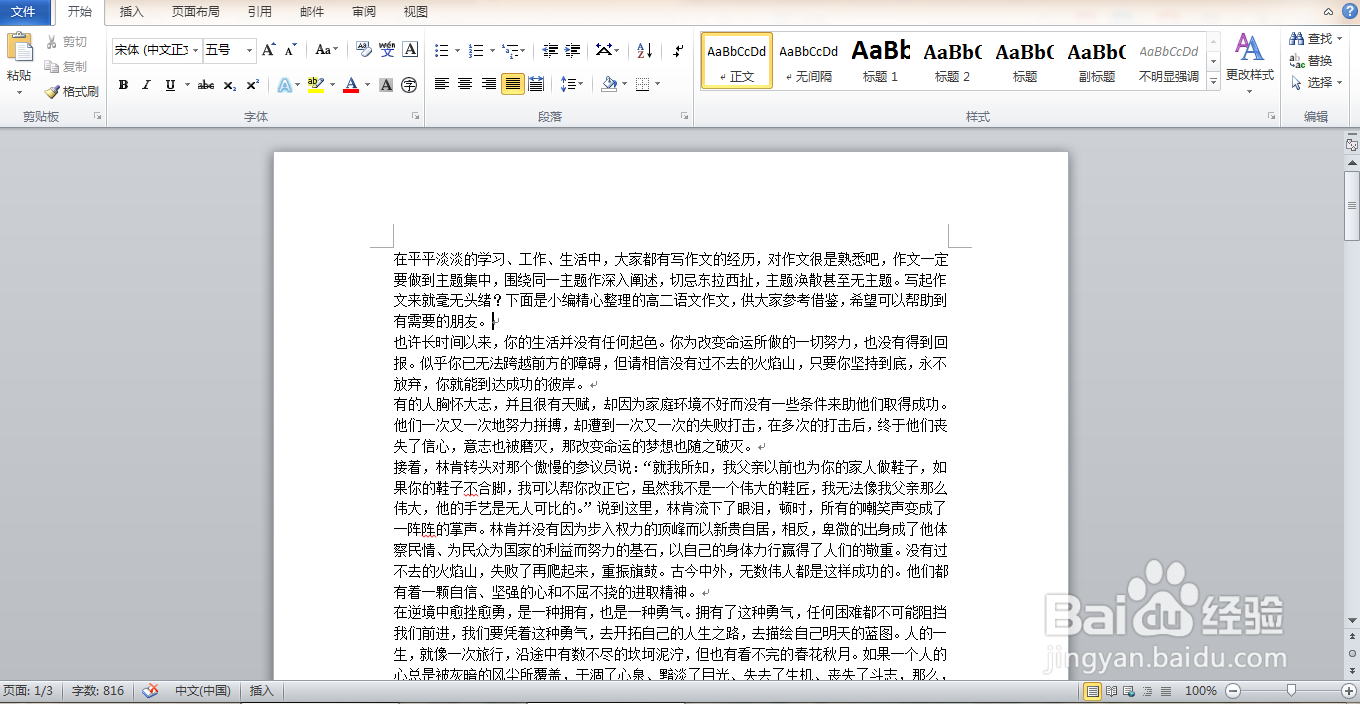
Word软件快速设计字体投影效果

2、按ctrl+a全选字体,设置字体字号的大小,如图

Word软件快速设计字体投影效果

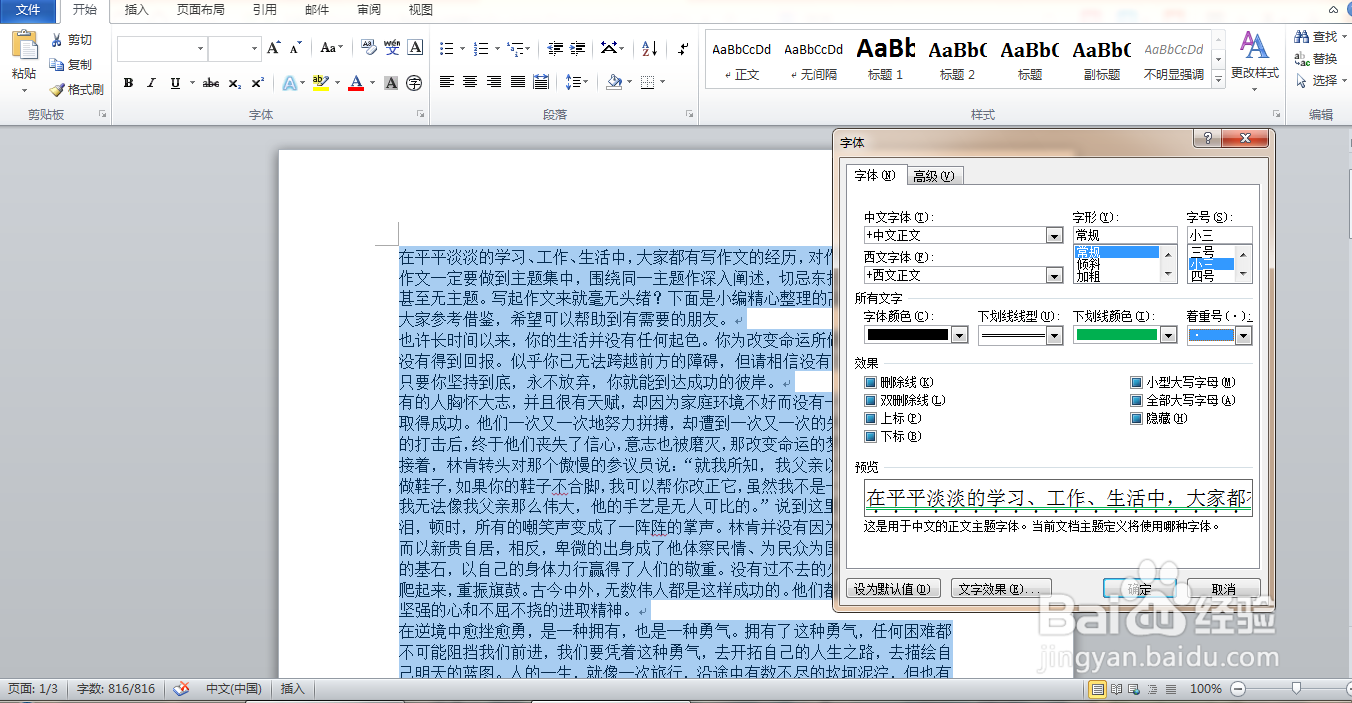
3、全选字体,打开字体对话框,设置字体颜色为黑色,设置下划线的颜色为深绿色,设置下划线类型,点击确定,如图
Word软件快速设计字体投影效果

4、再次为字体加粗,设置字号大小,如图

Word软件快速设计字体投影效果

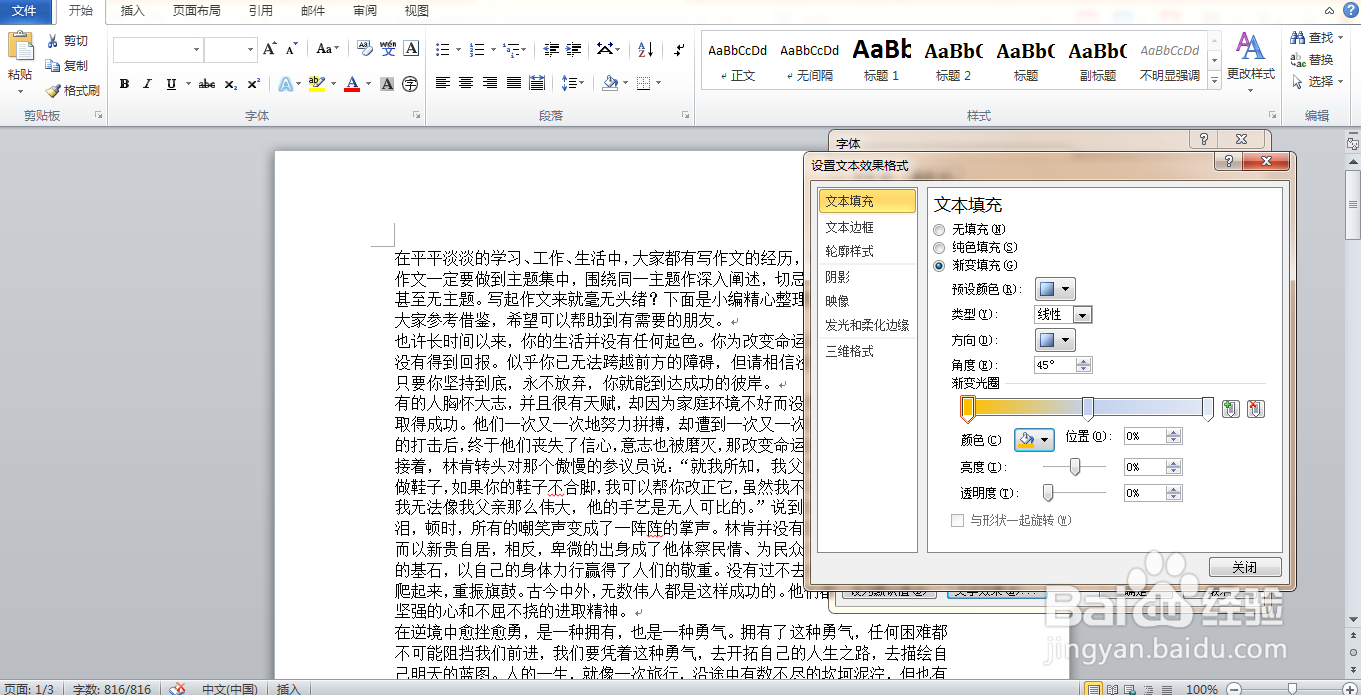
5、设置文本效果格式,勾选渐变填充,设置角度为45度,点击确定,如图

Word软件快速设计字体投影效果

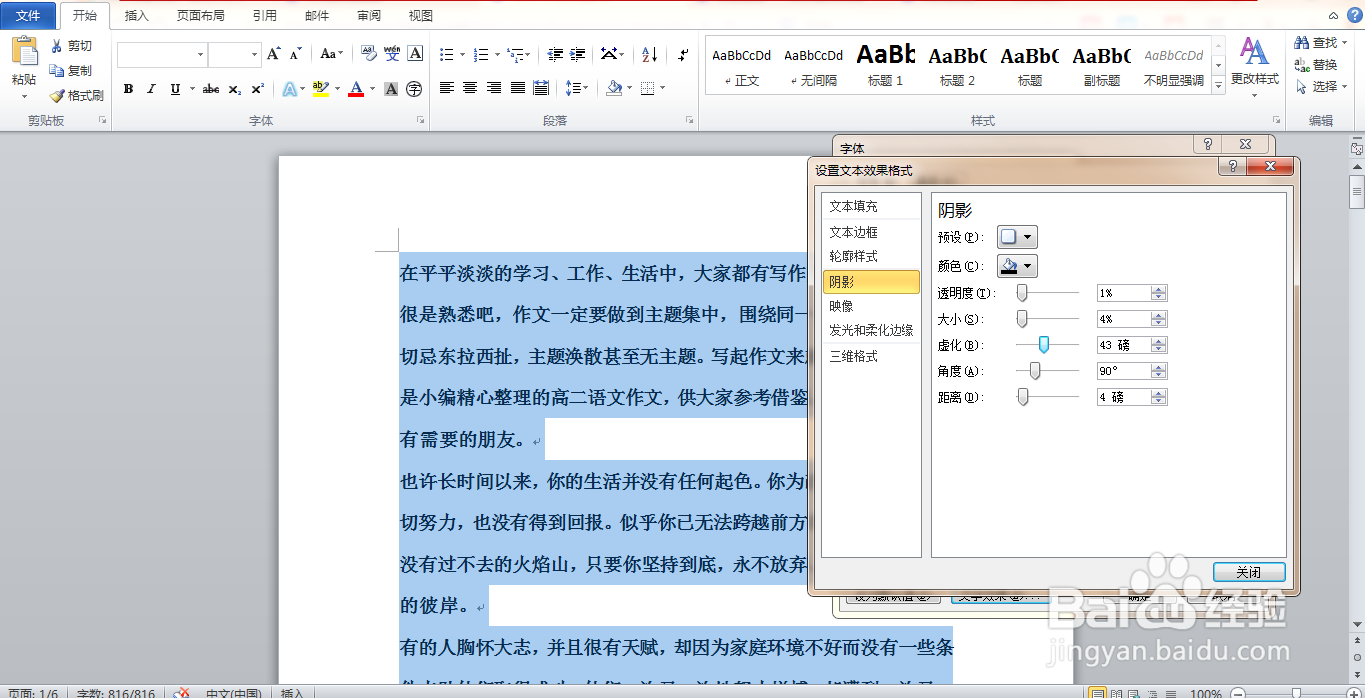
6、点选阴影选项,设置大小为4%,设置虚化为43磅,点击确定,如图

Word软件快速设计字体投影效果

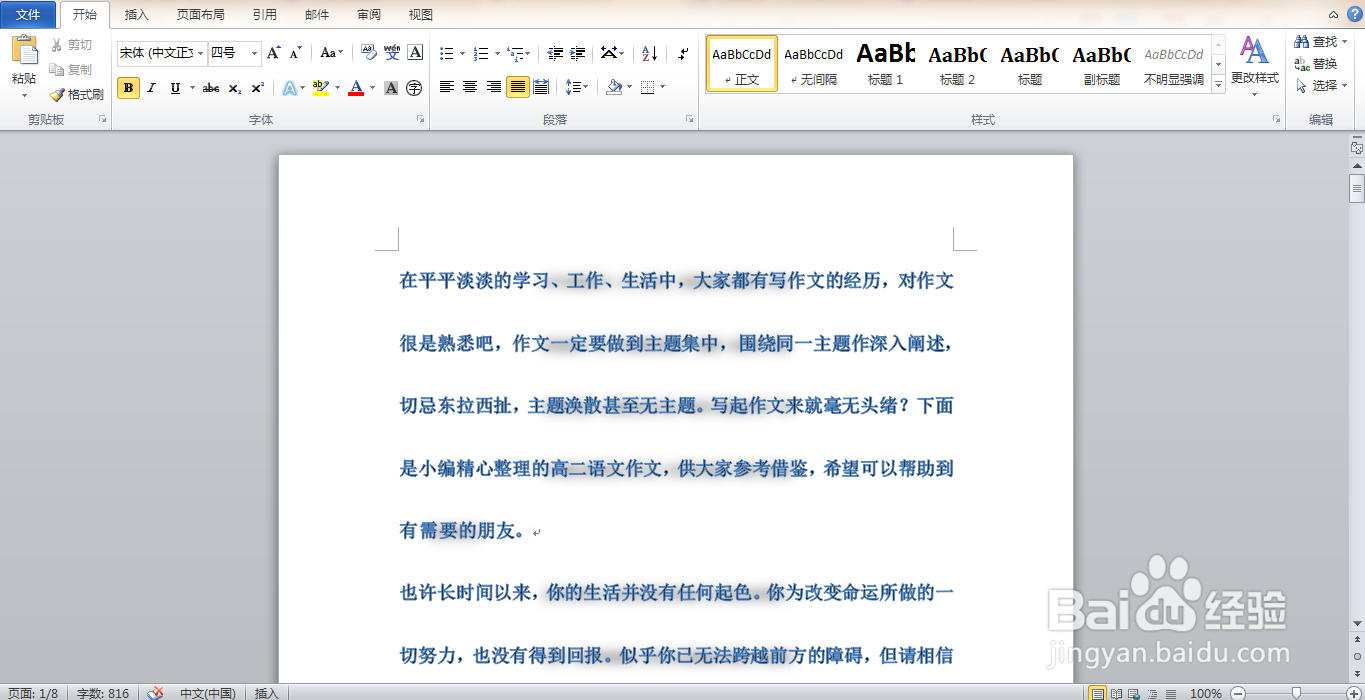
7、再次调整字体的颜色,如图

Word软件快速设计字体投影效果

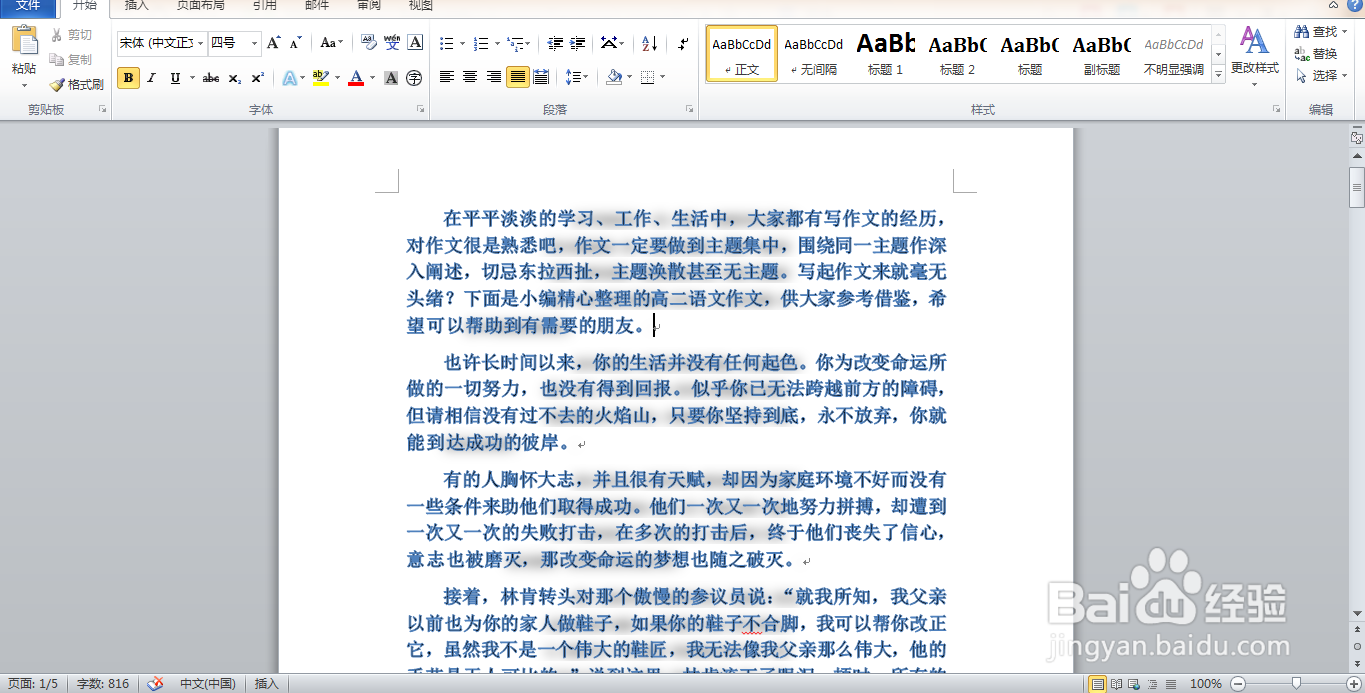
8、再次设置字体的样式为宋体,字号设置为五号,如图

Word软件快速设计字体投影效果

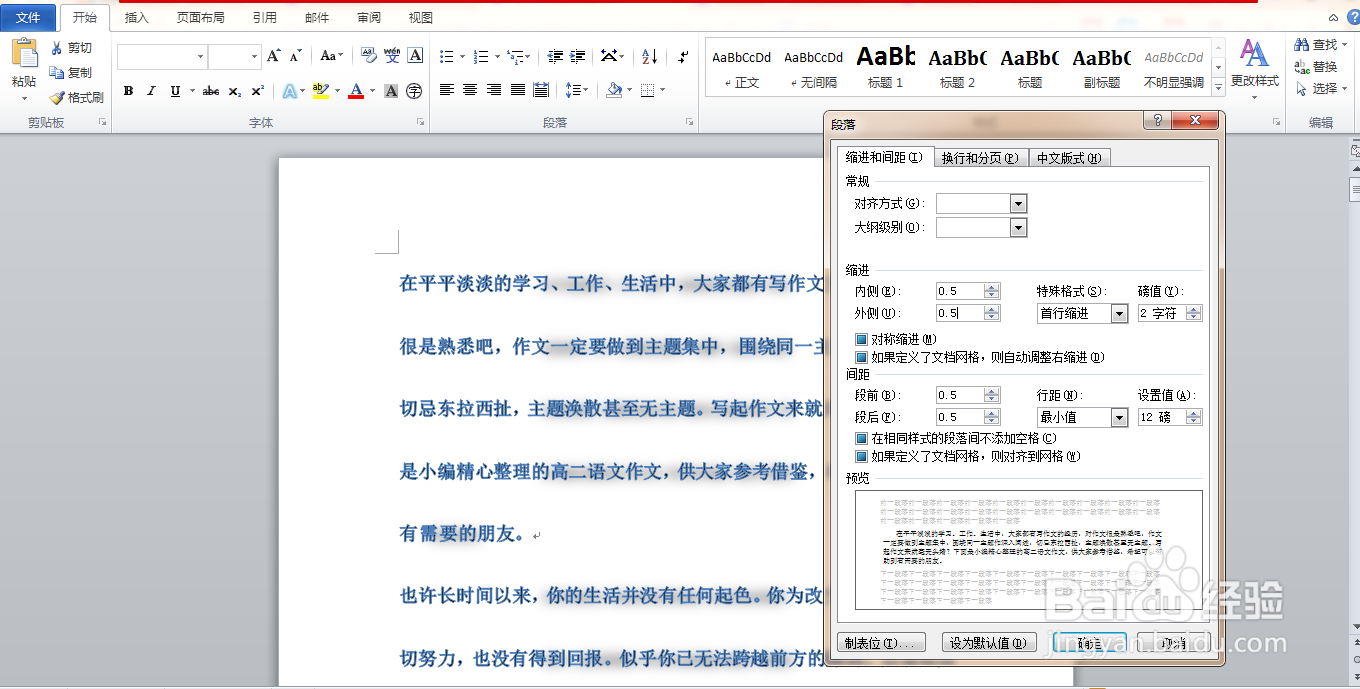
9、打开段落对话框,设置段前为0.5,段后为0.5,设置行距为最小值,设置为12磅,点击确定,如图
Word软件快速设计字体投影效果

10、再次调整字体之间的行距,点击确定,如图

Word软件快速设计字体投影效果
  • 怎样给图片添加发光效果?
  • Photoshop中如何实现文字自动换行
  • 怎样给图片添加阴影效果
  • 怎样给Word文本框中的文字设置渐变填充
  • 如何在word中给圆形填充金乌坠地渐变色
  • 热门搜索
    螃蟹怎么养 耳鸣怎么办小妙招 信封怎么做 电脑连不上网怎么回事 怎么考公务员 tuesday怎么读 嵊泗怎么读 恢复好友怎么恢复 委托书怎么写范文 纤纤擢素手怎么读