1、打开图片,ctrl+复制图层,ctrl+shift+去色

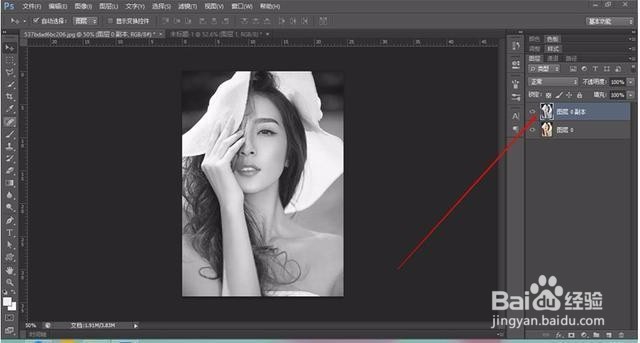
2、ctrl+j复制图层 ctrl+i反相,更改图层混合模式为“颜色减淡”滤镜-其他-最小值为1
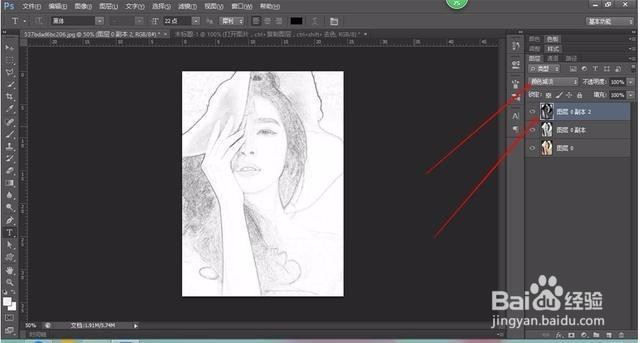
3、双击图层空白处弹出样式对话框对混合选项进行设置,按住ALT拖动有半块到适合的位置

4、按住ctrl单击鼠标左键选中红框中的两图层 右击合并图层
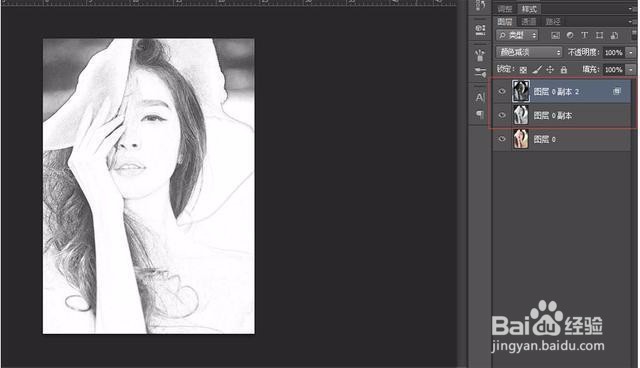
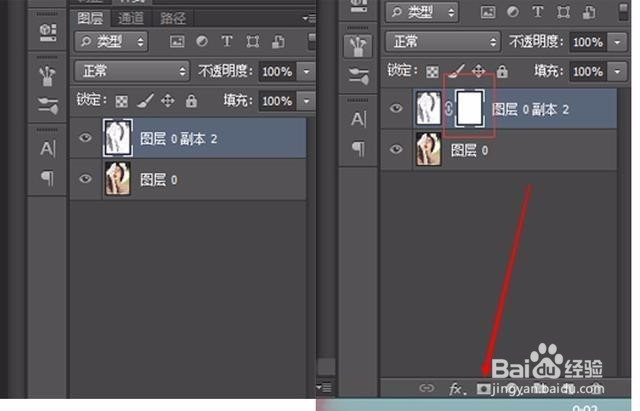
5、创建一个填充白色的图层
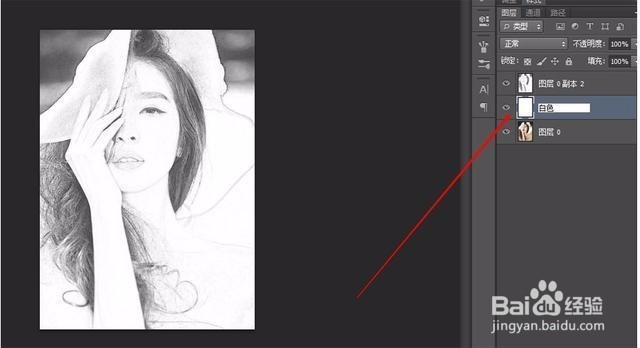
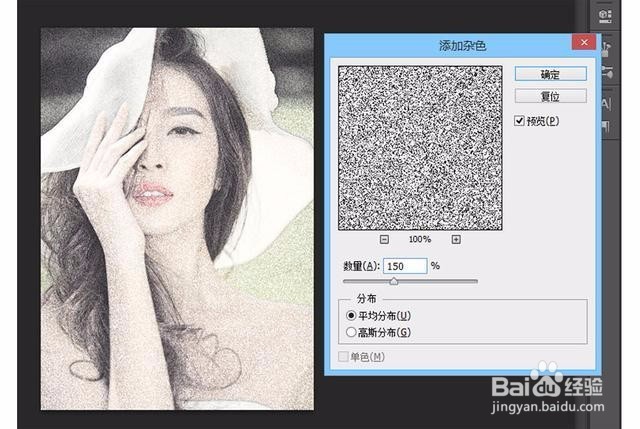
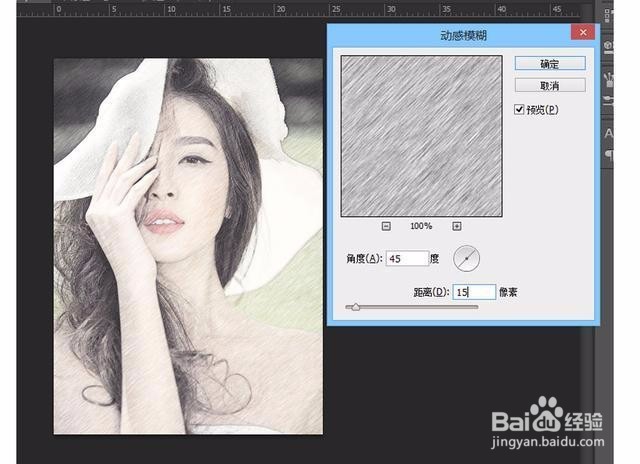
6、再合并白色图层 添加蒙版 执行:滤镜-杂色-添加杂色150% 确定后,执行:滤镜-模糊-动感模糊 角度设置45度 距离设置15像素
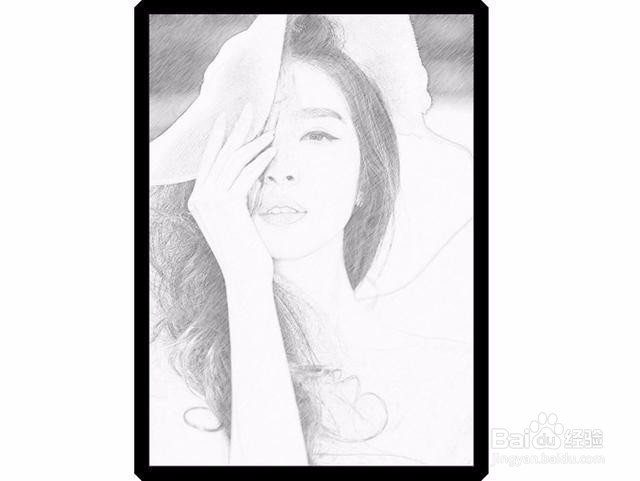
7、最后保存导出
时间:2026-04-22 02:26:38
1、打开图片,ctrl+复制图层,ctrl+shift+去色
2、ctrl+j复制图层 ctrl+i反相,更改图层混合模式为“颜色减淡”滤镜-其他-最小值为1
3、双击图层空白处弹出样式对话框对混合选项进行设置,按住ALT拖动有半块到适合的位置
4、按住ctrl单击鼠标左键选中红框中的两图层 右击合并图层
5、创建一个填充白色的图层
6、再合并白色图层 添加蒙版 执行:滤镜-杂色-添加杂色150% 确定后,执行:滤镜-模糊-动感模糊 角度设置45度 距离设置15像素
7、最后保存导出
