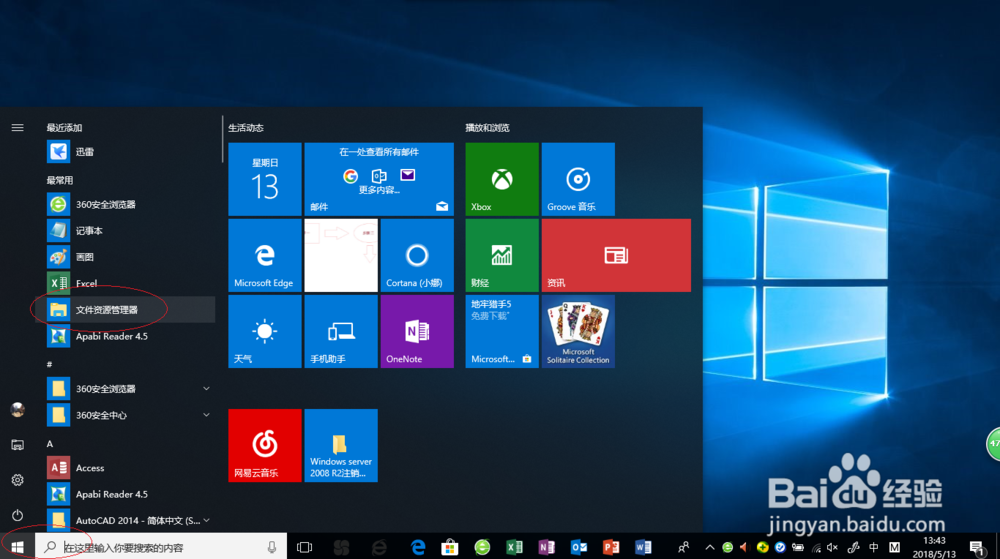
1、点击任务栏"开始"按钮,选择"文件资源管理器"项
2、鼠标右击"此电脑"文件夹,选择"属性"项

3、选择"计算机名、域和工作组设置"选项区,点击右侧"更改设置"按钮

4、选择"计算机名"标签,点击"更改"按钮重命名计算机名称

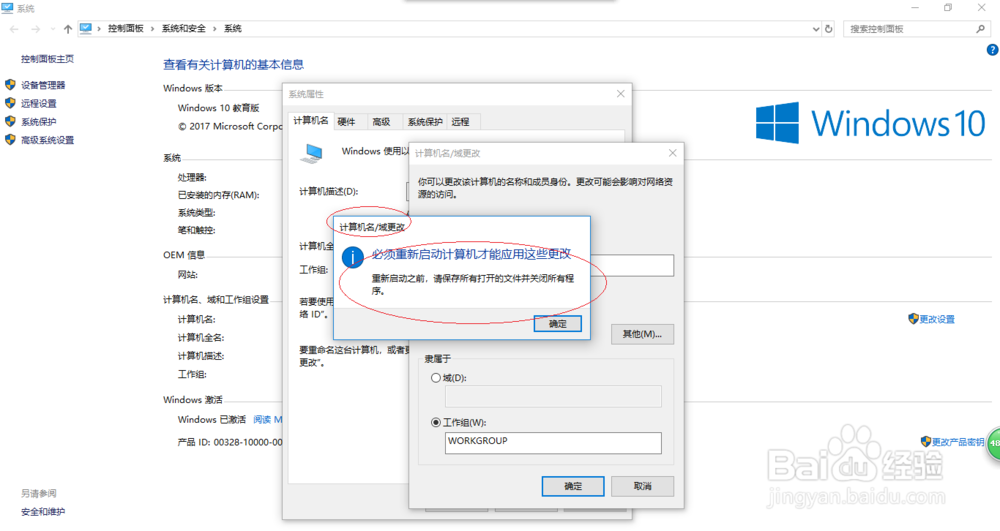
5、"计算机名"文本框输入新计算机名称,点击"确定"按钮

6、完成设置,本例到此谢谢关注
时间:2026-04-23 09:18:19
1、点击任务栏"开始"按钮,选择"文件资源管理器"项
2、鼠标右击"此电脑"文件夹,选择"属性"项
3、选择"计算机名、域和工作组设置"选项区,点击右侧"更改设置"按钮
4、选择"计算机名"标签,点击"更改"按钮重命名计算机名称
5、"计算机名"文本框输入新计算机名称,点击"确定"按钮
6、完成设置,本例到此谢谢关注
