excel如何利用DIY工具箱批量设置打印边框

 时间:2026-02-14 16:56:37

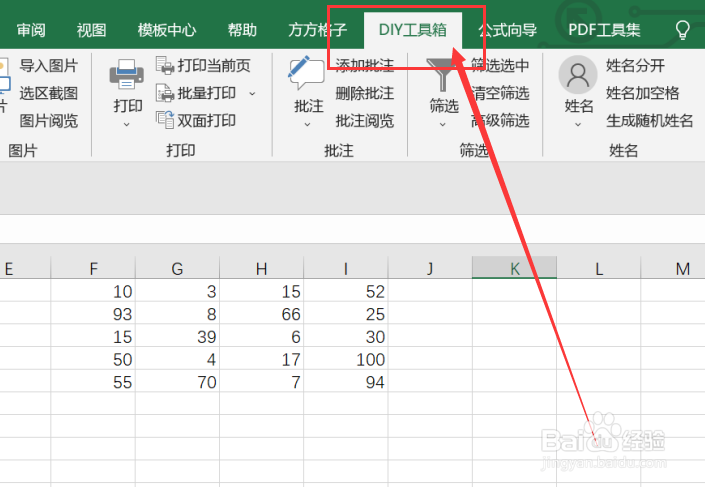
1、我们经常会遇到我们需要将表格内的单元格中需要打印的部分来进行设置打印边框,首先我们应该先打开excel软件点击软件内的“DIY工具箱”选项卡。
excel如何利用DIY工具箱批量设置打印边框

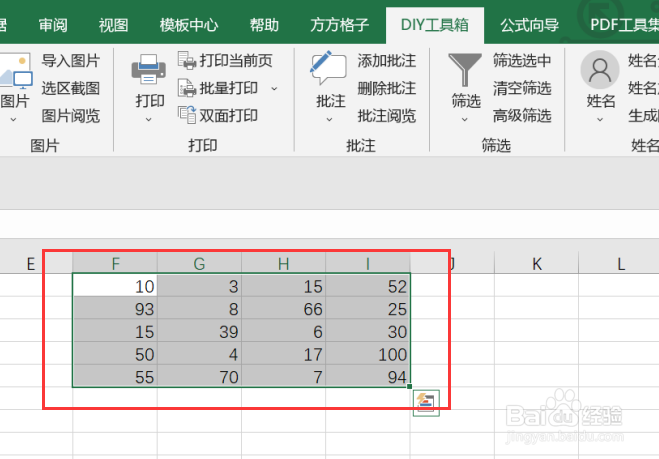
2、点击DIY工具箱选项卡后,我们要点击需要进行打印的数据区域。

excel如何利用DIY工具箱批量设置打印边框

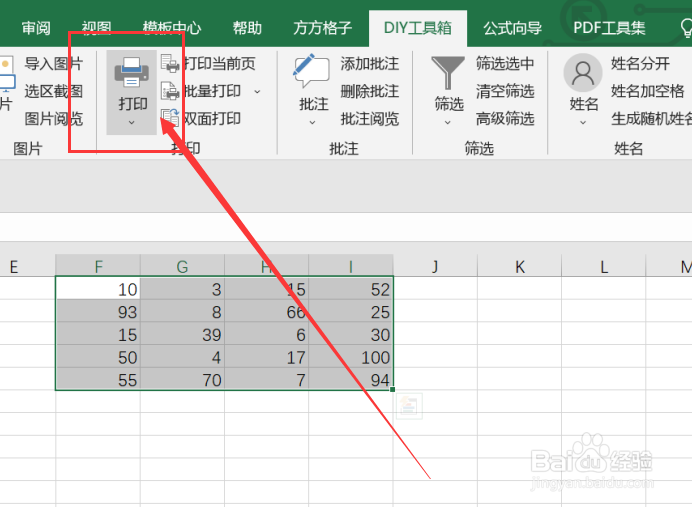
3、选中数据区域后,我们要点击打印模块中的“打印”选项卡。

excel如何利用DIY工具箱批量设置打印边框

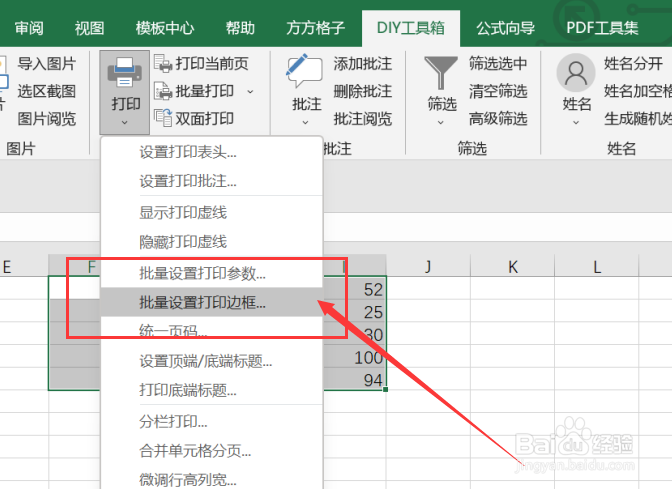
4、点击打印选项卡后,我们要点击下拉菜单中的“批量设置打印边框”选项卡。

excel如何利用DIY工具箱批量设置打印边框

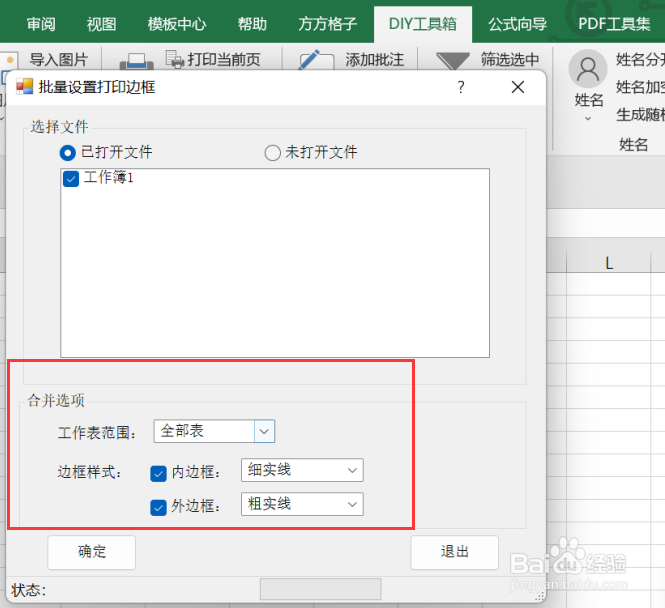
5、点击批量设置打印边框选项卡后,就会出现一个对话框,我们要根据对话框内容来选择要进行的操作。
excel如何利用DIY工具箱批量设置打印边框

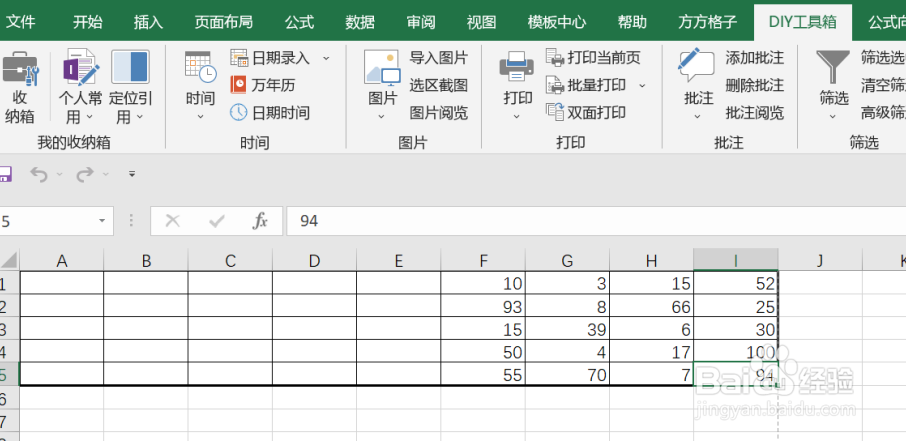
6、如图所示,点击确定后,就可以获得我们所需要的结果了。

excel如何利用DIY工具箱批量设置打印边框

  • 怎么删除表格后面在打印预览时出现的空白页?
  • word中如何批量修改表格的格式
  • excel打印时怎么设置打印页码
  • excel中如何在数据或文字后加上固定后缀
  • word技巧之只打印部分内容
  • 热门搜索
    面食做法大全带图解 油焖茄子的家常做法 喙怎么读 酸甜猪脚的做法 干炸里脊的做法 炖鸡汤做法 避孕套怎么用 熏鱼的做法 南瓜的做法 鸡蛋面膜的做法和功效