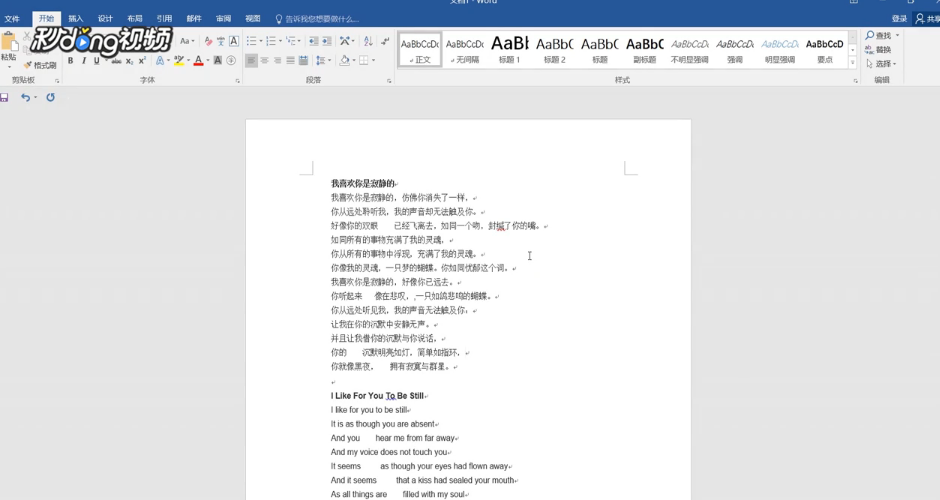
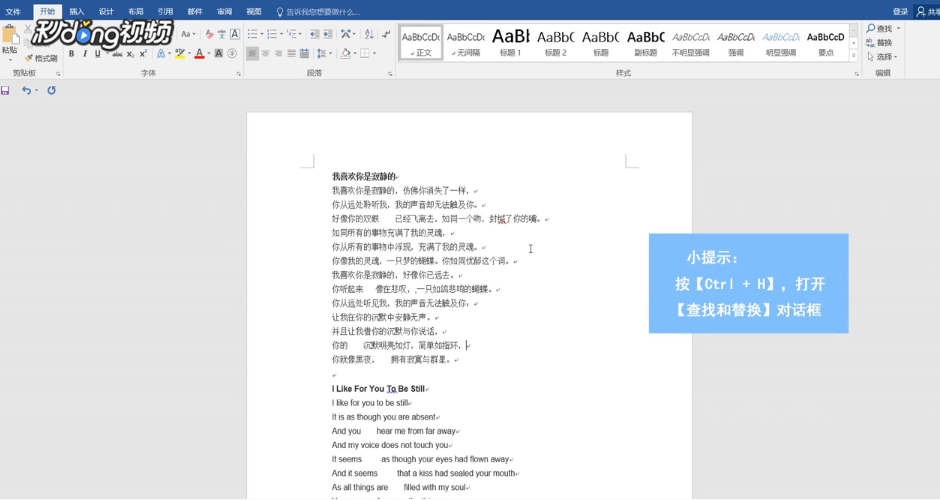
1、选择需要删除多余空格的文本段落,如果对全文操作,按Ctrl+H。
2、打开查找和替换对话框后,点击“替换”,选择“更多”。
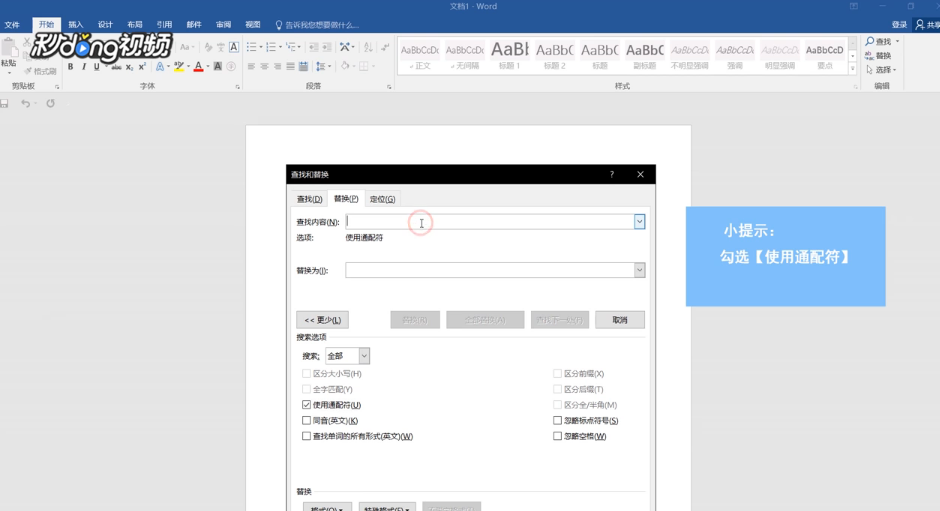
3、勾选“使用通配符”,在查找内容输入“^32{1,}”,在“替换为”输入“^32”。
4、点击“全部替换”,选择“确定”,再次在“查找内容”中输入相关字符。
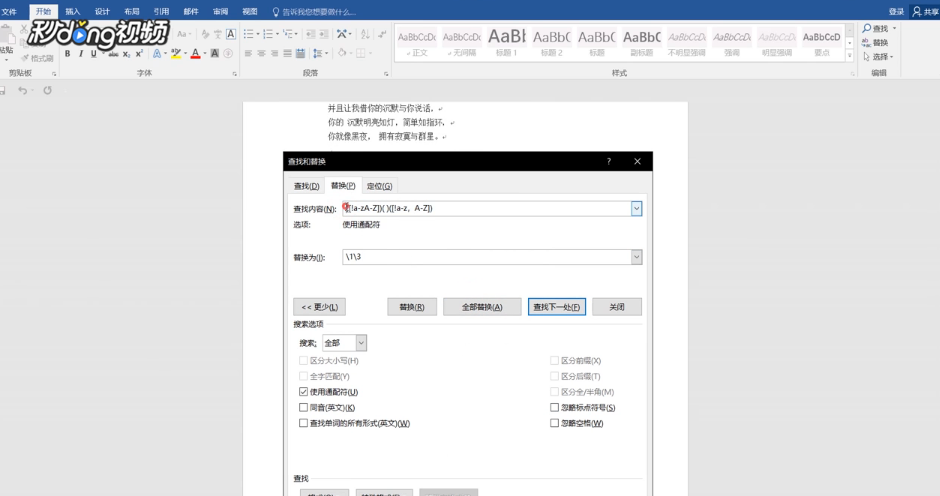
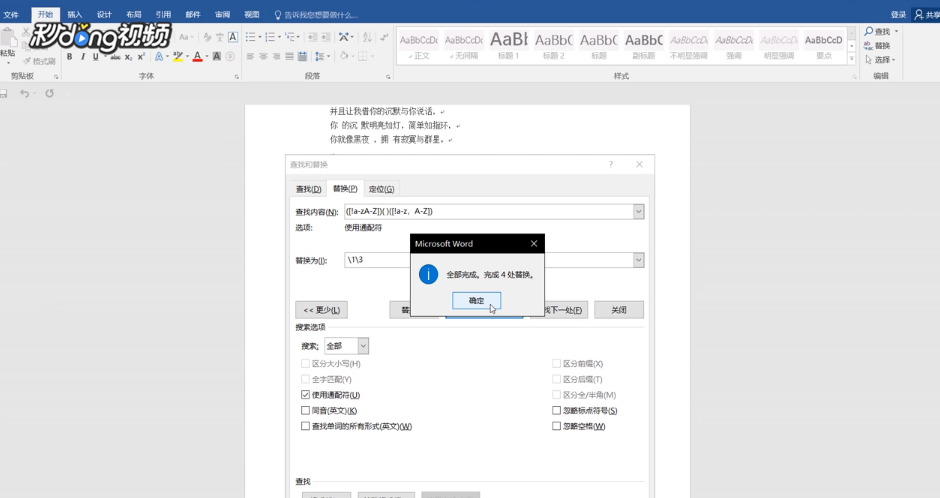
5、在“替换为”中输入“╲1╲3”,单击“全部替换”,若不是对全文替换一定不要点击全部替换,点击“确定”即可。
时间:2026-04-23 21:51:29
1、选择需要删除多余空格的文本段落,如果对全文操作,按Ctrl+H。
2、打开查找和替换对话框后,点击“替换”,选择“更多”。
3、勾选“使用通配符”,在查找内容输入“^32{1,}”,在“替换为”输入“^32”。
4、点击“全部替换”,选择“确定”,再次在“查找内容”中输入相关字符。
5、在“替换为”中输入“╲1╲3”,单击“全部替换”,若不是对全文替换一定不要点击全部替换,点击“确定”即可。
