1、新建一个1820*720,颜色模式为RBG模式的文档。

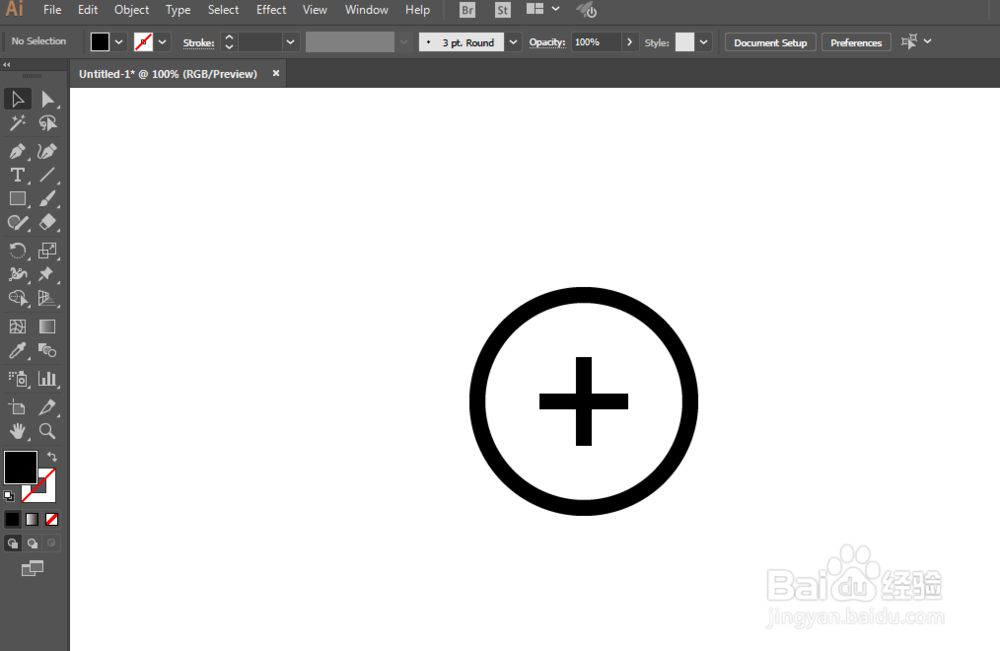
2、椭圆工具绘制一个圆形,调整描边大小粗细。

3、矩形工具绘制长方形,形成十字形,并且改为圆角。

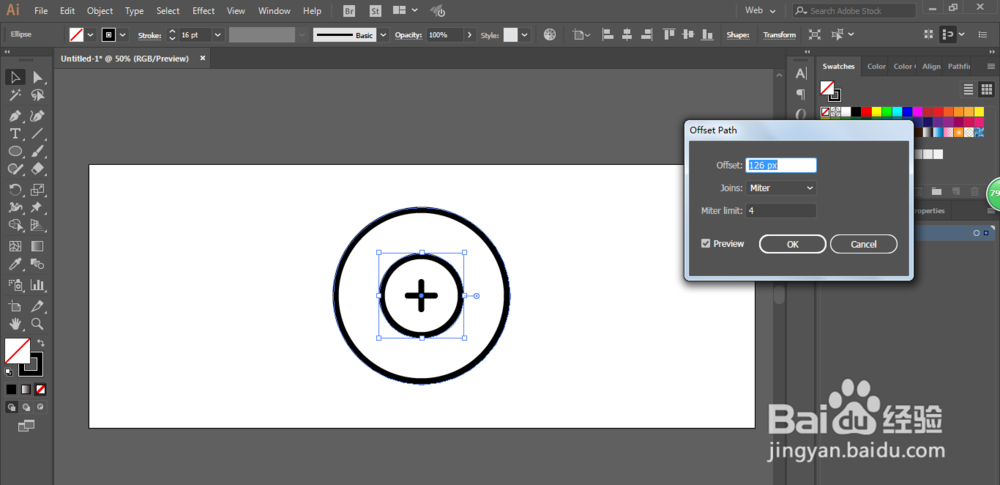
4、偏移路径绘制一个大圆,并且修改为虚线描边。

5、绘制一个小圆在旁边,并且弄成负极。减去不要的部分。


6、填充一下颜色,并且进行扩展。


7、移动一下颜色图层,并且再次减去不需要的部分,调整一下即可完成。

时间:2026-05-05 03:10:08
1、新建一个1820*720,颜色模式为RBG模式的文档。
2、椭圆工具绘制一个圆形,调整描边大小粗细。
3、矩形工具绘制长方形,形成十字形,并且改为圆角。
4、偏移路径绘制一个大圆,并且修改为虚线描边。
5、绘制一个小圆在旁边,并且弄成负极。减去不要的部分。
6、填充一下颜色,并且进行扩展。
7、移动一下颜色图层,并且再次减去不需要的部分,调整一下即可完成。
