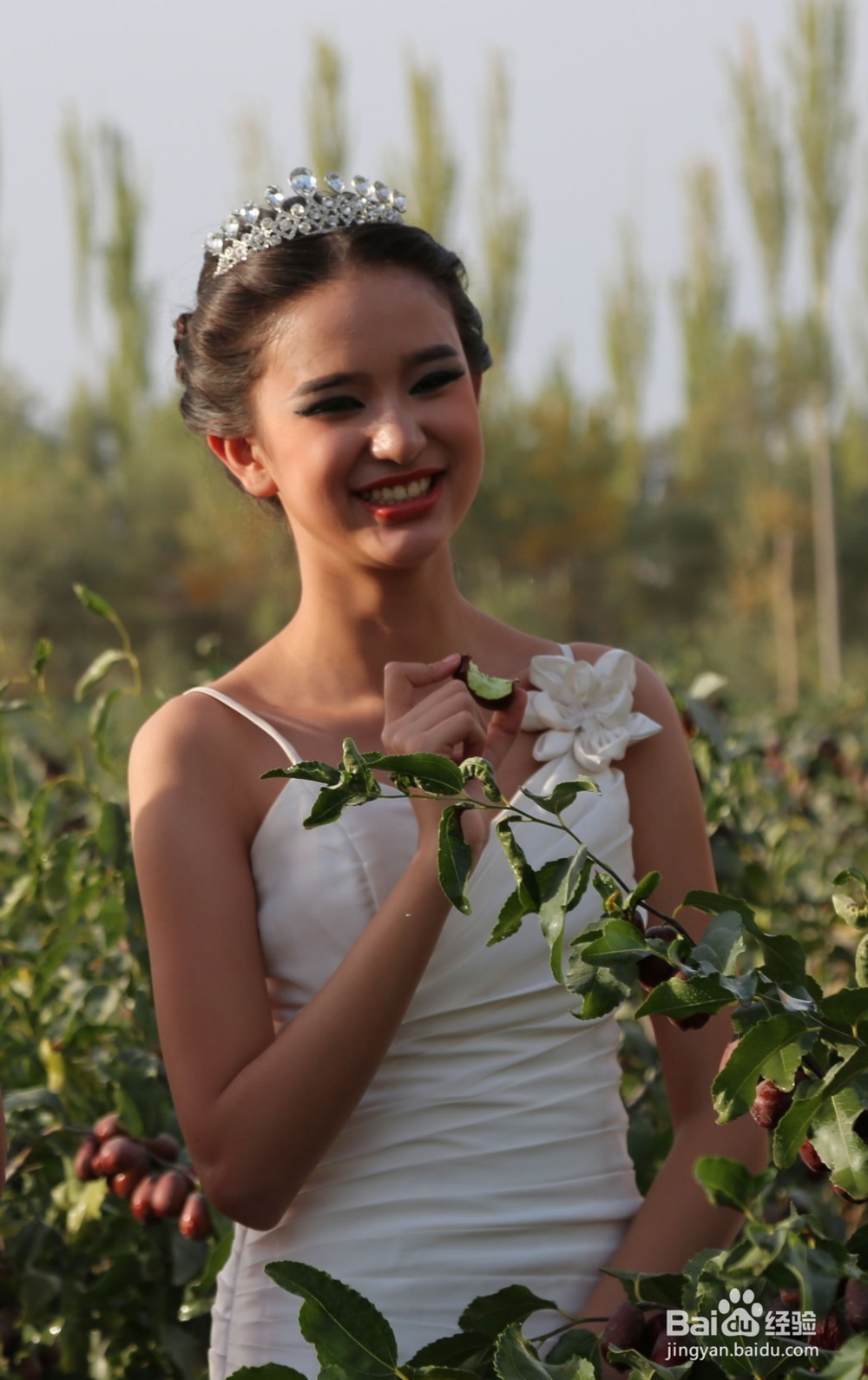
1、首先我们打开一张需要调色的照片,如下是示范照片
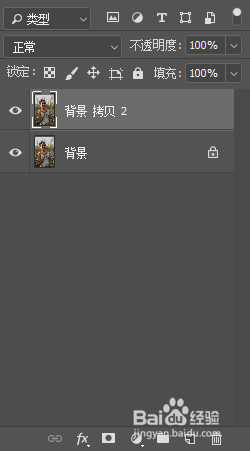
2、第一步需要复制一层拷贝,方便后面对比!
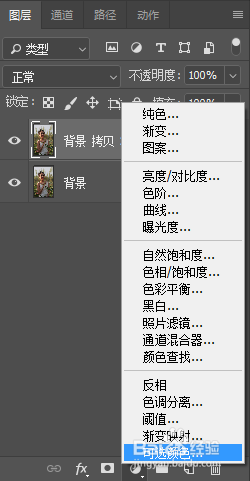
3、接着我们使用可选颜色,看图!
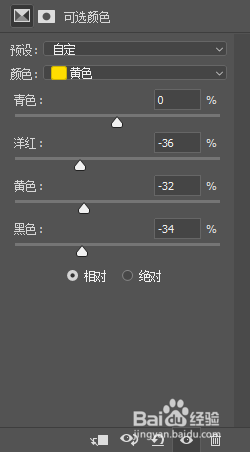
4、根据照片来调整数值,尽量把颜色调正常。。
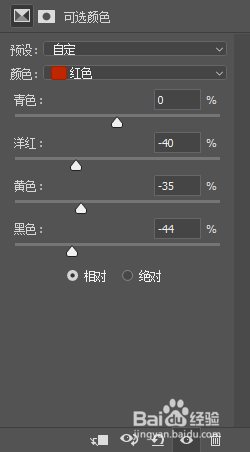
5、然后回到拷贝图层按住ctrl+alt+2选中照片高光部分
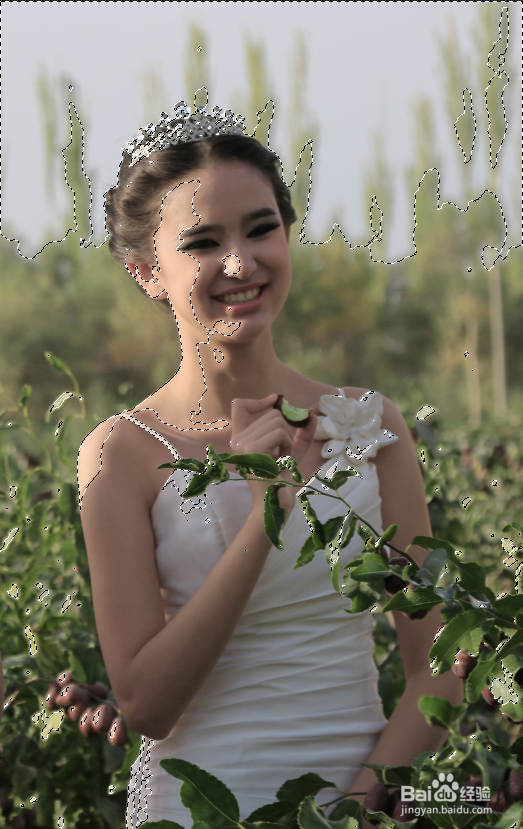
6、前景色调为白色
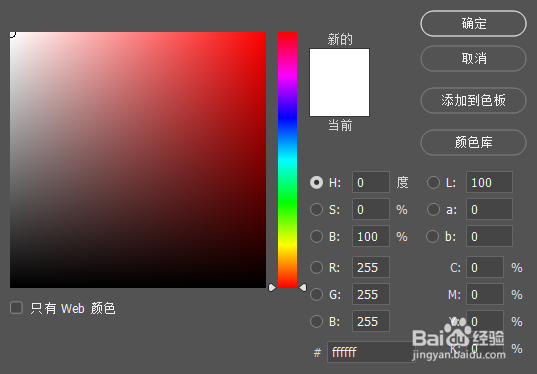
7、按住alt+delete把高光部分填充为白色,看图
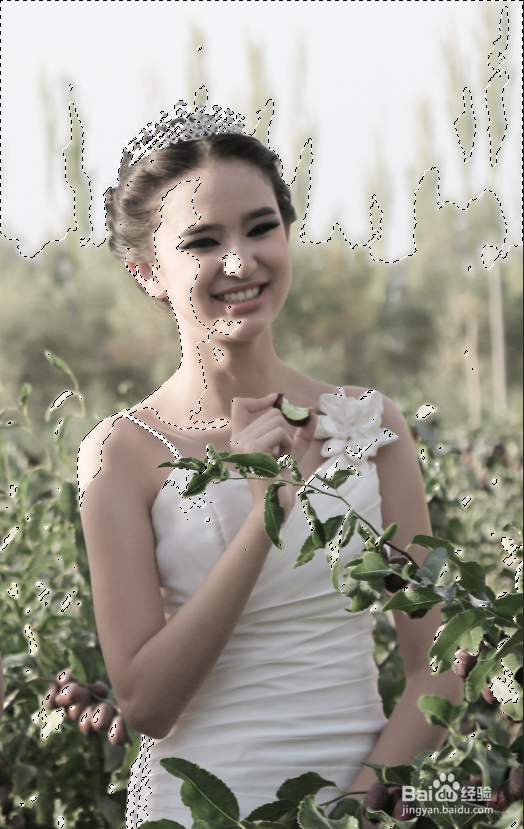
8、然后点开色相饱和度进行调整
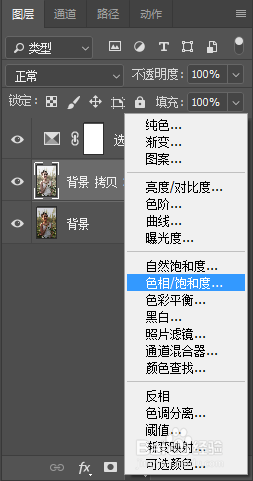
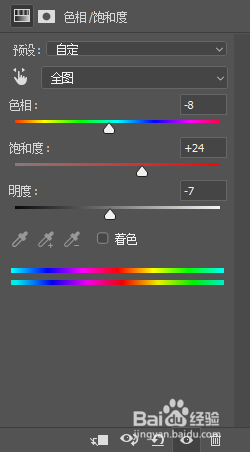
9、尽量把饱和度调的圆润些,还是根据照片来调,以下只是示范
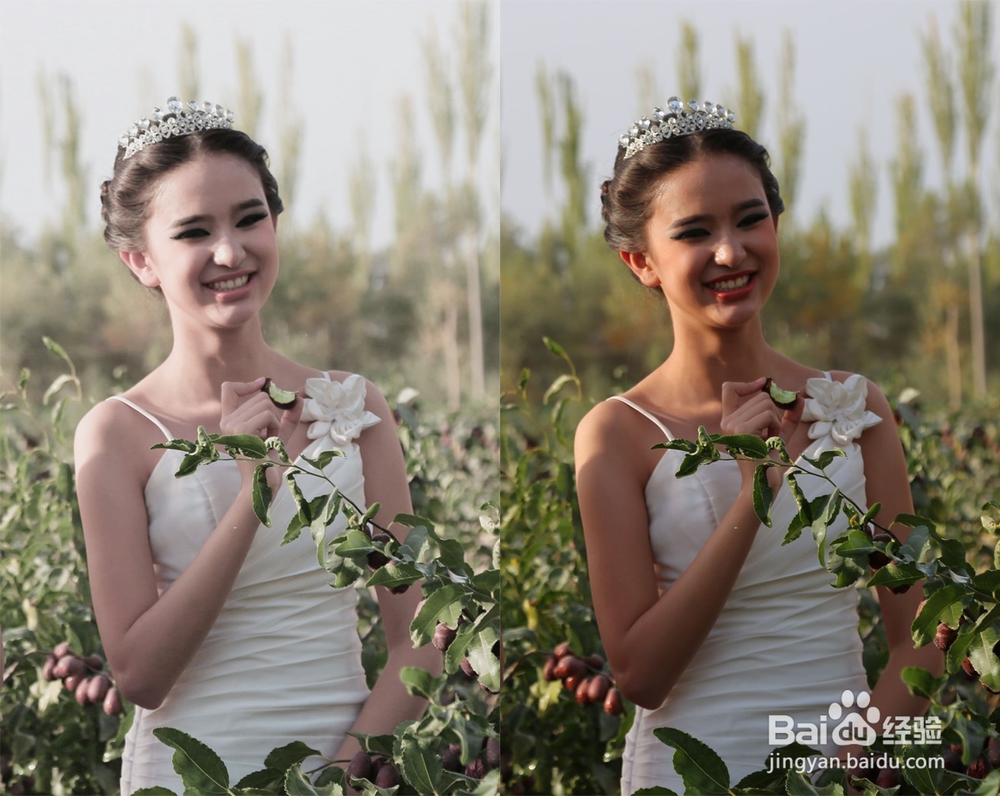
10、到这一步就已经大功告成啦,是不是很简单
时间:2026-05-18 21:58:43
1、首先我们打开一张需要调色的照片,如下是示范照片
2、第一步需要复制一层拷贝,方便后面对比!
3、接着我们使用可选颜色,看图!
4、根据照片来调整数值,尽量把颜色调正常。。
5、然后回到拷贝图层按住ctrl+alt+2选中照片高光部分
6、前景色调为白色
7、按住alt+delete把高光部分填充为白色,看图
8、然后点开色相饱和度进行调整
9、尽量把饱和度调的圆润些,还是根据照片来调,以下只是示范
10、到这一步就已经大功告成啦,是不是很简单
