1、点击软件图标,启动下载工具

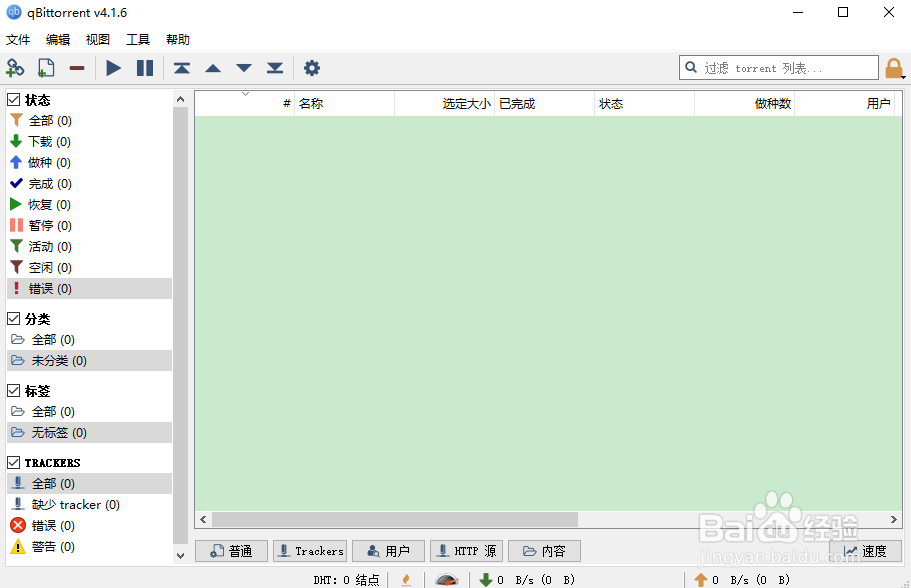
2、弹出qBittorrent软件窗口
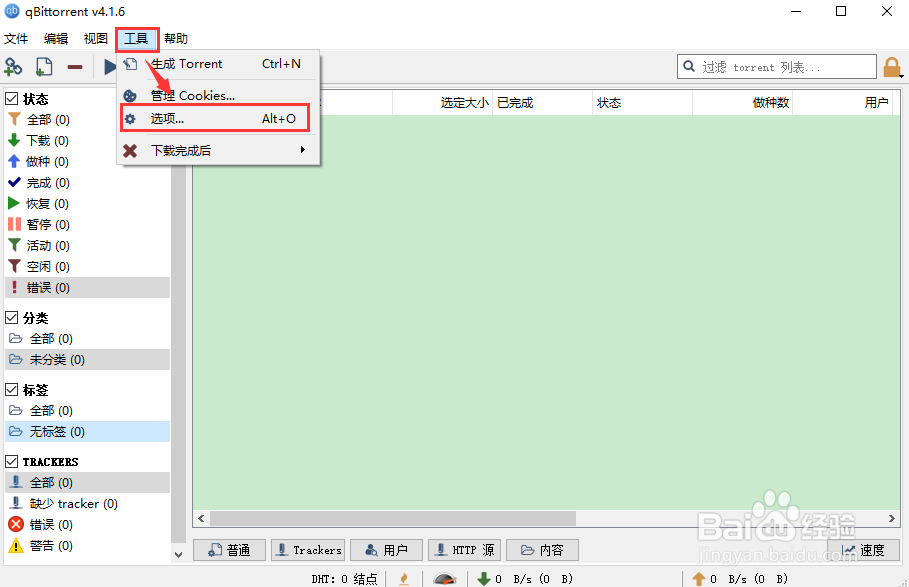
3、打开工具窗口后,点击工具标签,在弹出的菜单中点击选项
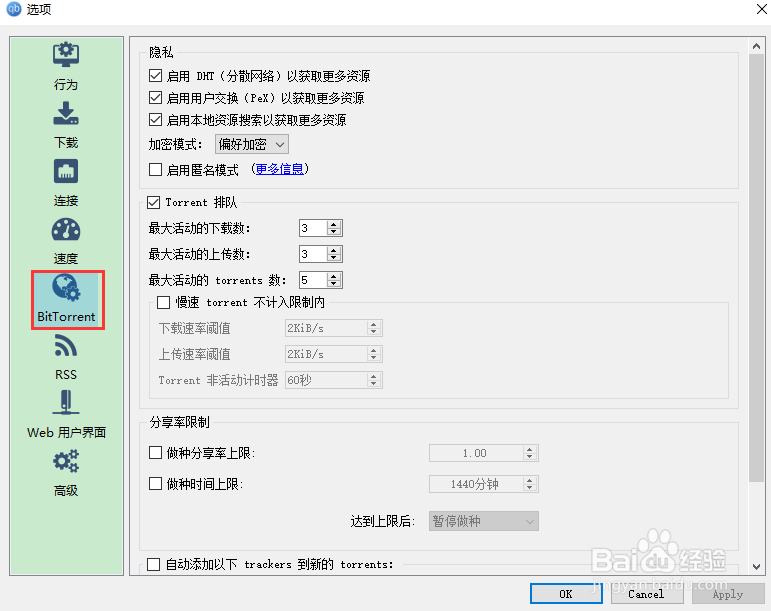
4、弹出选项窗口,在选项窗口中点击BitTorrent图标
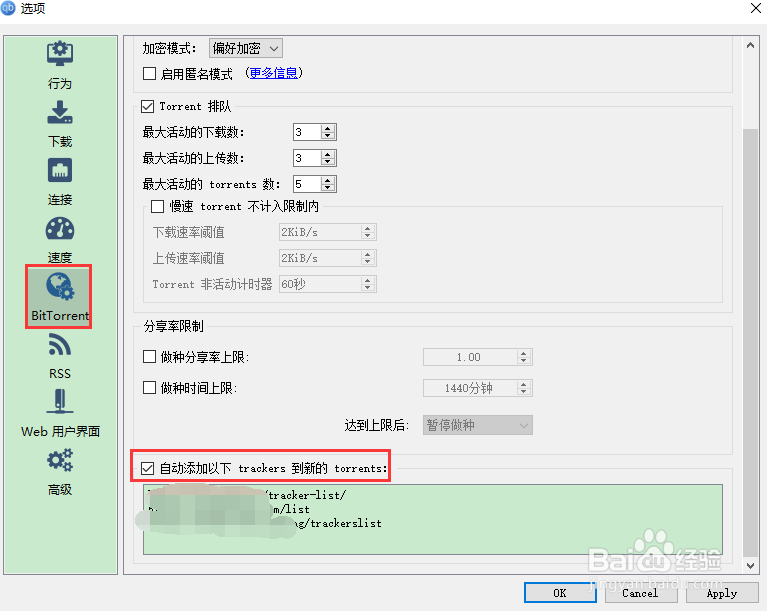
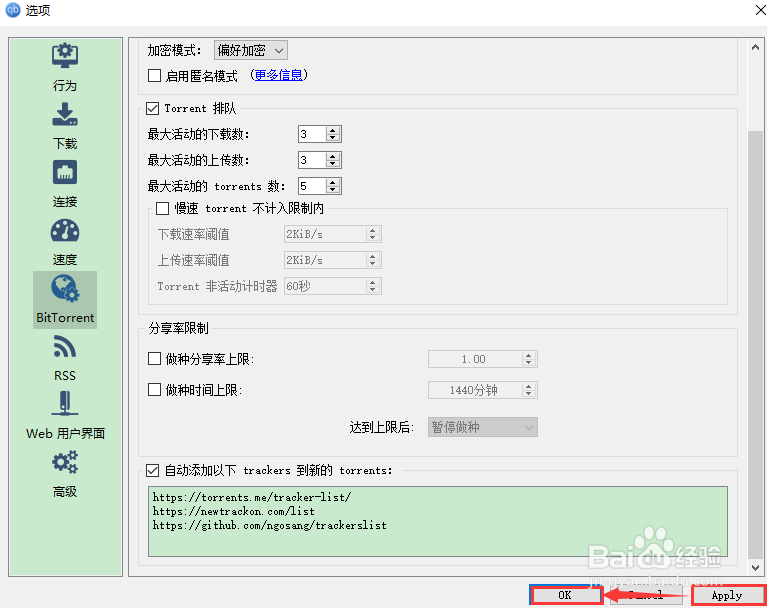
5、向下拉动滚动条,勾选自动添加一下trackers到新的torrents,然后再下面的对话框中粘贴服务器网址
6、点击Apply按钮,然后点击OK按钮保存
时间:2026-04-21 18:51:22
1、点击软件图标,启动下载工具
2、弹出qBittorrent软件窗口
3、打开工具窗口后,点击工具标签,在弹出的菜单中点击选项
4、弹出选项窗口,在选项窗口中点击BitTorrent图标
5、向下拉动滚动条,勾选自动添加一下trackers到新的torrents,然后再下面的对话框中粘贴服务器网址
6、点击Apply按钮,然后点击OK按钮保存
