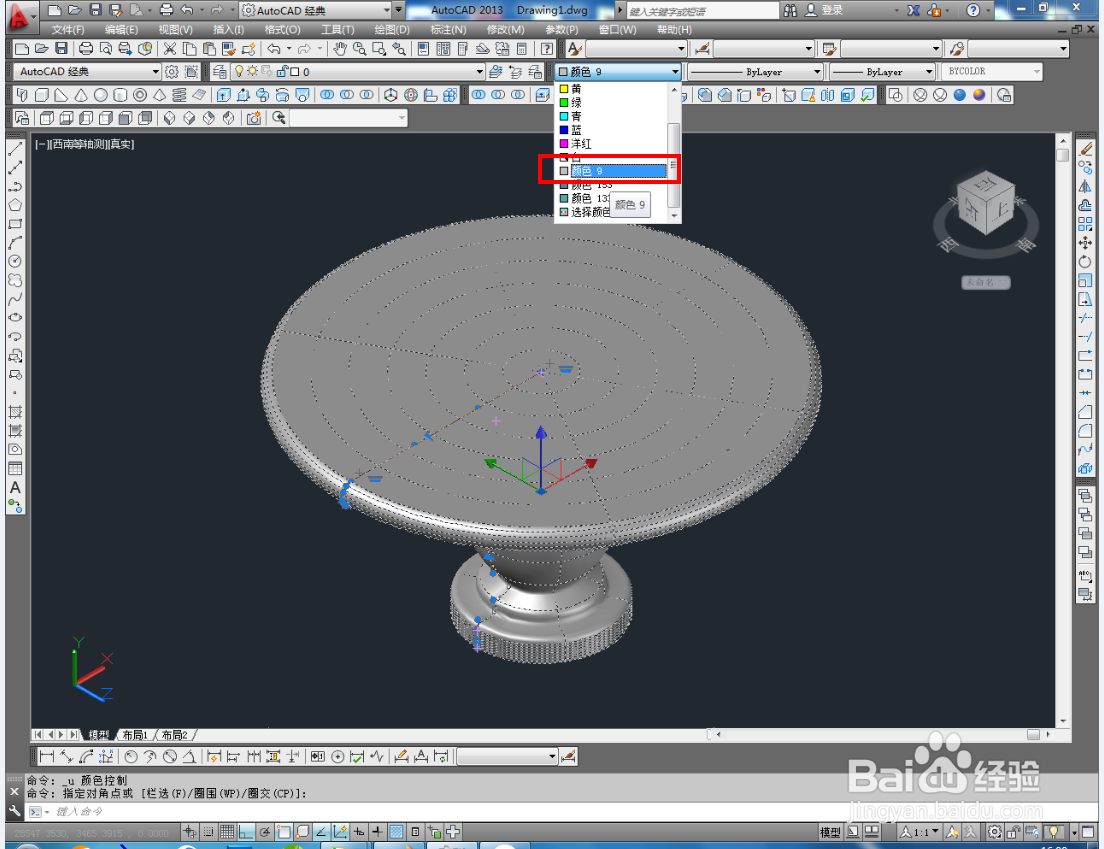
CAD三维建模——石桌制作教程

 时间:2026-05-01 00:32:49

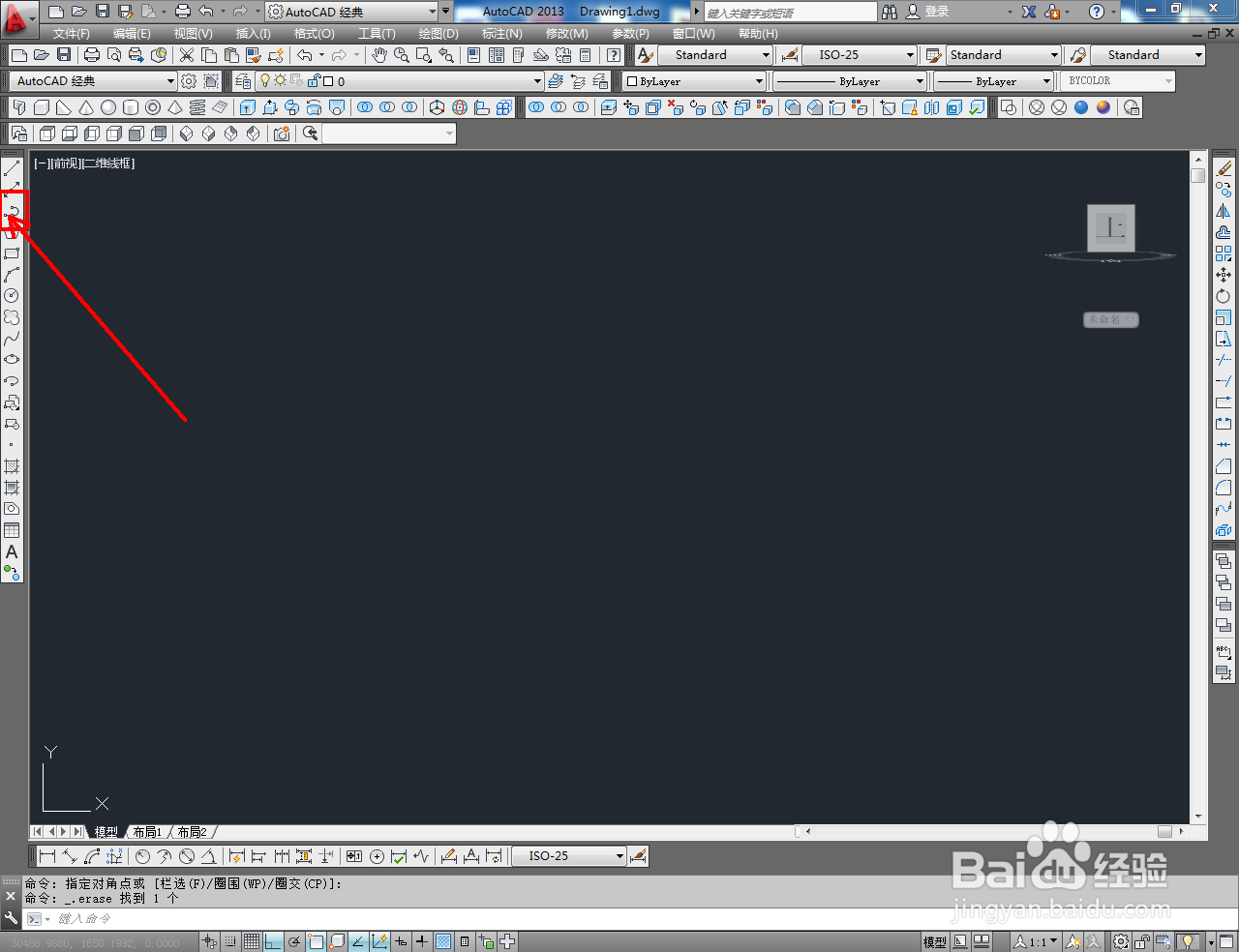
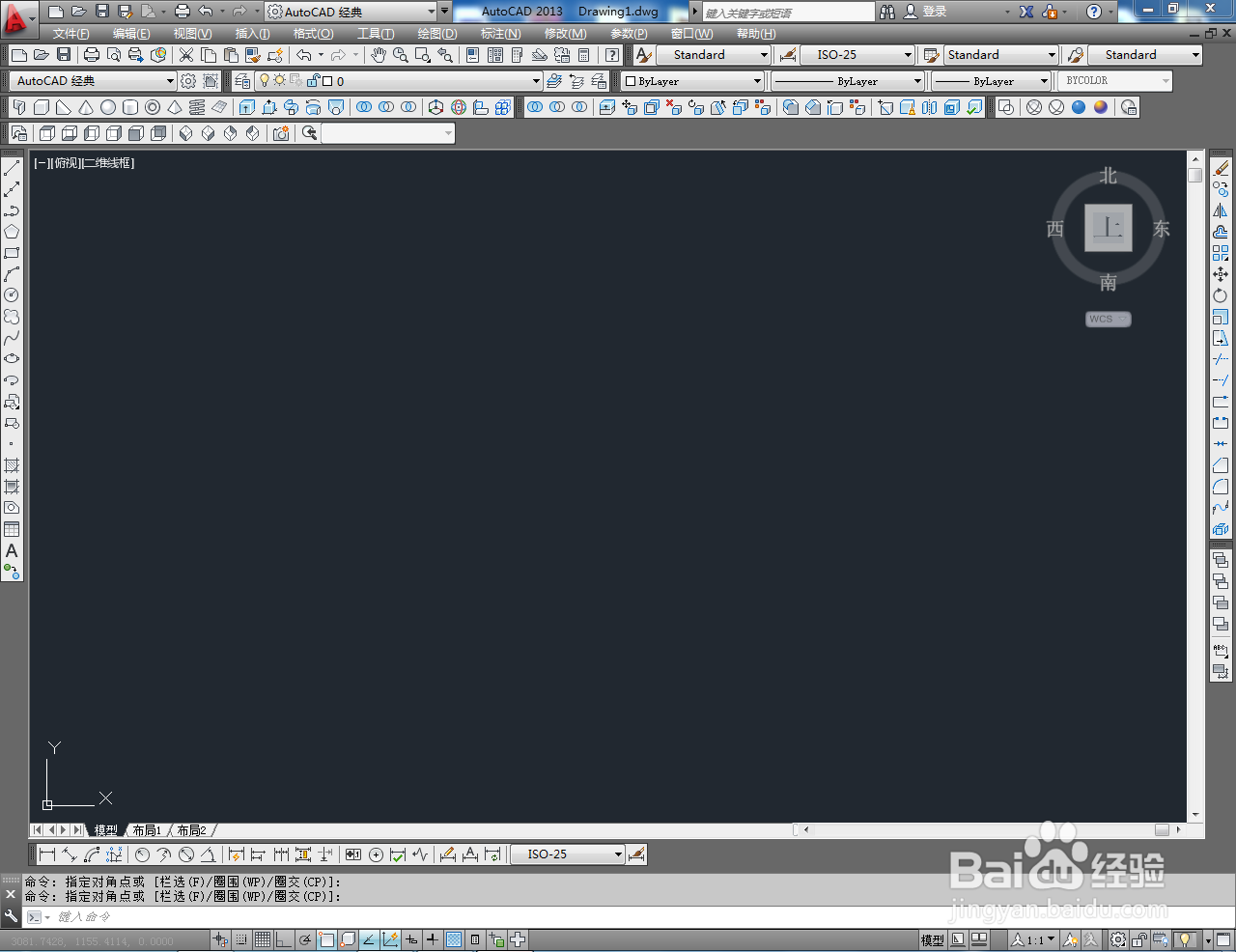
1、打开AutoCAD 2013软件,进入软件作图界面;
CAD三维建模——石桌制作教程

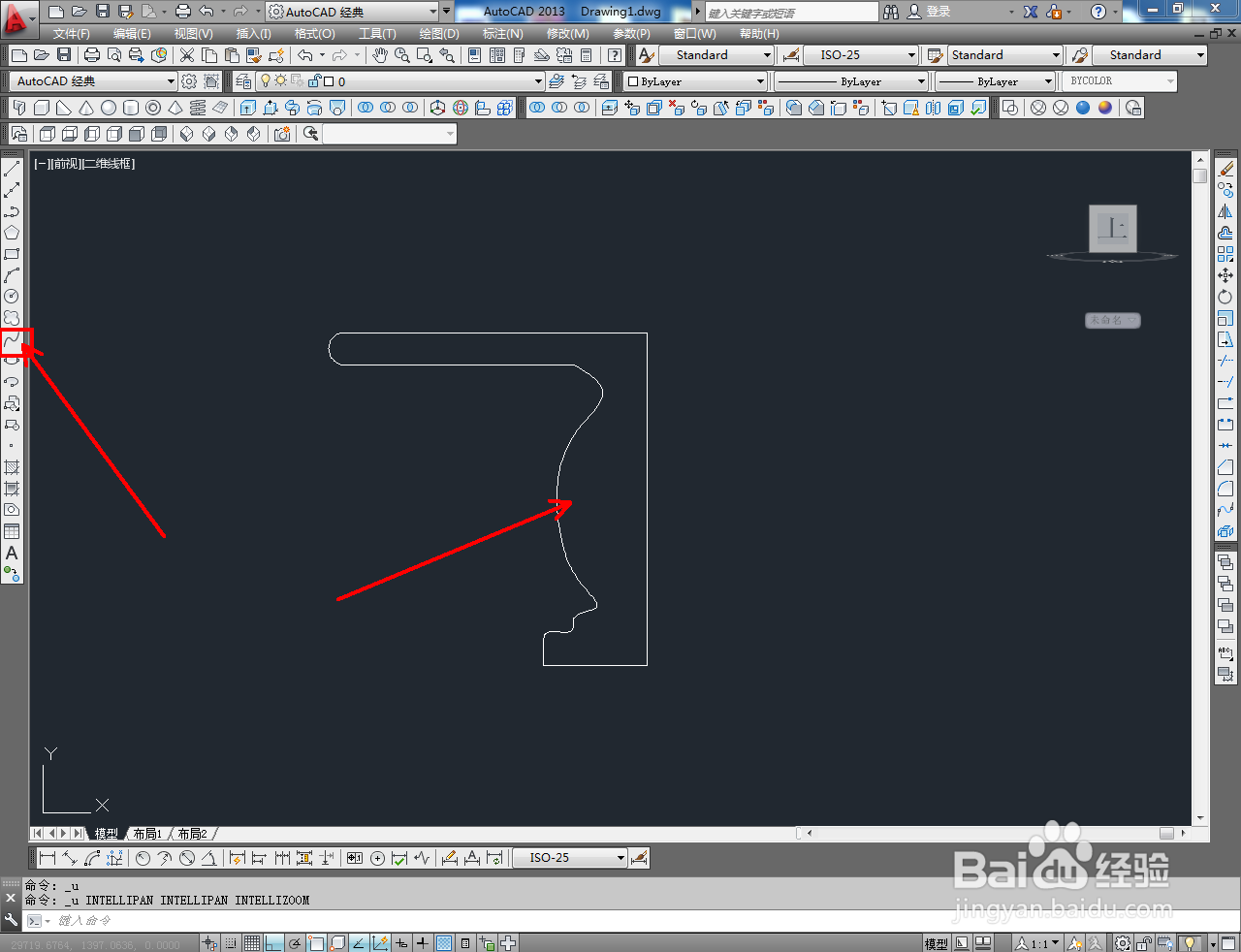
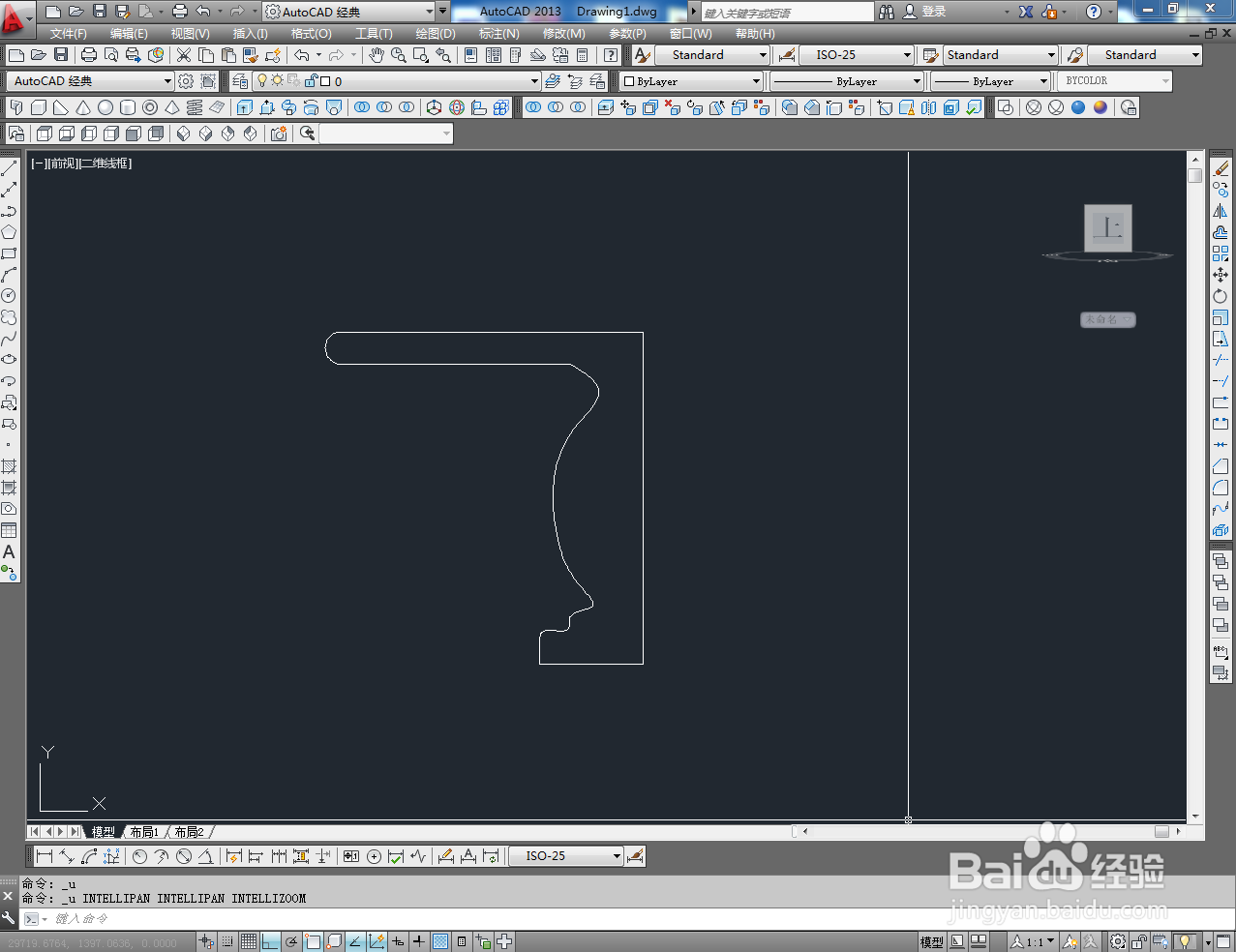
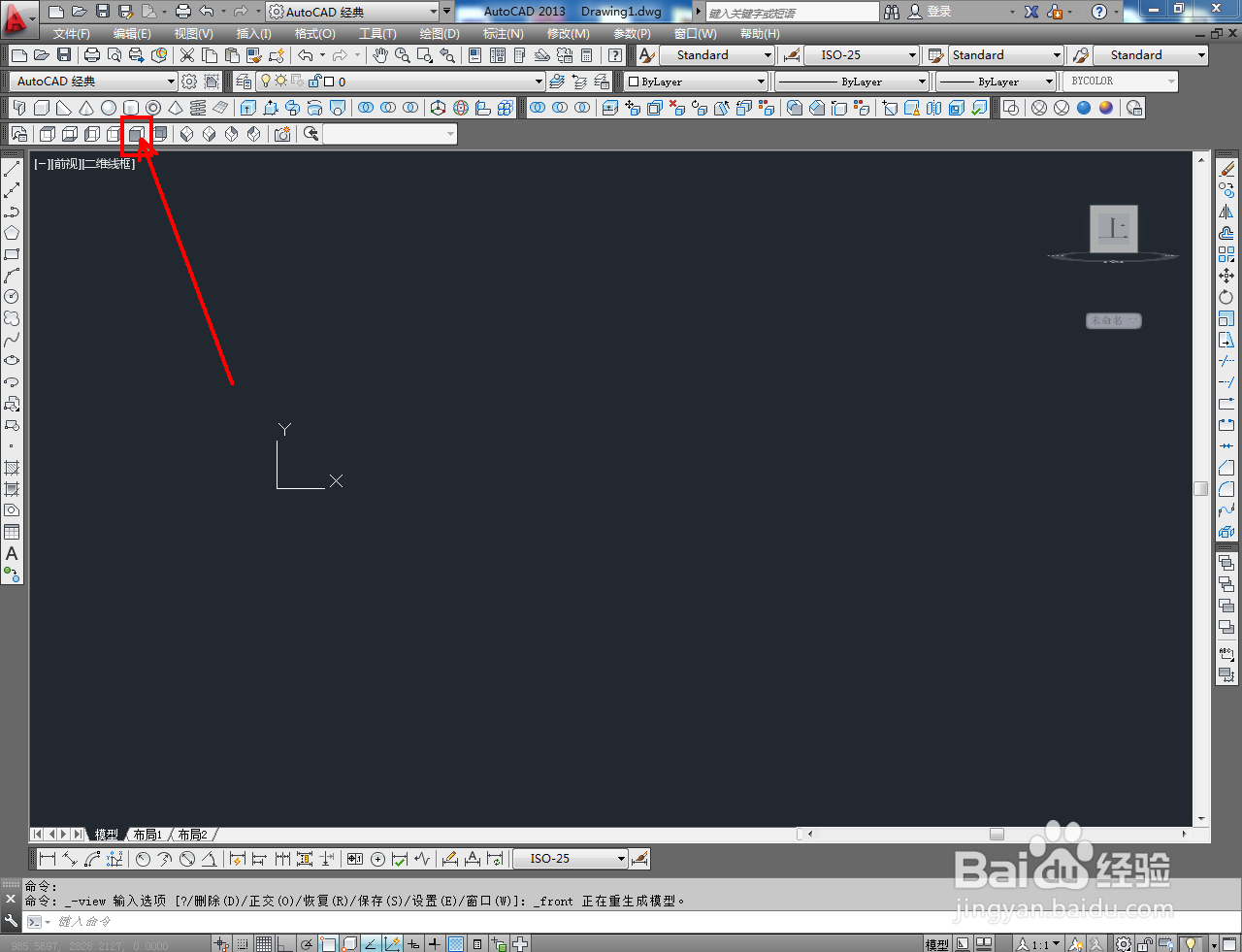
2、切换到前视图,点击【直线工具】绘制出图示直线后,点击【圆弧工具】和【样条曲线工具】按图示绘制出圆弧线和曲线;
CAD三维建模——石桌制作教程

CAD三维建模——石桌制作教程

CAD三维建模——石桌制作教程

CAD三维建模——石桌制作教程

CAD三维建模——石桌制作教程

CAD三维建模——石桌制作教程

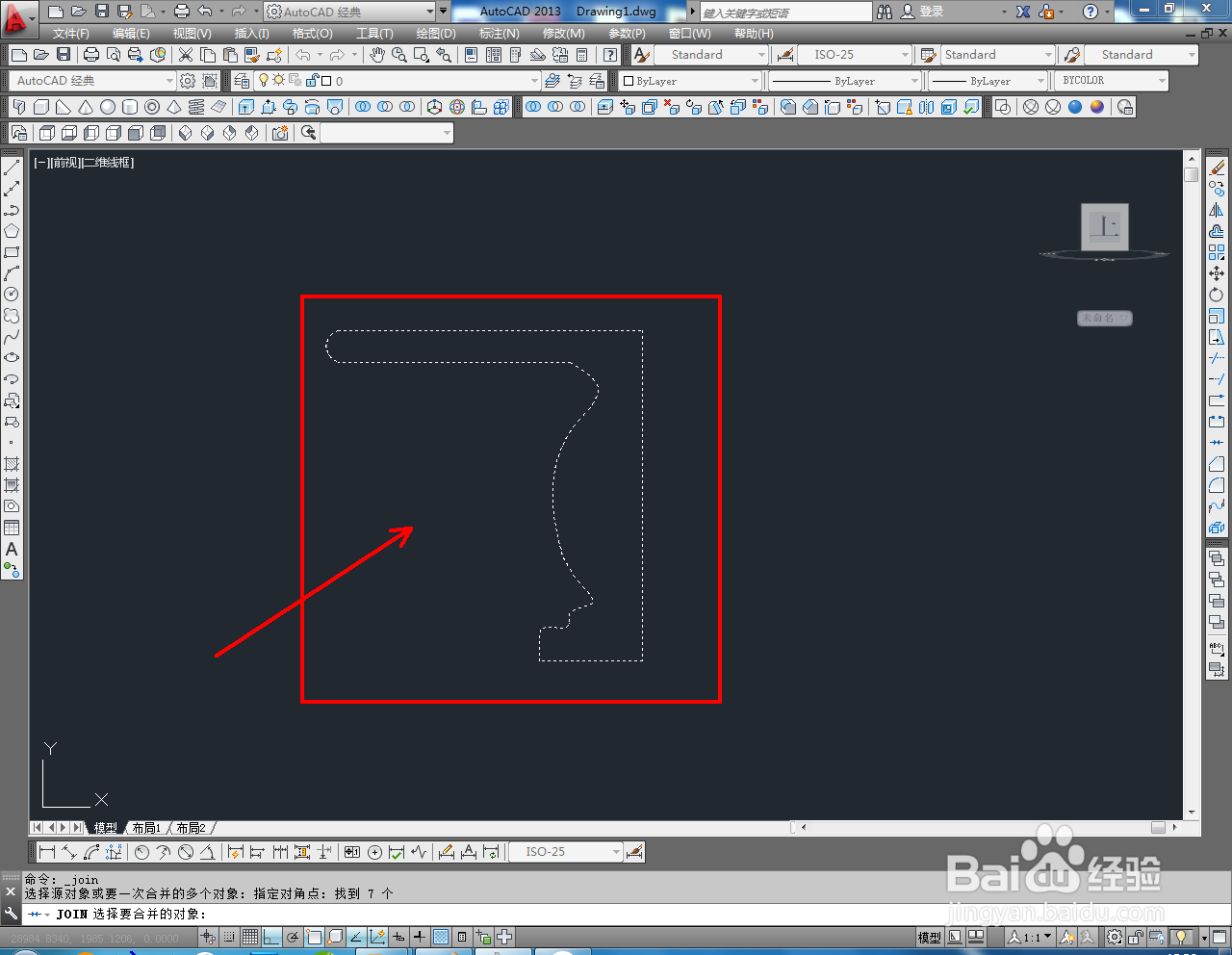
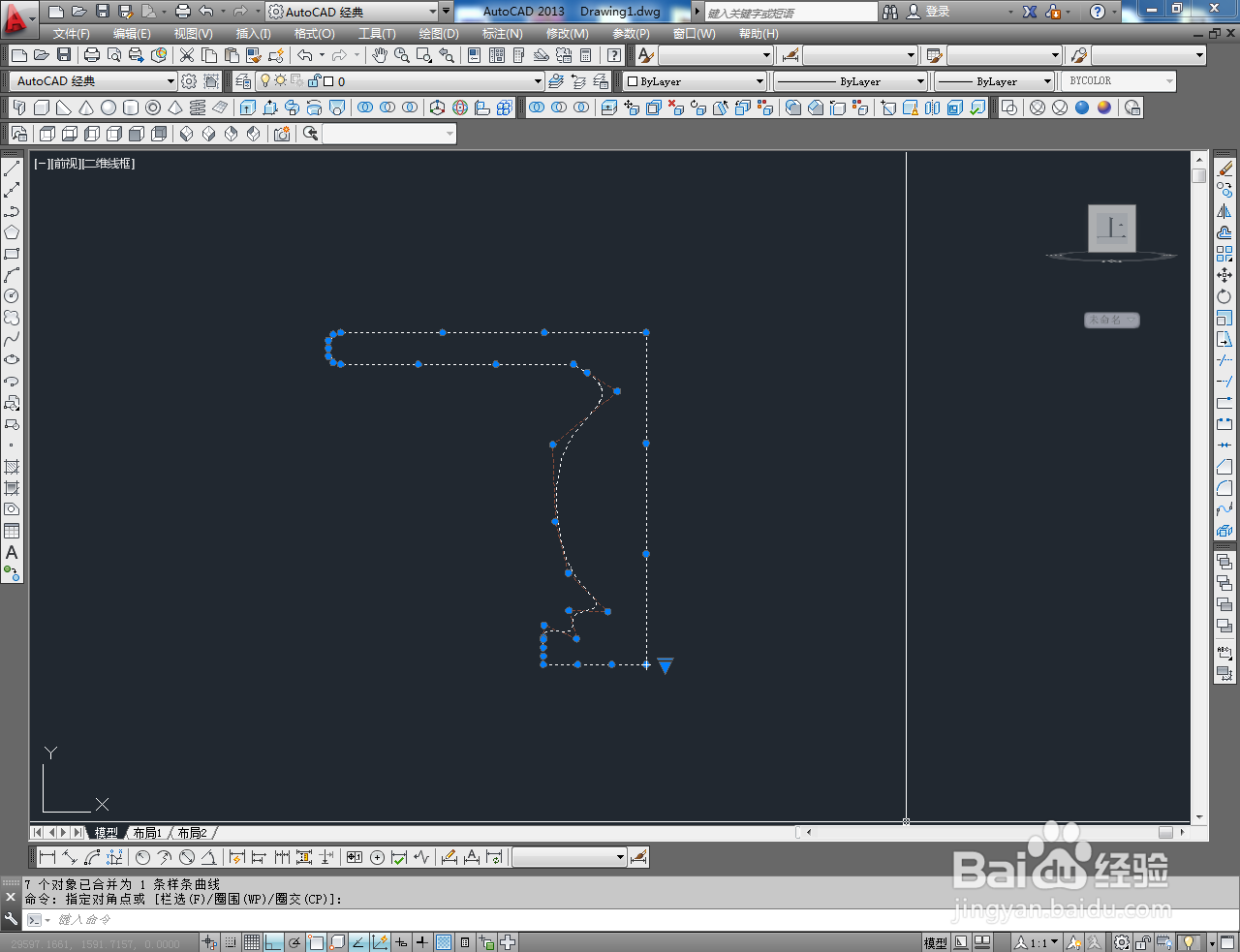
3、点击【合并工具】,框选整个图案并按下空格键确认,将所有边线合并为一体,完成石桌截面图案的制作(如图所示);

CAD三维建模——石桌制作教程

CAD三维建模——石桌制作教程

CAD三维建模——石桌制作教程

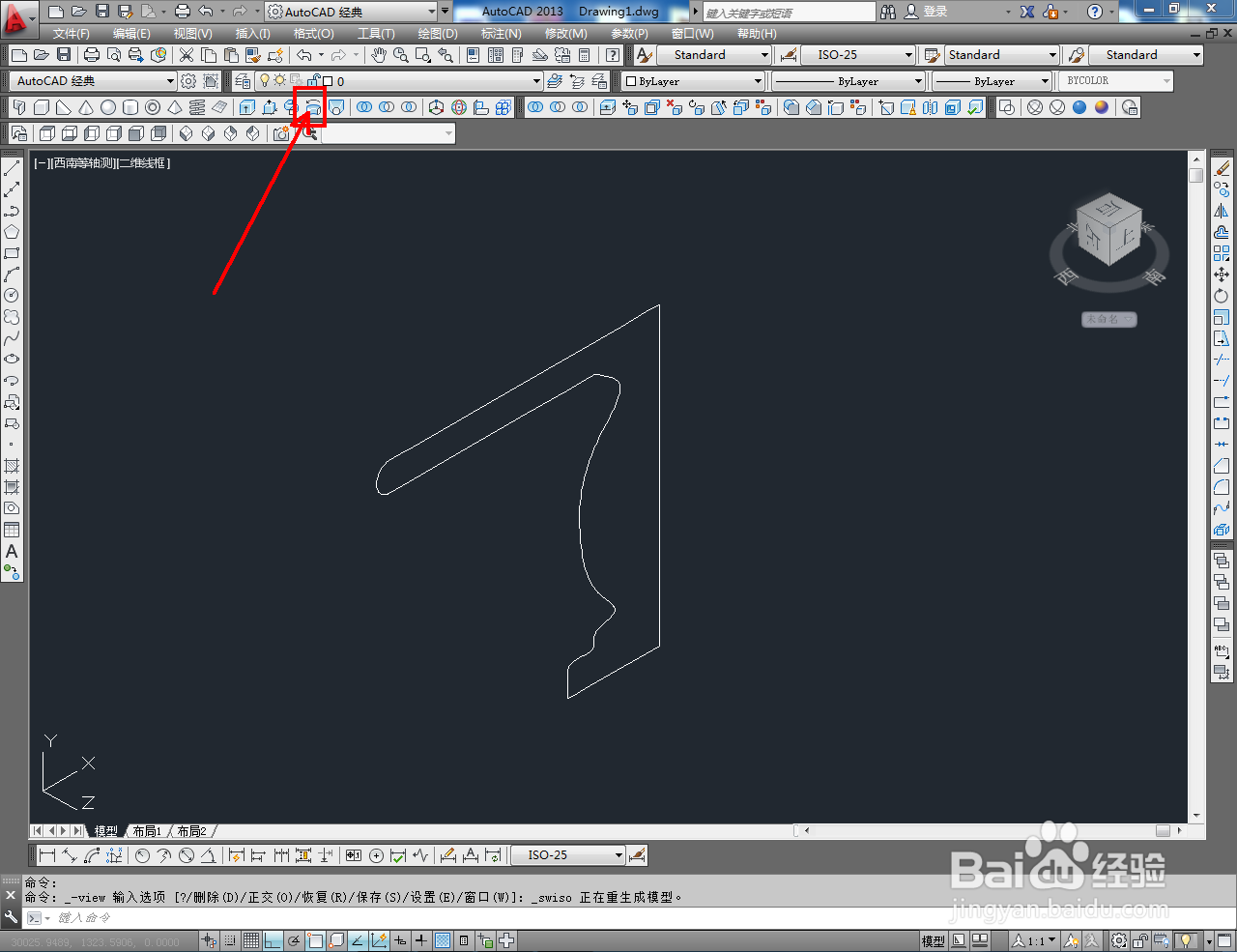
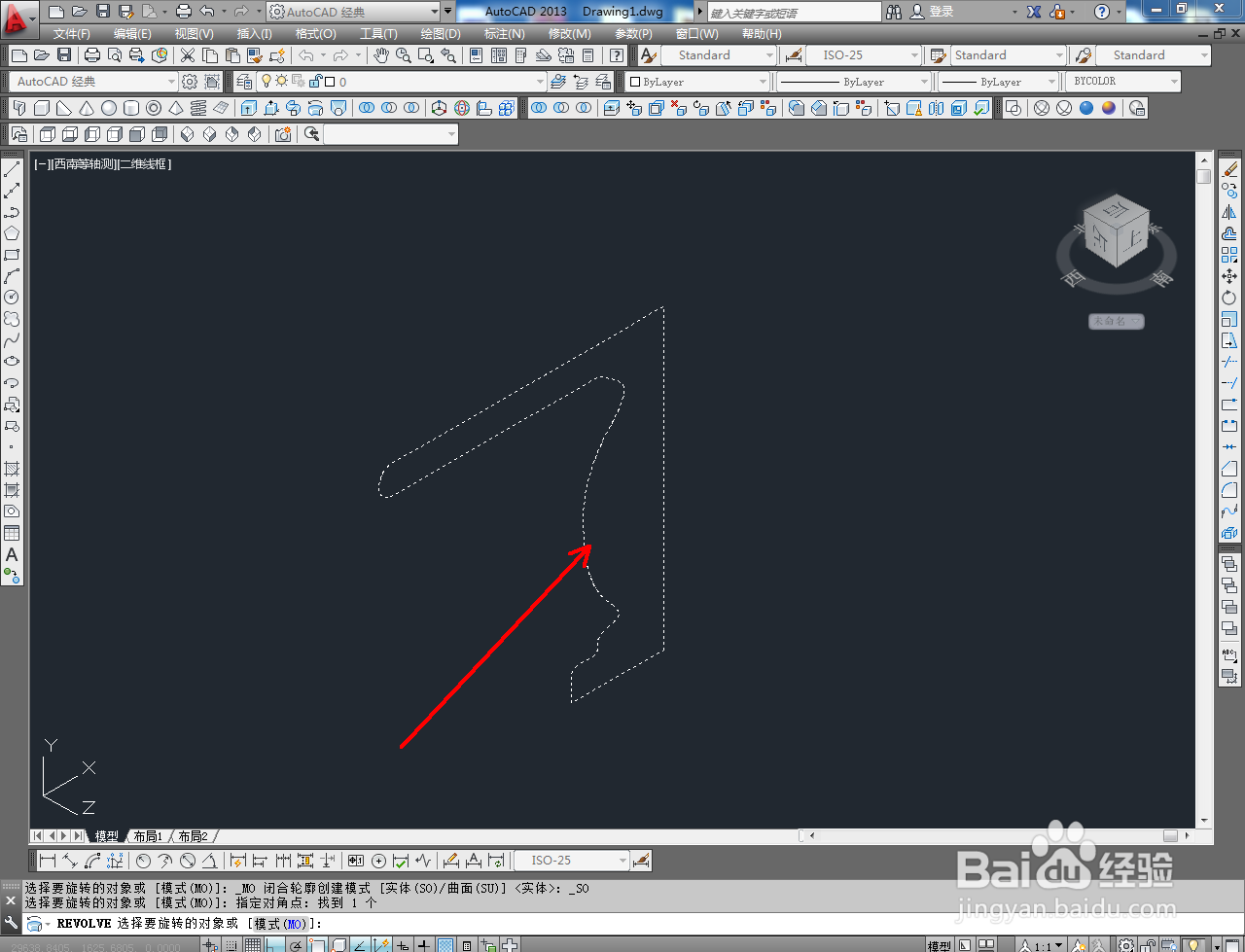
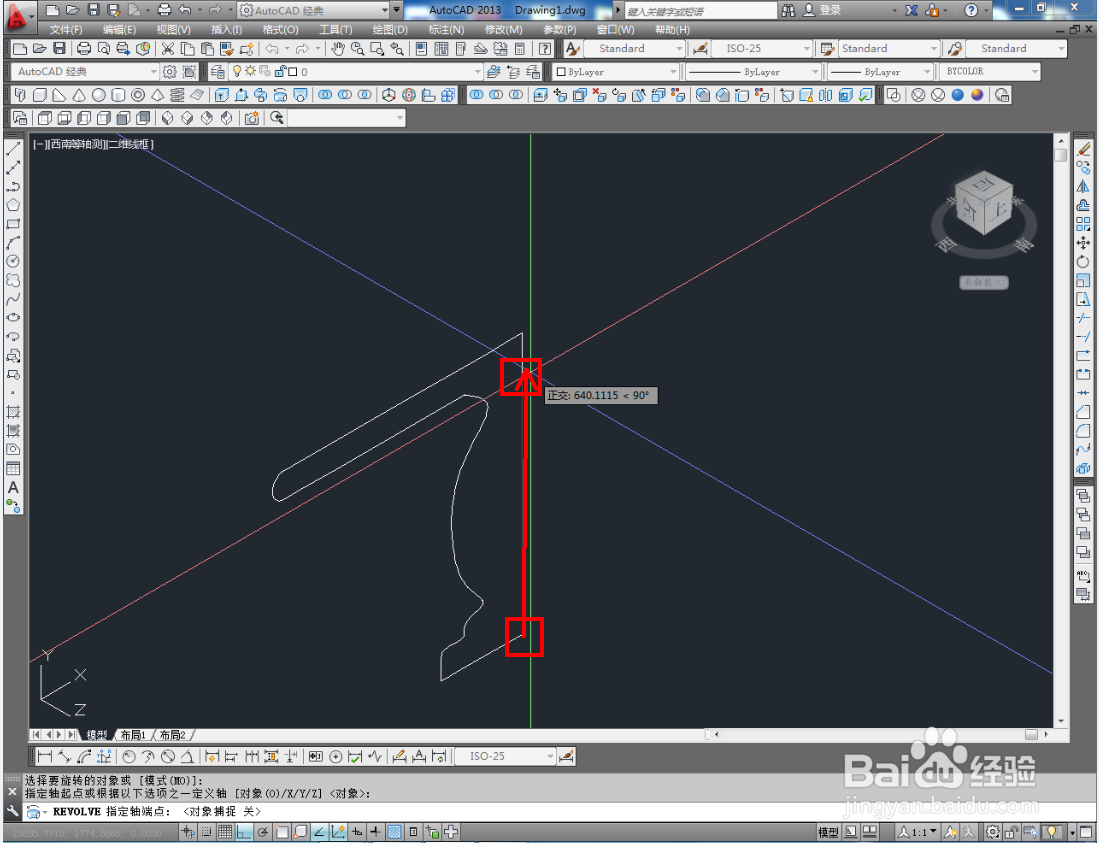
4、切换到西南视角后,点击【旋转工具】,选中图示截面图案并确定好旋转轴后,在命令栏中输入旋转角度:360并按下空格键确认,生成石桌模型;

CAD三维建模——石桌制作教程

CAD三维建模——石桌制作教程

CAD三维建模——石桌制作教程

CAD三维建模——石桌制作教程

CAD三维建模——石桌制作教程

CAD三维建模——石桌制作教程

5、切换到实体显示样式后,点击【颜色控制】按图示为模型设置好颜色即可。以上就是关于CAD三维建模——石桌制作方法的所有介绍。

CAD三维建模——石桌制作教程

CAD三维建模——石桌制作教程

CAD三维建模——石桌制作教程

CAD三维建模——石桌制作教程

CAD三维建模——石桌制作教程

  • 3dsmax按类别隐藏怎么才能开启几何体
  • CAD三维建模——圆瓶制作教程
  • 怎么用3dmax制作餐桌模型
  • CAD三维建模——水瓶身模型制作教程
  • 怎样设置3ds Max 2016单位
  • 热门搜索
    小米路由器mini 电脑开机很慢怎么解决 乌龟吃什么怎么养 网关和路由器的区别 如何去青春痘 换驾照去哪里 布宜诺斯艾利斯旅游 mini cooper怎么样 怎么把图片尺寸变小 如何学游泳