1、选中目标幻灯片,如下图所示
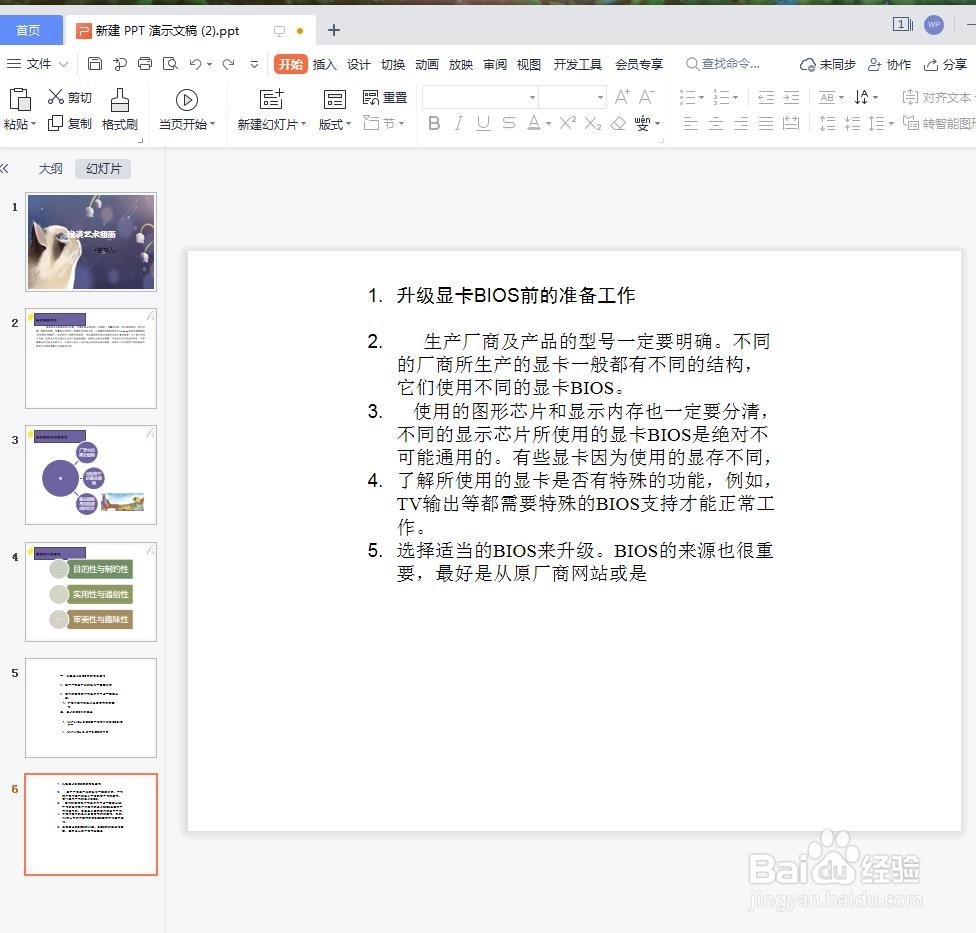
2、在“插入”选项卡的“图像”组中单击“图片”按钮,如下图所示

3、打开“插入图片”对话框,如下图所示

4、找到图片存放的位置,选中目标图片,单击“打开”按钮,如下图所示

5、图片插入后效果如下图所示
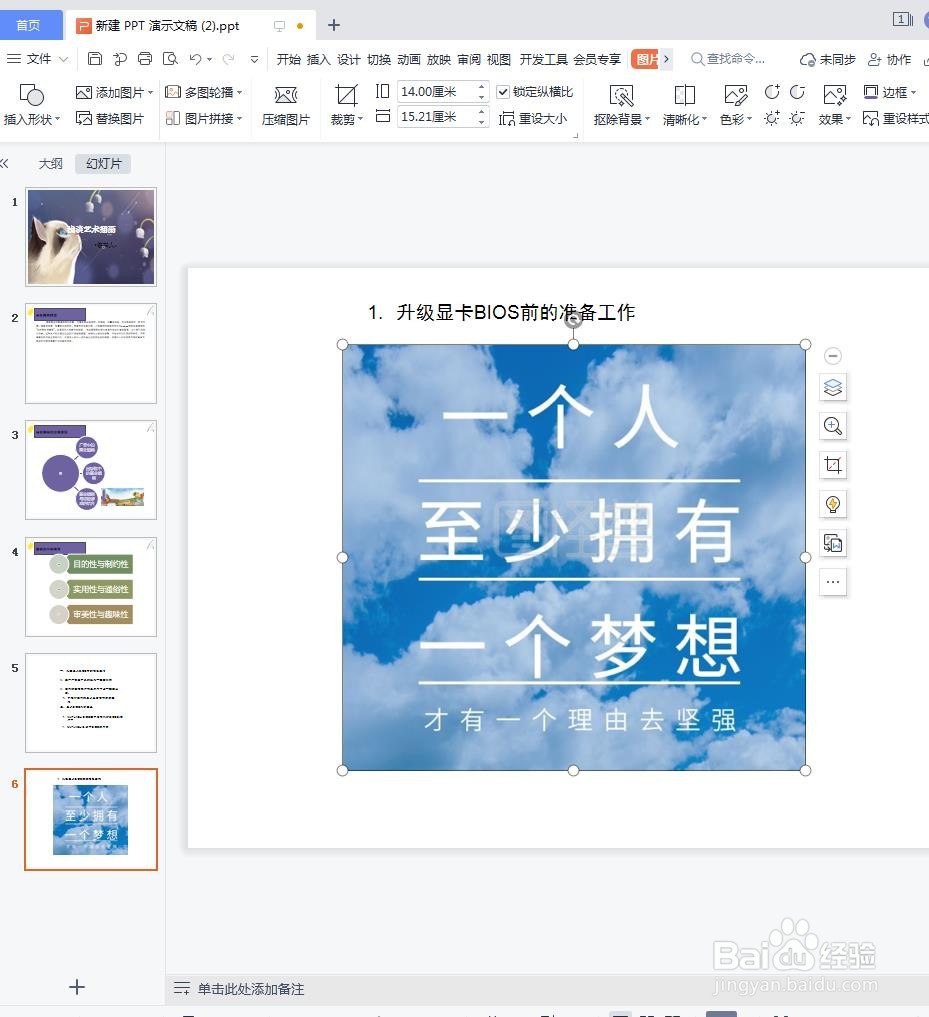
6、保持图片为选中状态,将图片调至合适大小,鼠标指针定位到图片尺寸控制点外的任意位置,此时按住鼠标左键不放,拖动鼠标即可将图片移动到合适的位置。如下图所示

时间:2026-04-23 17:51:14
1、选中目标幻灯片,如下图所示
2、在“插入”选项卡的“图像”组中单击“图片”按钮,如下图所示
3、打开“插入图片”对话框,如下图所示
4、找到图片存放的位置,选中目标图片,单击“打开”按钮,如下图所示
5、图片插入后效果如下图所示
6、保持图片为选中状态,将图片调至合适大小,鼠标指针定位到图片尺寸控制点外的任意位置,此时按住鼠标左键不放,拖动鼠标即可将图片移动到合适的位置。如下图所示
