Word2016怎么制作漂亮的柱形图图表

 时间:2026-04-24 08:08:15

1、启动Word 2016文字处理应用软件,如图所示点击屏幕右侧新建空白文档

Word2016怎么制作漂亮的柱形图图表

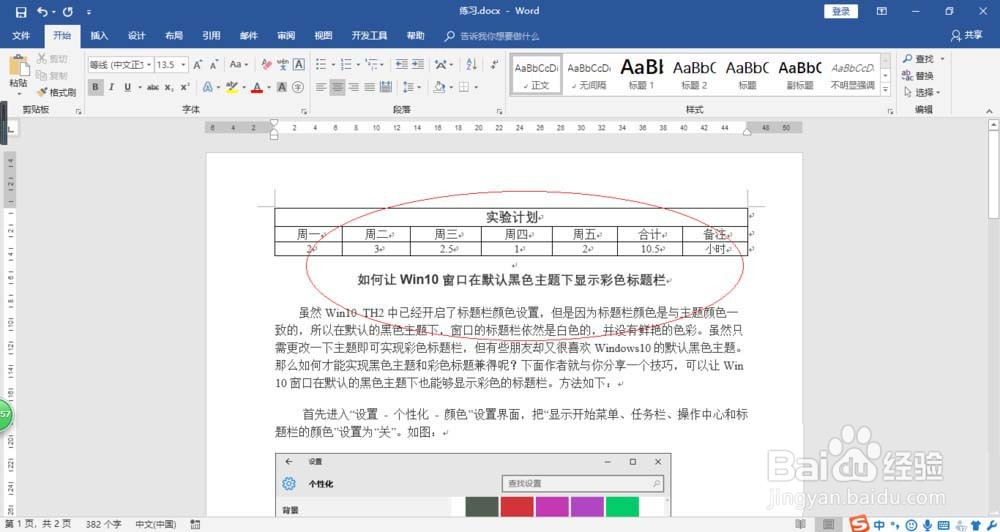
2、根据课程实验创建文本文档,如图所示。本例编辑过程中使用图表,要求设置柱形图图表的布局
Word2016怎么制作漂亮的柱形图图表

3、如图所示,点击"插入→插图→图表"图标。弹出"插入图表"对话框,点击"所有图表→柱形图→簇状柱形图"图标

Word2016怎么制作漂亮的柱形图图表

4、选中柱形图图表,如图所示。选择"设计→图表样式"功能区,点击"样式 4"图标

Word2016怎么制作漂亮的柱形图图表

5、如图所示,选中柱形图图表。点击右侧"图表元素"按钮,用于添加、删除或更改图表元素

Word2016怎么制作漂亮的柱形图图表

6、唤出"图表元素"选项列表,如图所示。取消勾选"图表标题、图例和趋势线"复选框,勾选"数据标签"复选框

Word2016怎么制作漂亮的柱形图图表

7、如图所示,完成设置柱形图的图表布局操作

Word2016怎么制作漂亮的柱形图图表

  • word2016里面怎么更新目录?
  • 如何在Word中输入分式
  • 如何在文档中添加类似于目录中的虚线
  • word图表标题怎么添加下方
  • word折线图背景怎么改
  • 热门搜索
    qq怎么建群 小白兔怎么画 lamp怎么读 洋姜怎么吃 春联怎么贴 我的世界怎么去下界 我的世界兔子怎么驯服 黄花菜怎么吃 微信怎么@所有人 鸡腿怎么做