万兴喵影filmora如何制作画面定格效果?

 时间:2026-02-21 15:06:34

1、如图所示,这是一段已经制作过画面放大效果的视频素材。

万兴喵影filmora如何制作画面定格效果?

2、将指针拖到截图的最开始,然后按下键盘上的向右键8次,并点击小剪刀剪切。
万兴喵影filmora如何制作画面定格效果?

3、将指针拖到截图的结尾,然后按下键盘上的向左键8次,并点击小剪刀剪切,这样一来截图就分为了三段。

万兴喵影filmora如何制作画面定格效果?

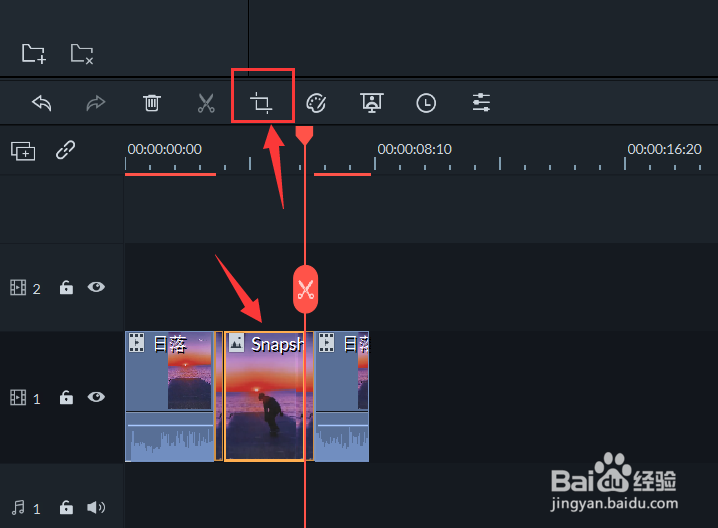
4、点击截图的第3段,然后点击上方的【裁剪和缩放】按钮。

万兴喵影filmora如何制作画面定格效果?

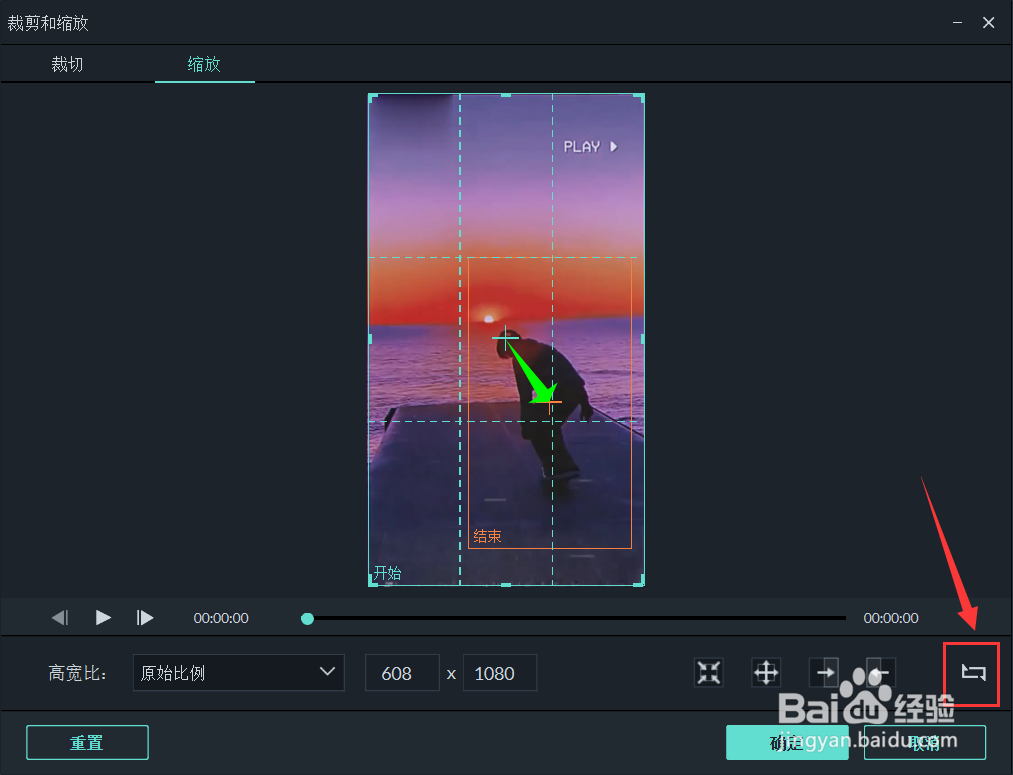
5、点击页面右下角如图所示的按钮,然后点击确定。

万兴喵影filmora如何制作画面定格效果?

6、点击截图的第2段,然后点击上方的【裁剪和缩放】按钮。

万兴喵影filmora如何制作画面定格效果?

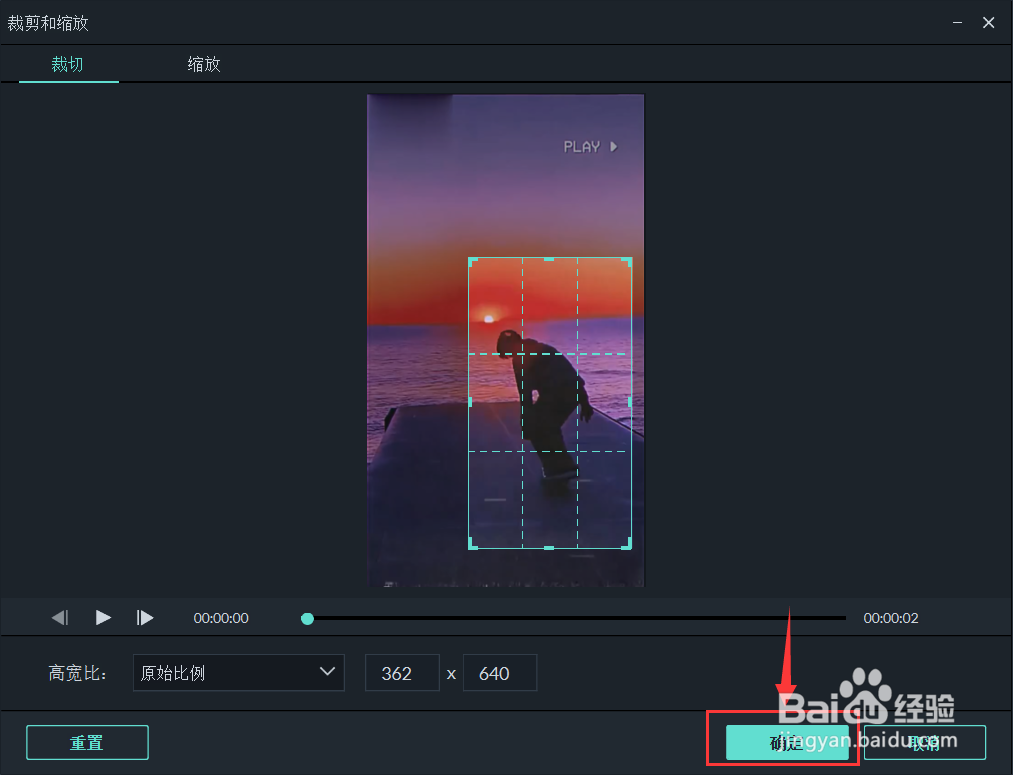
7、点击页面右下角如图所示的按钮,然后切换到【裁剪】页面。

万兴喵影filmora如何制作画面定格效果?

8、然后点击下方的【确定】。

万兴喵影filmora如何制作画面定格效果?

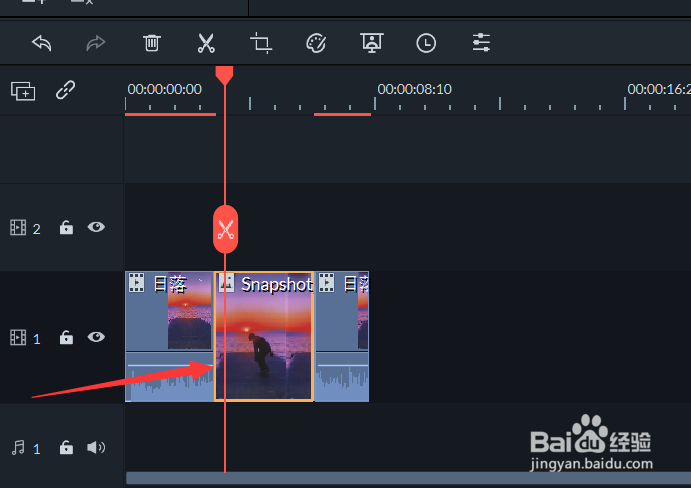
9、如图所示,画面定格效果就制作好了。

万兴喵影filmora如何制作画面定格效果?

  • 万兴喵影filmora如何制作复古胶片视频?
  • 万兴喵影怎么开启后台渲染功能
  • 万兴喵影怎么修改手机号
  • 万兴喵影filmora如何给视频添加字幕?
  • 万兴喵影filmora如何制作画面突然放大的效果?
  • 热门搜索
    谷丙转氨酶偏高怎么办 果汁搭配 三国群英传5攻略 土豆减肥 韩国减肥 减肥期间早餐吃什么好 哈尔的移动城堡简介 减肥茶排行榜前10名 东钱湖旅游攻略 直播间怎么赚钱