1、首先我们打开Microsoft Edge浏览器。

2、在弹出的页面中点击右上角的设置按钮

3、在弹出的设置列表中,我们点击扩展选项。
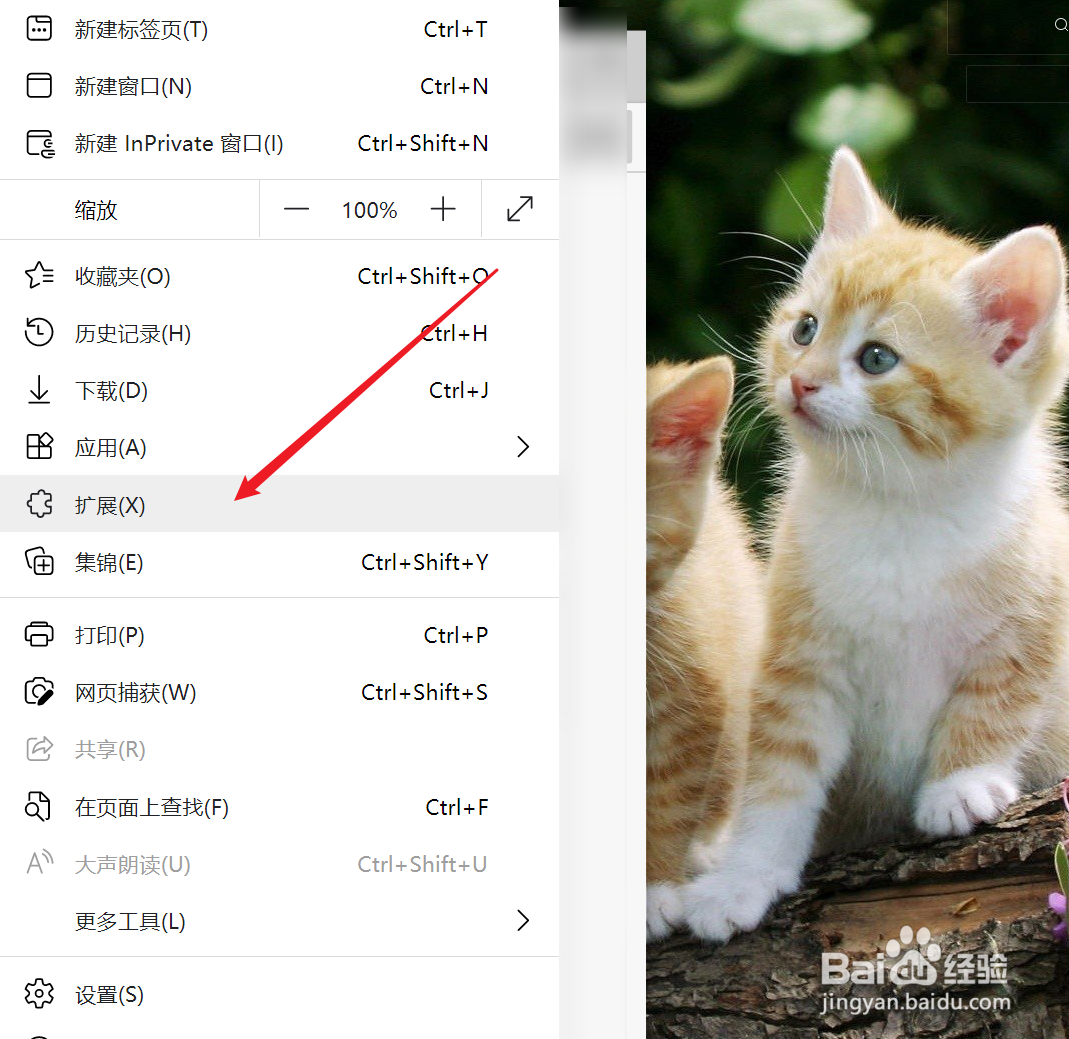
4、我们点击页面左侧的Microsoft Edge扩展。

5、 然后我们打开Microsoft Edge外接程序。我们根据类别选择我们需要的扩展

6、选择我们需要安装的外接程序,点击获取按钮。

7、点击【添加扩展】按钮
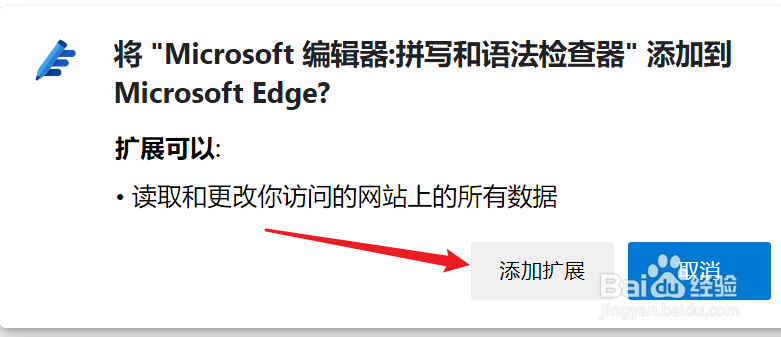
8、安装完成以后就会在浏览器工具栏右侧出现一个相关扩展的图标,我们点击即可对扩展进行设置和使用。

时间:2026-04-25 10:19:03
1、首先我们打开Microsoft Edge浏览器。
2、在弹出的页面中点击右上角的设置按钮
3、在弹出的设置列表中,我们点击扩展选项。
4、我们点击页面左侧的Microsoft Edge扩展。
5、 然后我们打开Microsoft Edge外接程序。我们根据类别选择我们需要的扩展
6、选择我们需要安装的外接程序,点击获取按钮。
7、点击【添加扩展】按钮
8、安装完成以后就会在浏览器工具栏右侧出现一个相关扩展的图标,我们点击即可对扩展进行设置和使用。
