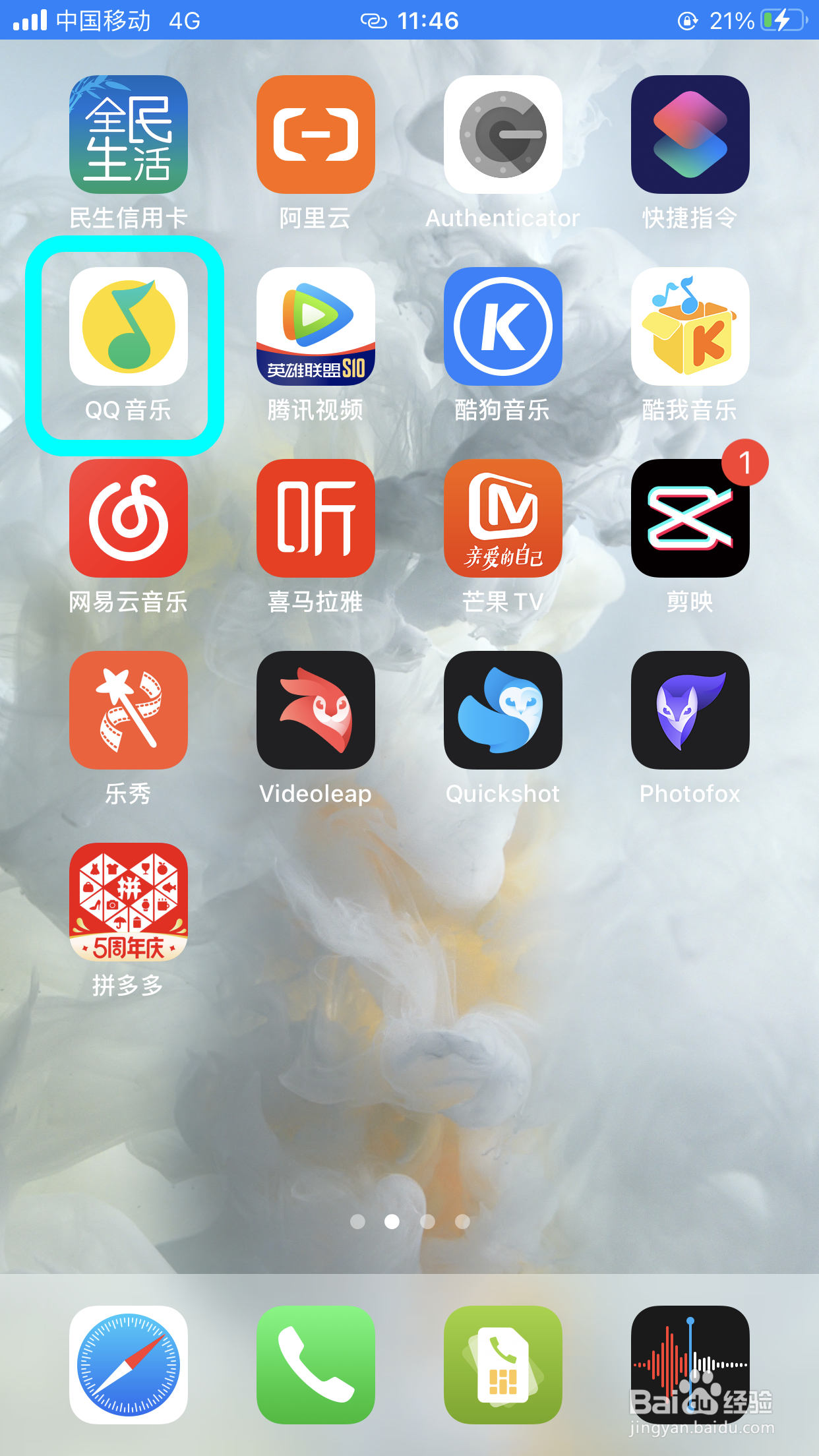
1、打开手机,点击【QQ音乐】;
2、进入QQ音乐,点击底部的【视频】功能;

3、进入视频专区,点击自己要看的【视频】;

4、进入视频播放页面,轻点视频【画面】,弹出视频操作菜单;
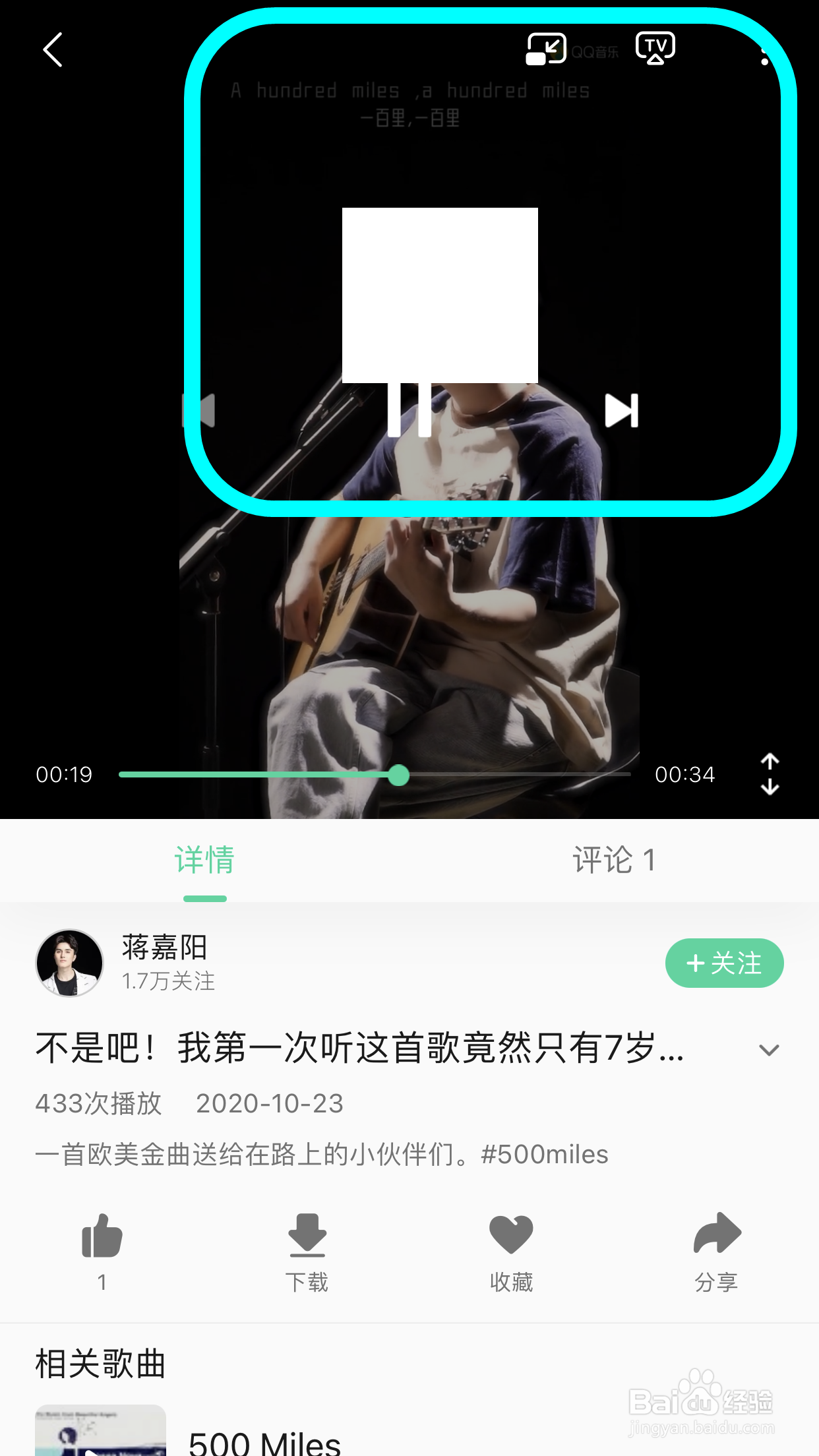
5、在视频操作菜单中,点击右上角的【画中画】功能;

6、视频进入画中画模式,视频画面以【画中画】小窗口模式播放;

7、返回手机主桌面,可以看到视频始终以【画中画小窗口模式】播放,完成开启画中画功能;

8、以上就是【QQ音乐怎么开启视频画中画功能,画中画怎么弄】的步骤,感谢阅读。
时间:2026-05-03 02:32:00
1、打开手机,点击【QQ音乐】;
2、进入QQ音乐,点击底部的【视频】功能;
3、进入视频专区,点击自己要看的【视频】;
4、进入视频播放页面,轻点视频【画面】,弹出视频操作菜单;
5、在视频操作菜单中,点击右上角的【画中画】功能;
6、视频进入画中画模式,视频画面以【画中画】小窗口模式播放;
7、返回手机主桌面,可以看到视频始终以【画中画小窗口模式】播放,完成开启画中画功能;
8、以上就是【QQ音乐怎么开启视频画中画功能,画中画怎么弄】的步骤,感谢阅读。
