WORD/WPS文字怎么使用邮件合并插入数据源?

 时间:2026-05-06 20:20:52

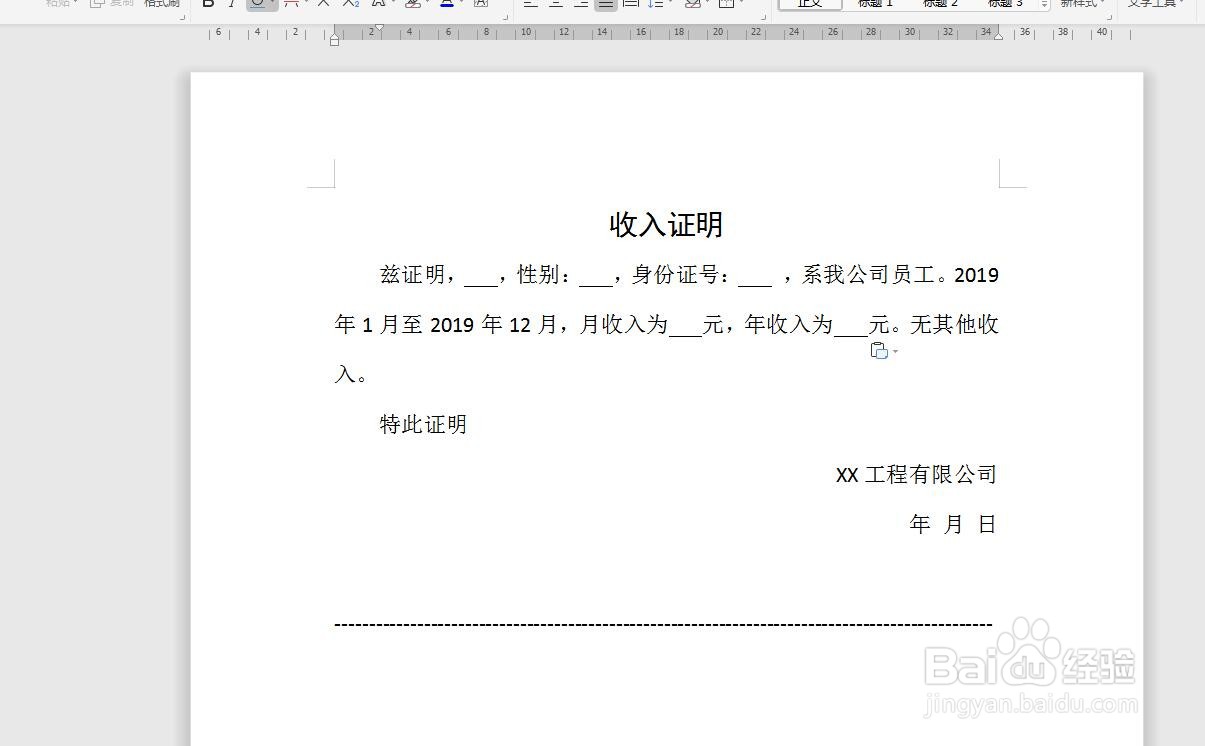
1、打开软件新建文件

将WPS软件打开,选择文字部分,然后新建一个文件,我直接打开一张排版好的工作证明
WORD/WPS文字怎么使用邮件合并插入数据源?

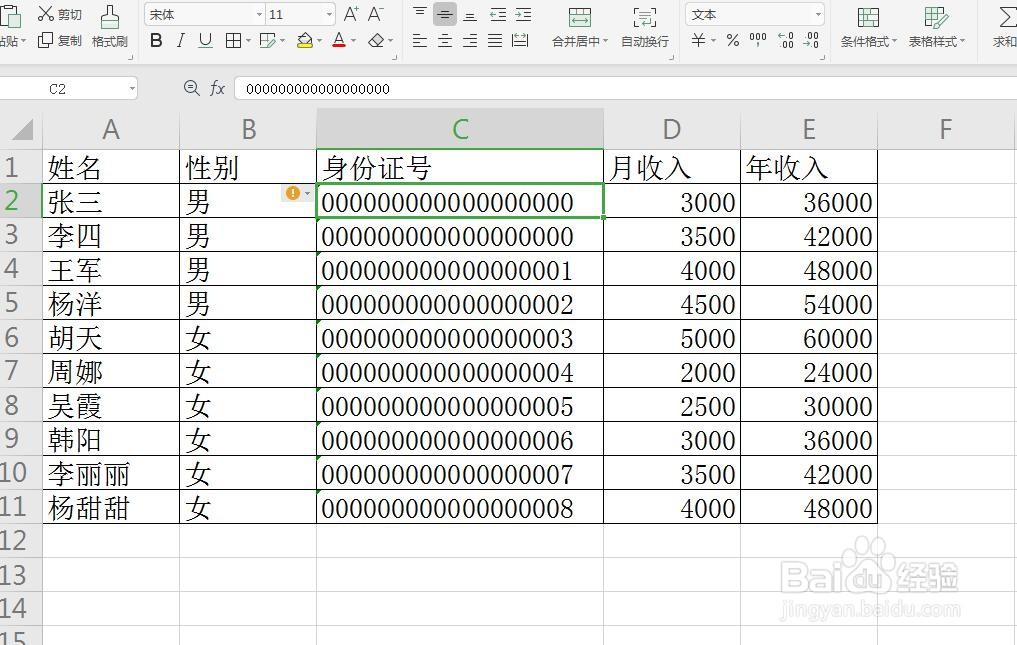
2、对数据源表格进行保存

首先确保将正确的数据源表格进行保存,我存在了电脑桌面中。
WORD/WPS文字怎么使用邮件合并插入数据源?

3、引用——邮件

选择引用菜单栏,然后右侧找到邮件点击

WORD/WPS文字怎么使用邮件合并插入数据源?

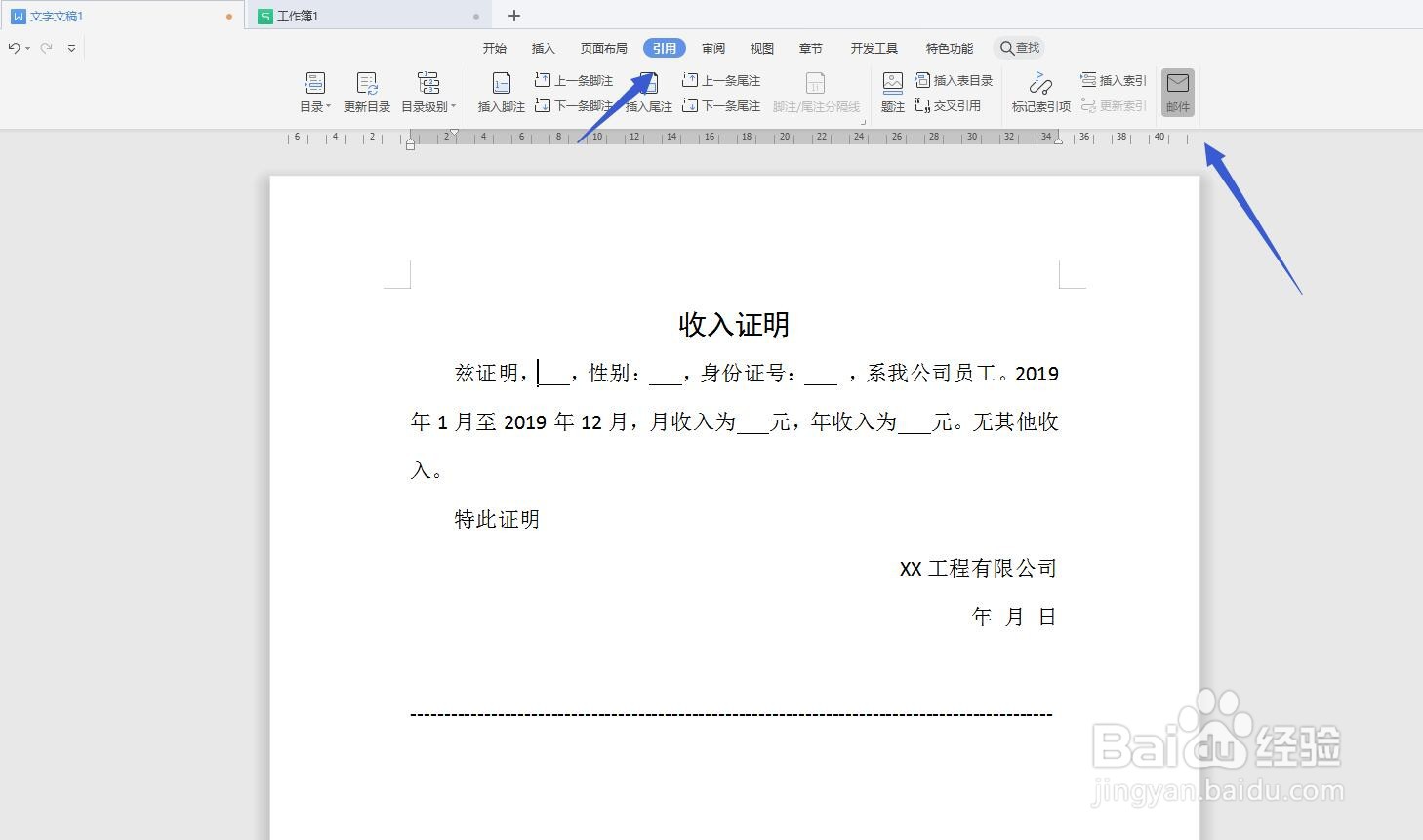
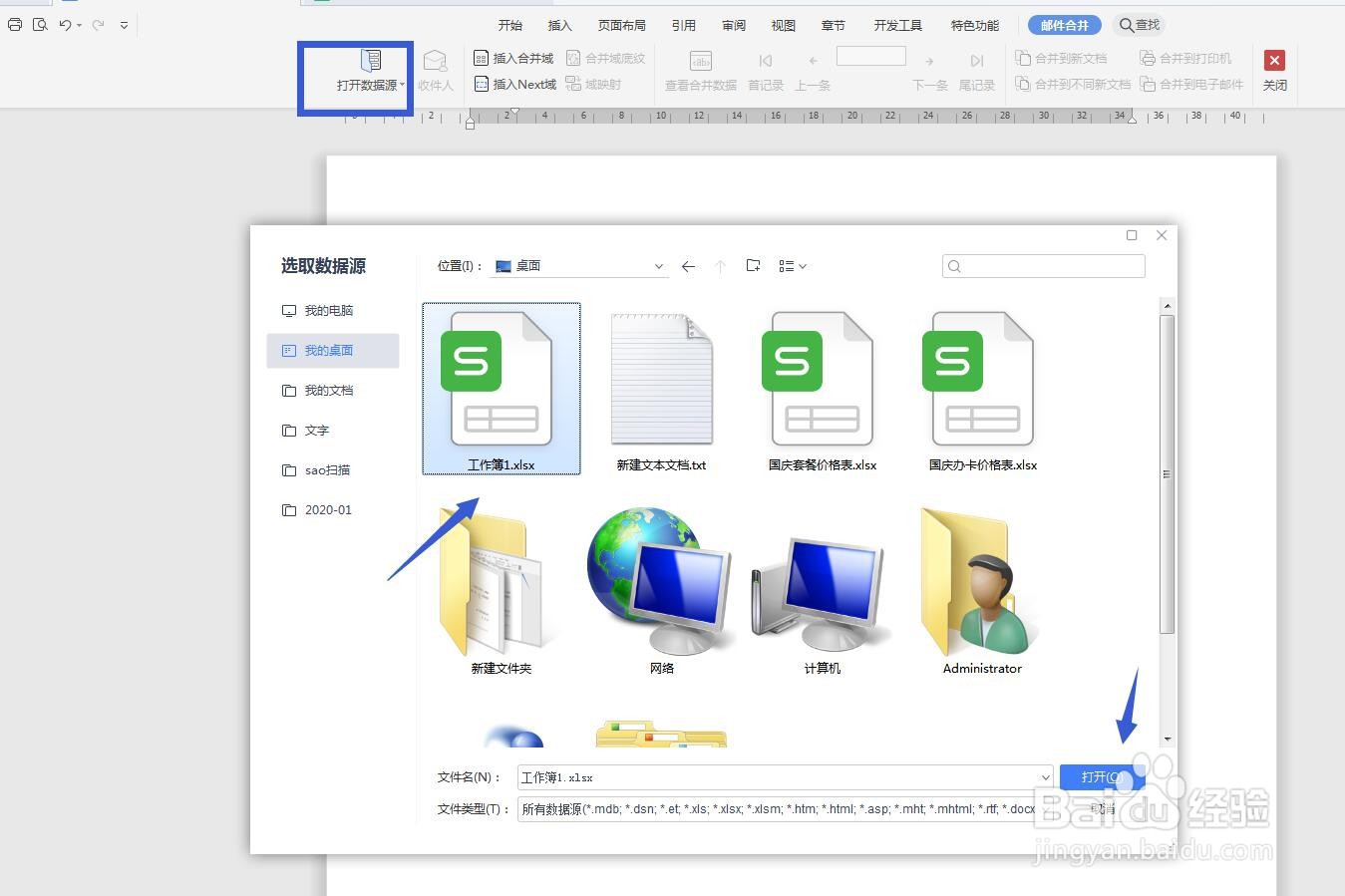
4、打开数据源

在属性栏点击打开数据源,然后在电脑桌面中找到我保存好的表格文件,
WORD/WPS文字怎么使用邮件合并插入数据源?

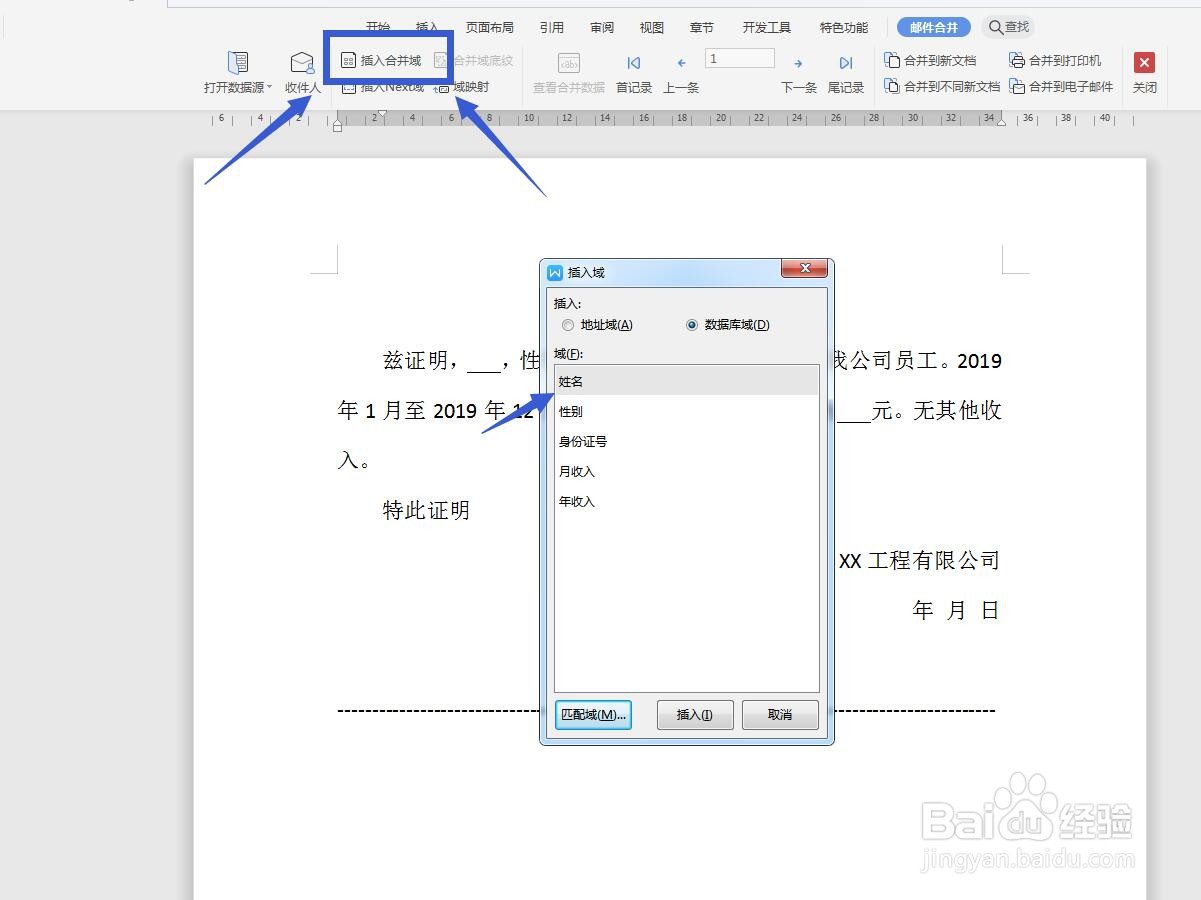
5、插入合并域

点击打开之后没有反应,不用慌张,我们还需要点击属性栏上方的插入合并域
WORD/WPS文字怎么使用邮件合并插入数据源?

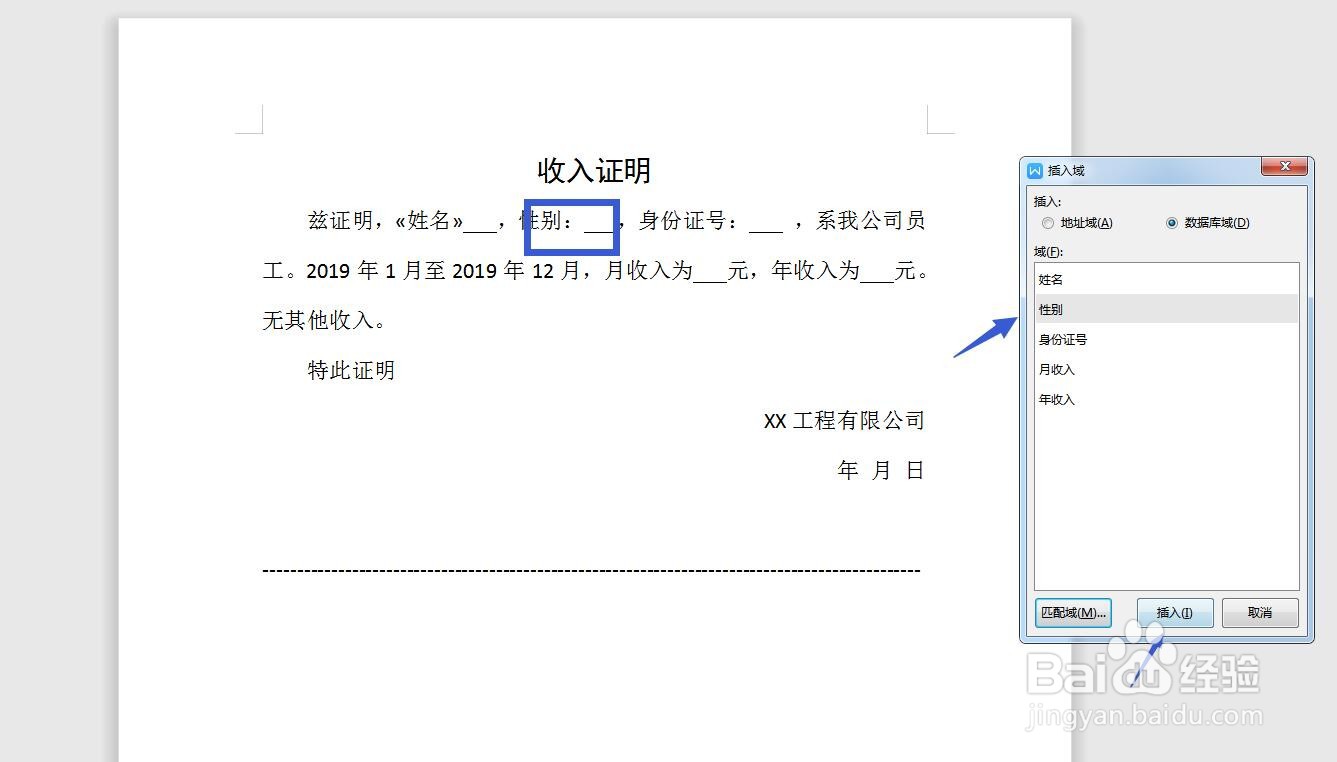
6、对应项进行插入

在姓名这里插入姓名这一项,在性别这一处,插入性别这一项,以此类推
WORD/WPS文字怎么使用邮件合并插入数据源?

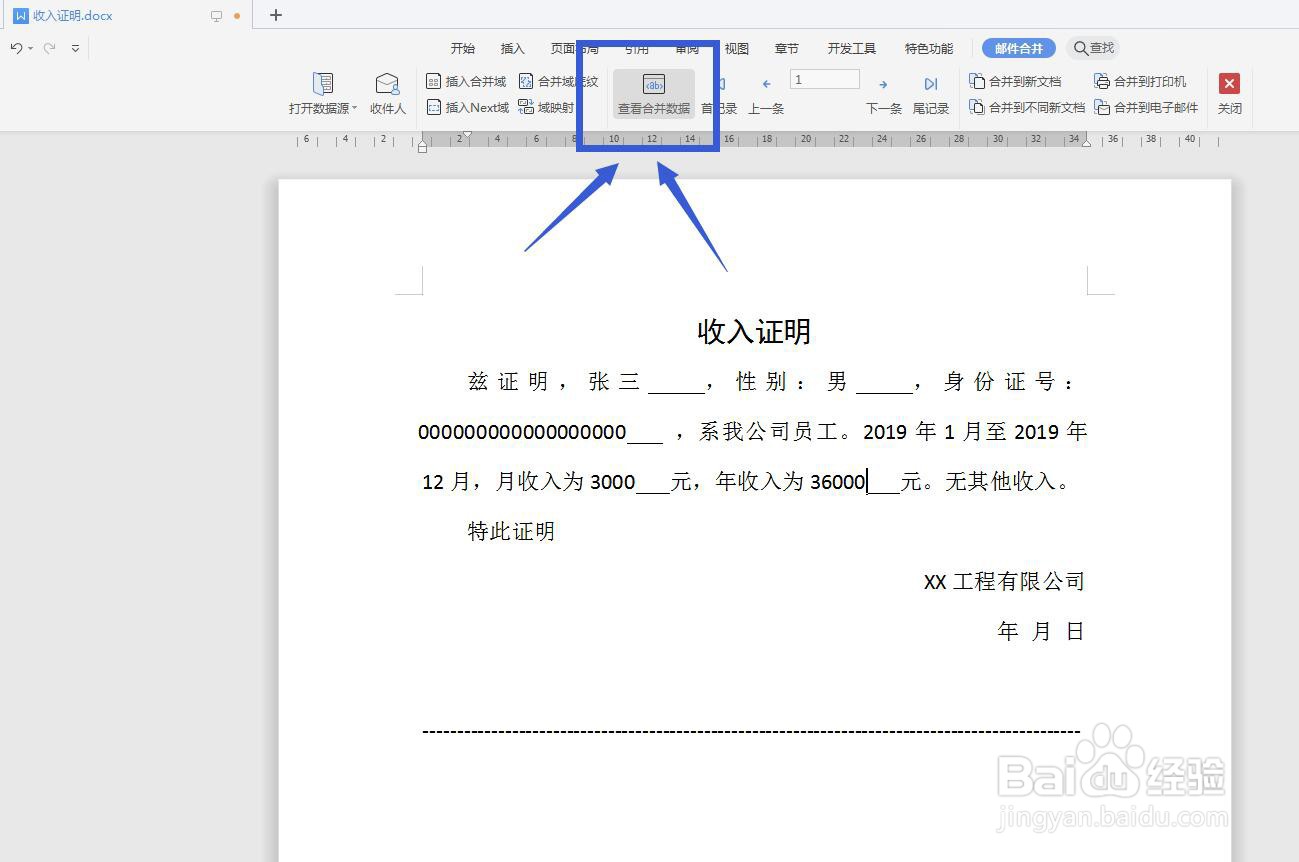
7、查看合并数据

插入完成,我们可以点击查看合并数据,这时候插入的内容就显示出来了,我可以将多余的横线上删除掉
WORD/WPS文字怎么使用邮件合并插入数据源?

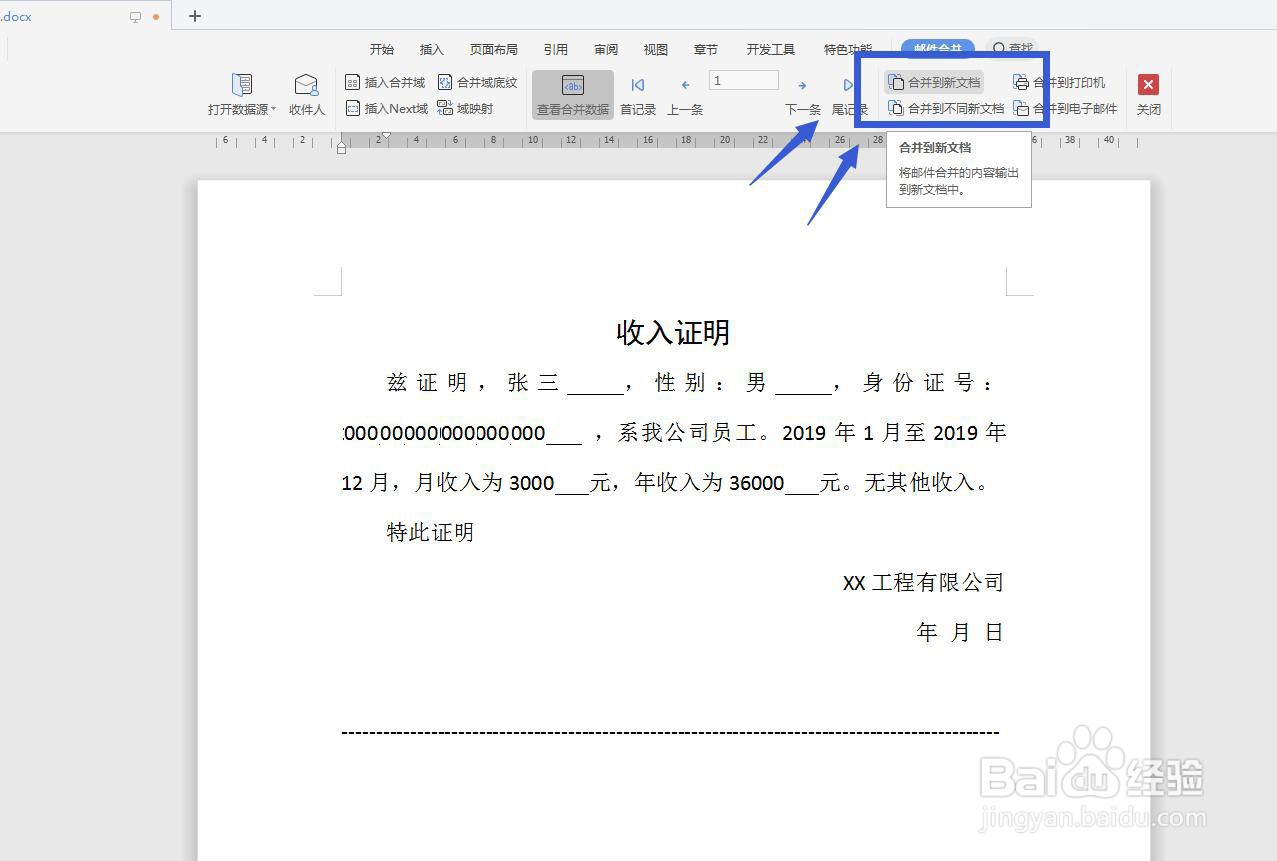
8、合并到新文档

没有其他问题,我们可以点击合并到新文档,我表格中有10项数据,就会建立10页的内容
WORD/WPS文字怎么使用邮件合并插入数据源?

  • Word文档怎么导入数据源呢?
  • 邮件合并功能怎么操作
  • 邮件合并后如何生成多个Word 文档单独保存
  • word如何进行邮件合并?
  • word邮件合并功能怎么使用
  • 热门搜索
    瓦罐香沸怎么样 消瘦的人如何增肥 理疗是什么 2月28日是什么星座 飞雕开关插座怎么样 如何鉴别玉的真假 猕猴桃怎么吃方便 夫妻生活片 如何让网站收录 简单生活心态的句子