Excel如何批量插入图片并对应名称

 时间:2026-02-12 00:35:54

1、打开图片所在的文件夹,复制文件夹路径。

Excel如何批量插入图片并对应名称

2、点击数据,新建查询,从文件夹。

Excel如何批量插入图片并对应名称

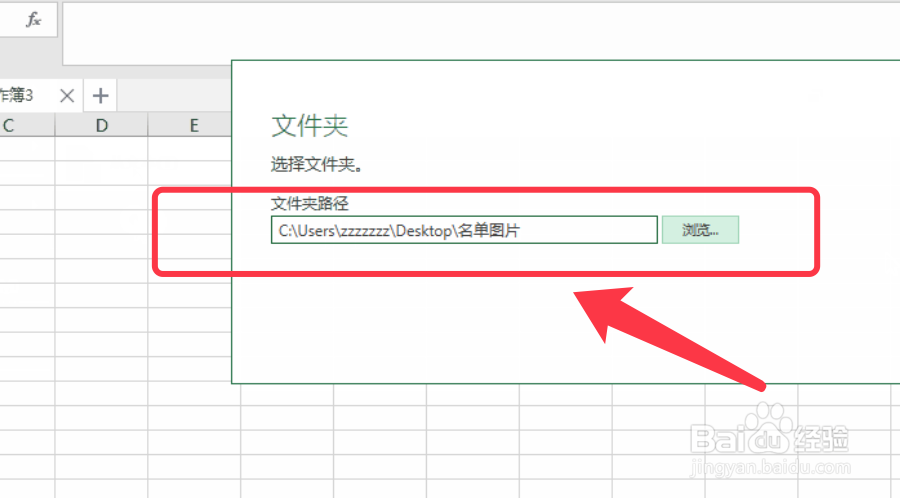
3、粘贴路劲到弹出的对话框中,确定导入。

Excel如何批量插入图片并对应名称

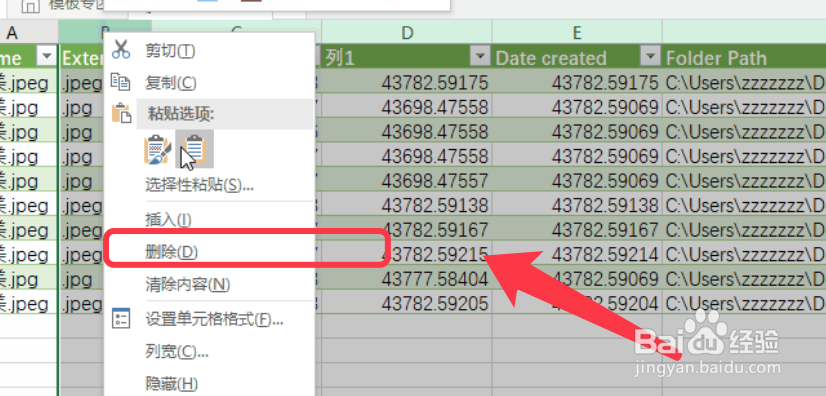
4、导入后,右键温茄删除多余的列。

Excel如何批量插入图片并对应名称

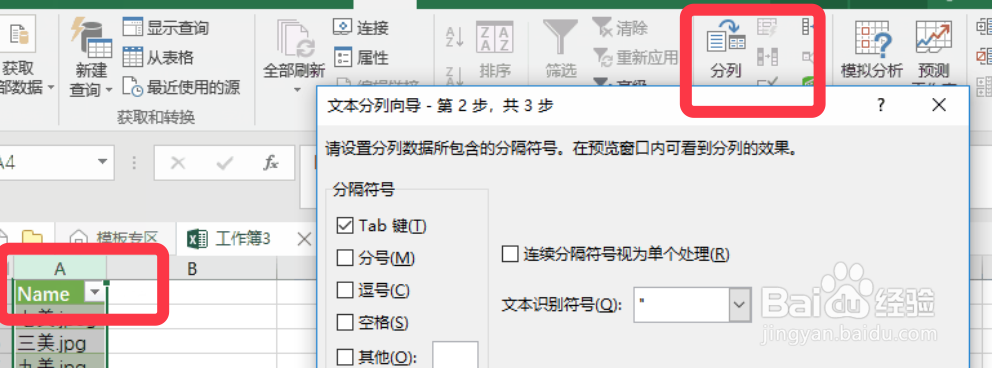
5、点击选择列,再点击分列按钮,使用分隔符分列,丽叮点击下一步。

Excel如何批量插入图片并对应名称

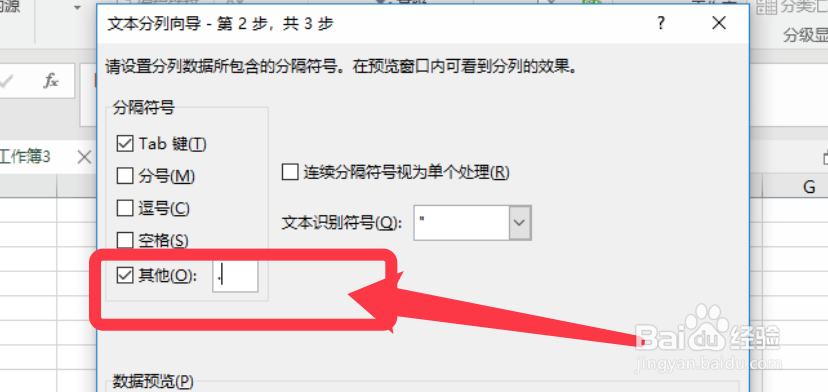
6、然后勾选其他,输入下图符号,点击完成。

Excel如何批量插入图片并对应名称

7、删除分列出来的后缀列,按下Ctrl+shift+↓选中姓名列,点击升序。
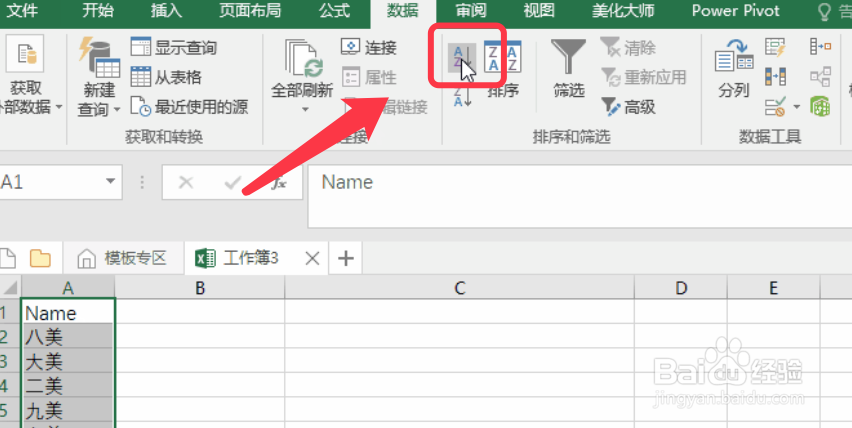
Excel如何批量插入图片并对应名称

8、点击第二个姓名后单元格,插入图片。(最下面的图放在第一材叮速行,最上面的图对应最后一行。)

Excel如何批量插入图片并对应名称

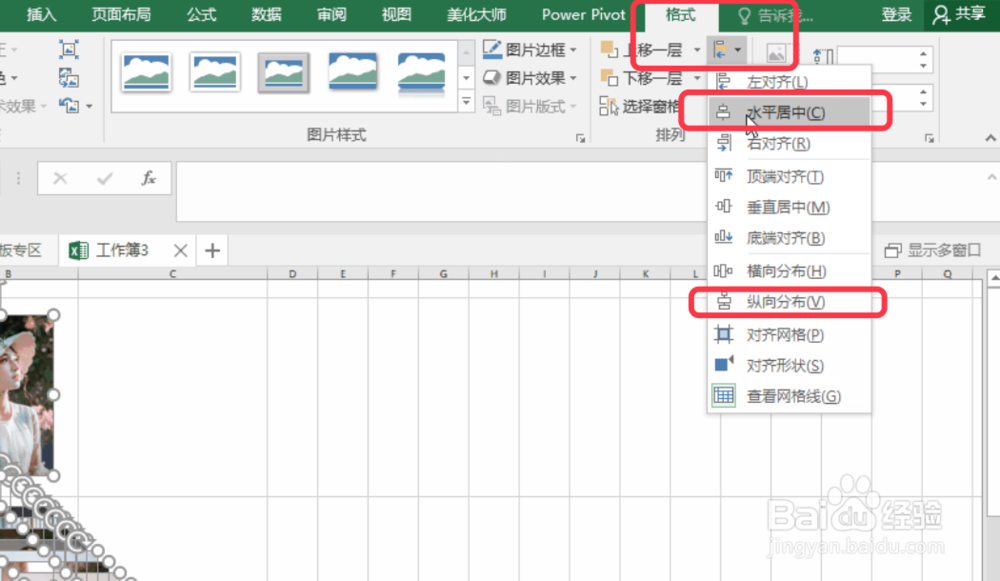
9、选中所有图片,点击格式对齐,选择水平居中和纵向分布。

Excel如何批量插入图片并对应名称

10、图片插入完成并对上相应的名称,效果如下图所示。

Excel如何批量插入图片并对应名称

  • Excel如何批量导入图片地址?
  • Excel怎么批量插入对应产品图片?
  • Excel怎么动态引用照片和图片
  • Excel按照名称将图片插入到对应单元格批注?
  • excel怎么改图片格式
  • 热门搜索
    肩膀酸痛是怎么回事 翅中的家常做法 胡萝卜怎么炒好吃 耳朵里流黄水怎么回事 踉跄怎么读 绿萝怎么养 干煸芸豆的家常做法 黯怎么读 优科豪马轮胎怎么样 100种简单早餐做法