电脑系统win10升级后开机黑屏怎么办

 时间:2026-04-24 16:27:32

1、1.开机进入系统时长按电源键关机,重复3次即可

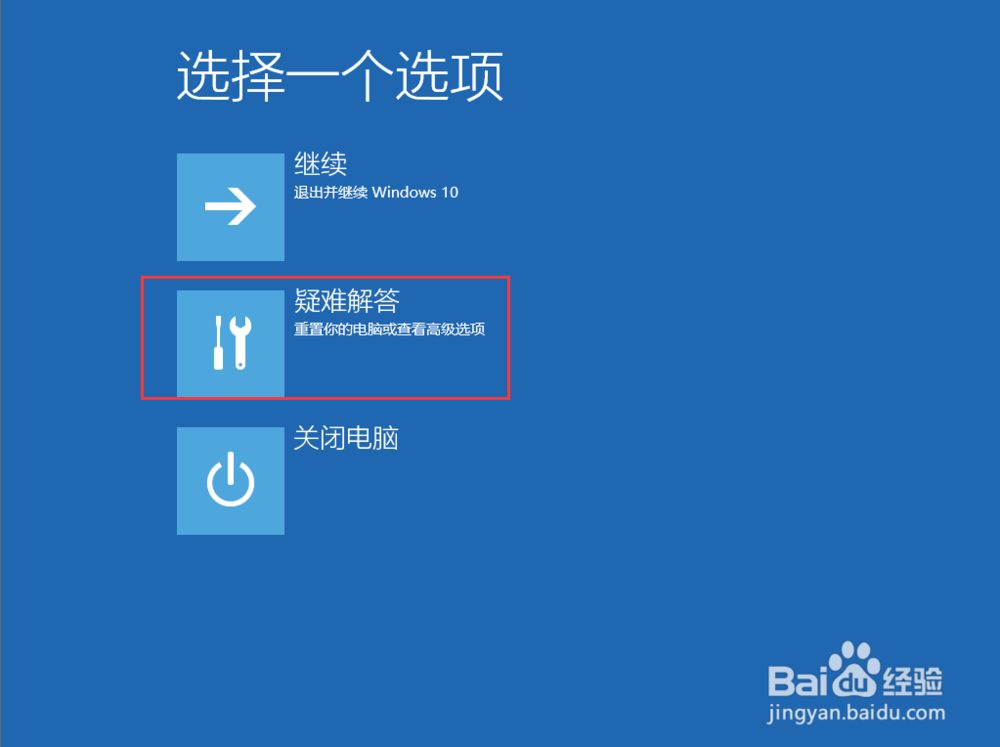
2、接着弹出“选择一个选择”的界面,点击“疑难解答”。
电脑系统win10升级后开机黑屏怎么办

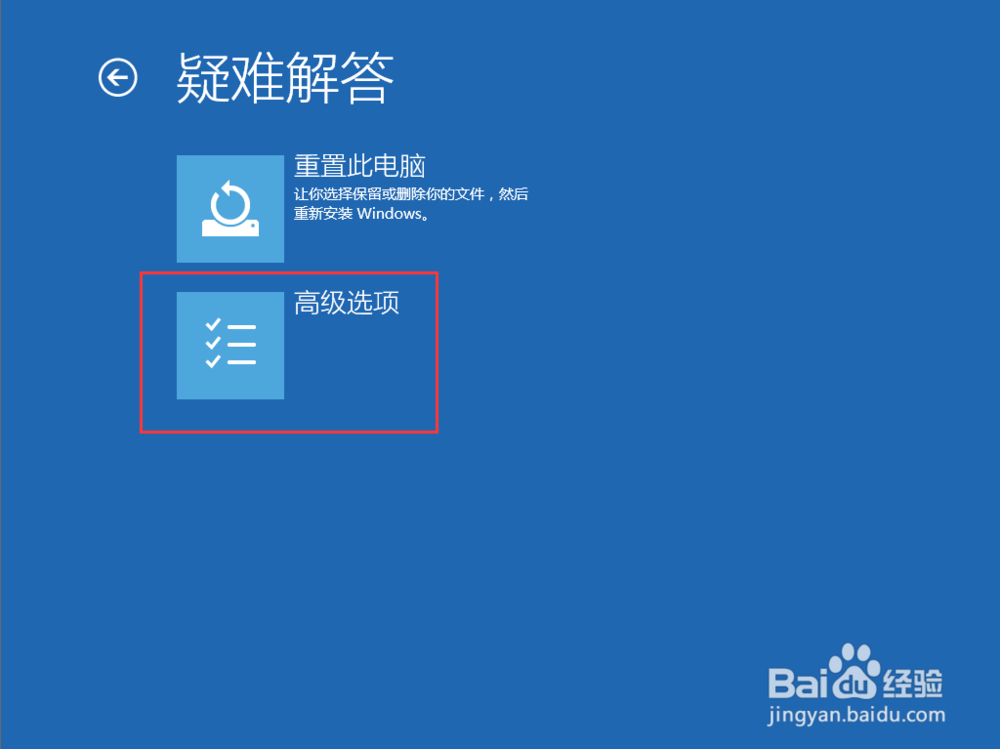
3、进入到“疑难解答”界面后,选择“高级选项”。

电脑系统win10升级后开机黑屏怎么办

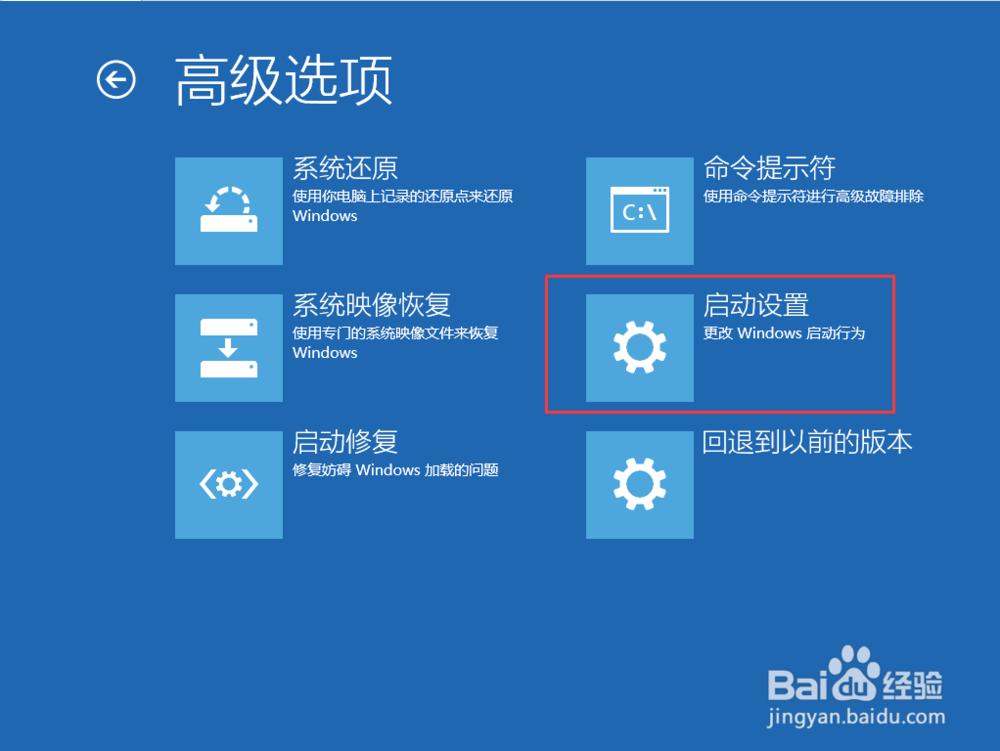
4、 4、进入“高级选项”界面后,在下方找到“启动设置”。

电脑系统win10升级后开机黑屏怎么办

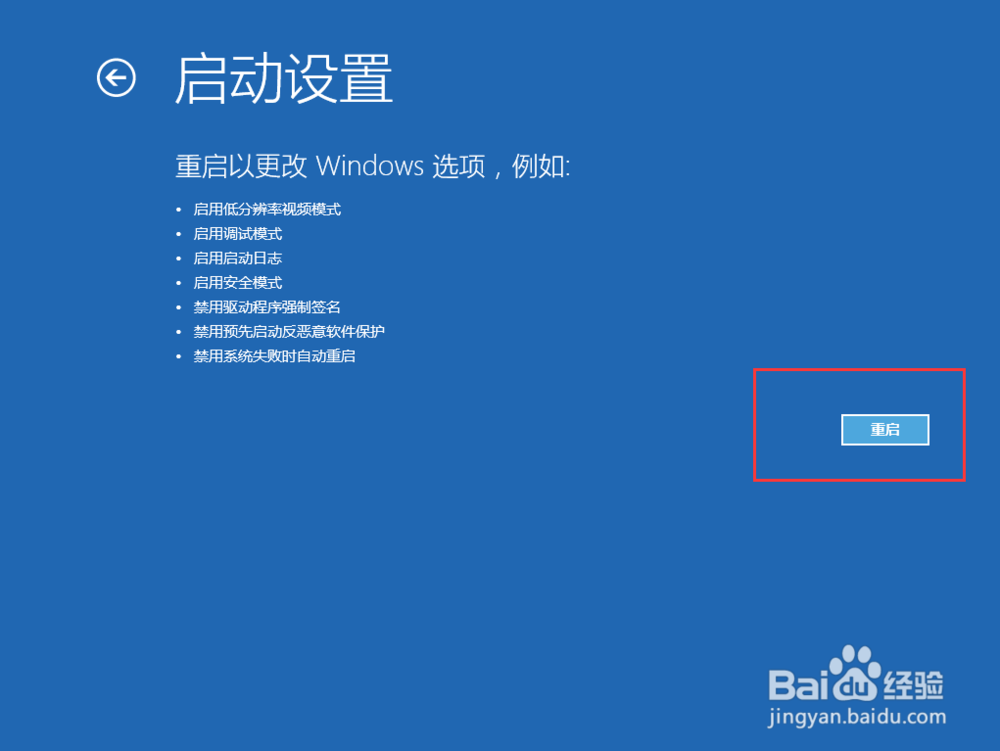
5、进入到“启动设置”界面后,查看下面所提示更改的Widows选项,点击重启。
电脑系统win10升级后开机黑屏怎么办

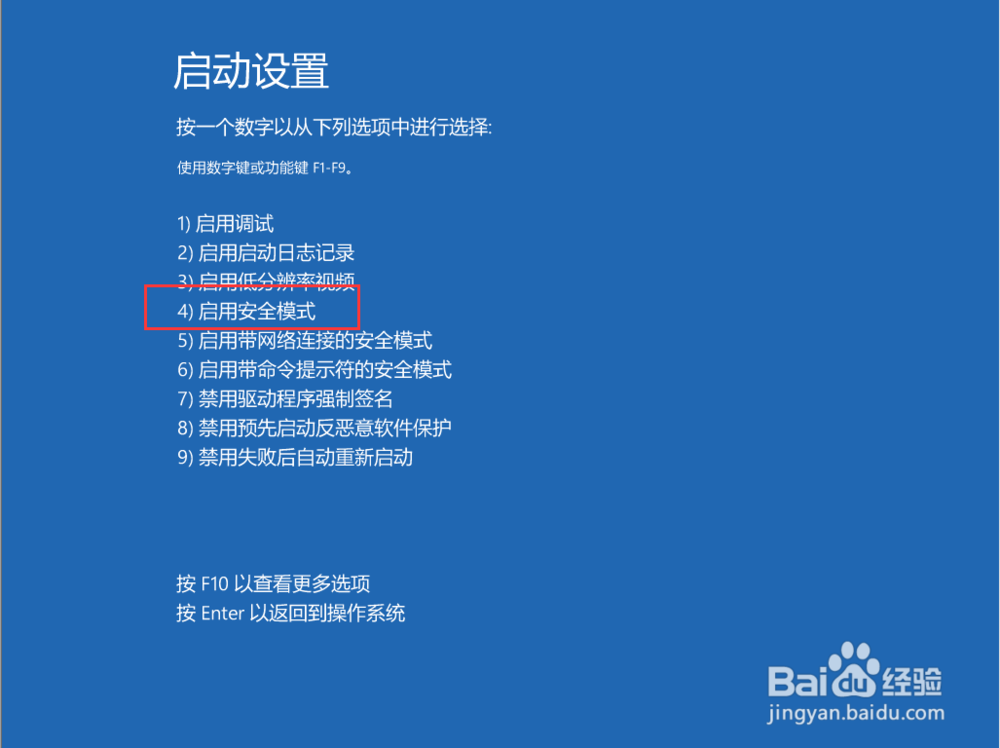
6、重启之后便进入到“启动设置” 根据下列表信息使用数字键进入“4)启动安全模式”。
电脑系统win10升级后开机黑屏怎么办

7、进入到安全模式界面后,看在黑屏的时候安装了哪些应用软件,可以进行删除,如果你不确定,可使用命令提示进行干净启动操作

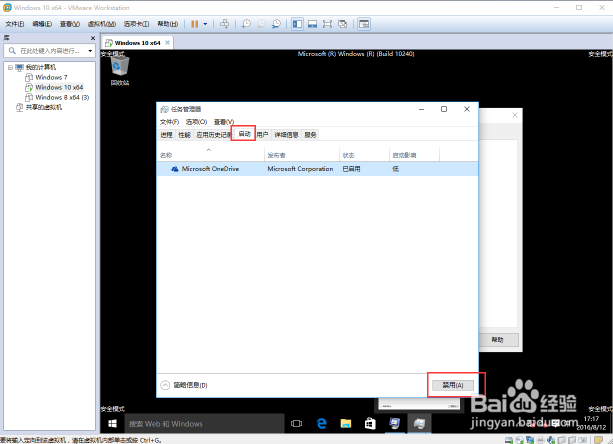
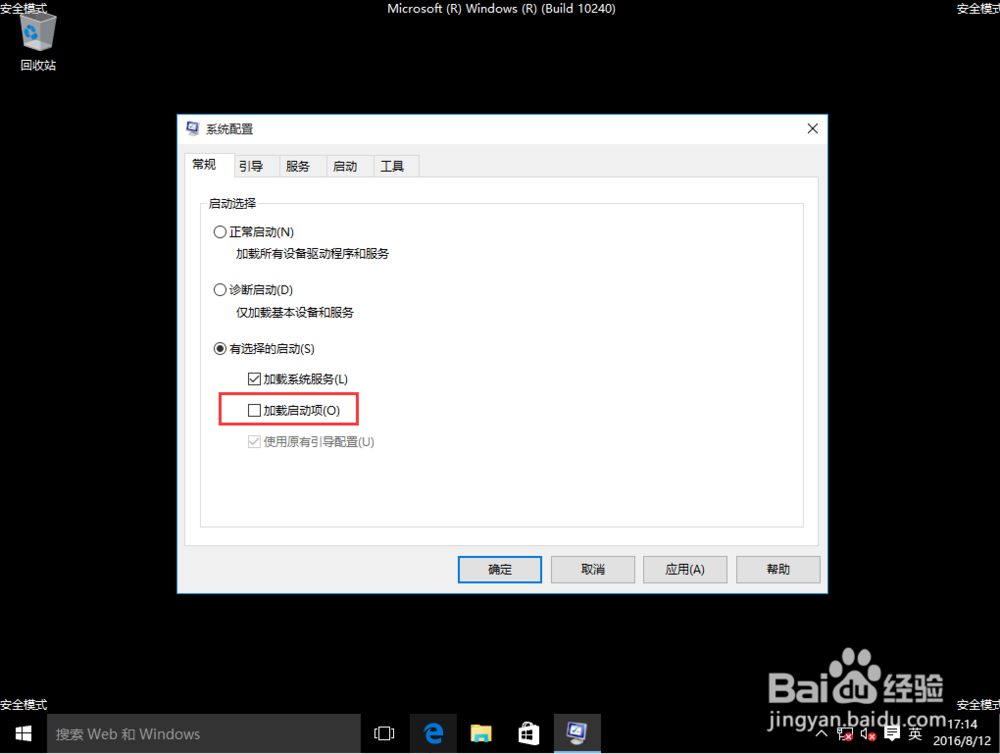
8、在“常规”的栏目中点击“有选择的启动”,然后点击取消“加载启动项”的勾
电脑系统win10升级后开机黑屏怎么办

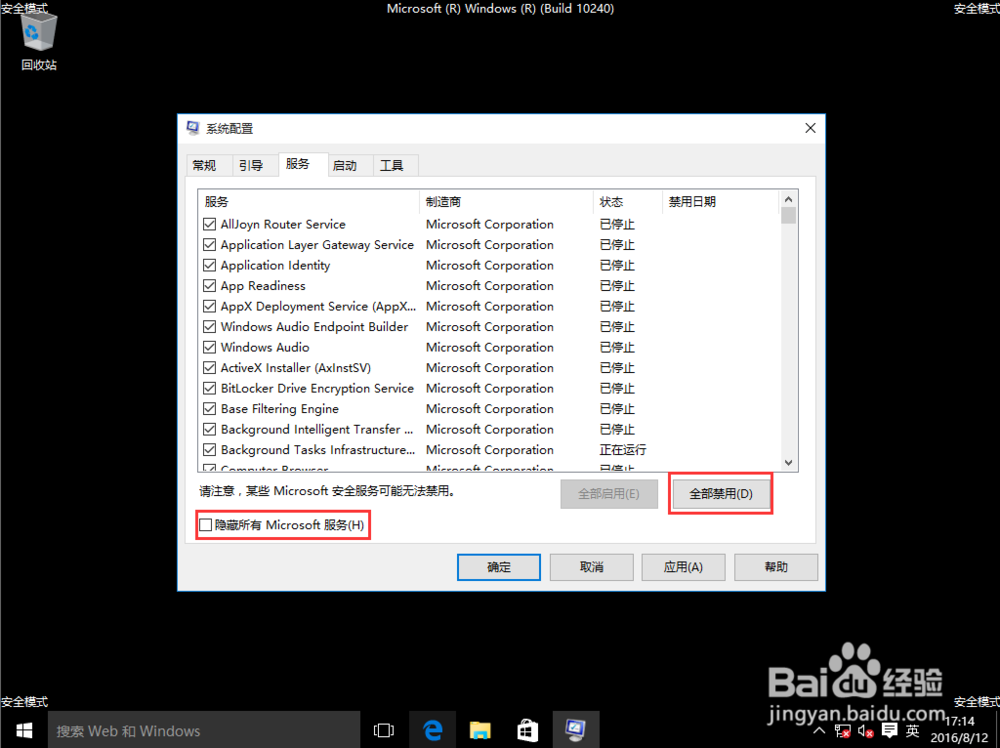
9、在“服务”的栏目中点击“隐藏所有Microsoft”服务,然后禁用还在运行的程序,点击“全部禁用”
电脑系统win10升级后开机黑屏怎么办

10、单击“确定”退出,重新开机进入系统。

电脑系统win10升级后开机黑屏怎么办

  • 电脑开机从10秒变成3分钟
  • 如何用批处理去掉文件的bom头
  • 《白蛇传》作者是谁
  • 最强蜗牛如何获得卡牌结算奖励
  • CB国际平台登陆步骤
  • 热门搜索
    青岛黄海学院怎么样 华硕手机怎么样 蛋糕图片大全 影视大全免费高清版在线下载 优秀日记大全 小生意项目大全 茨威格简介 搞笑图片大全 木耳的做法大全 跑步口号大全