Word文档如何插入三维线框曲面图

 时间:2026-02-16 01:47:09

1、打开Word文档。

Word文档如何插入三维线框曲面图

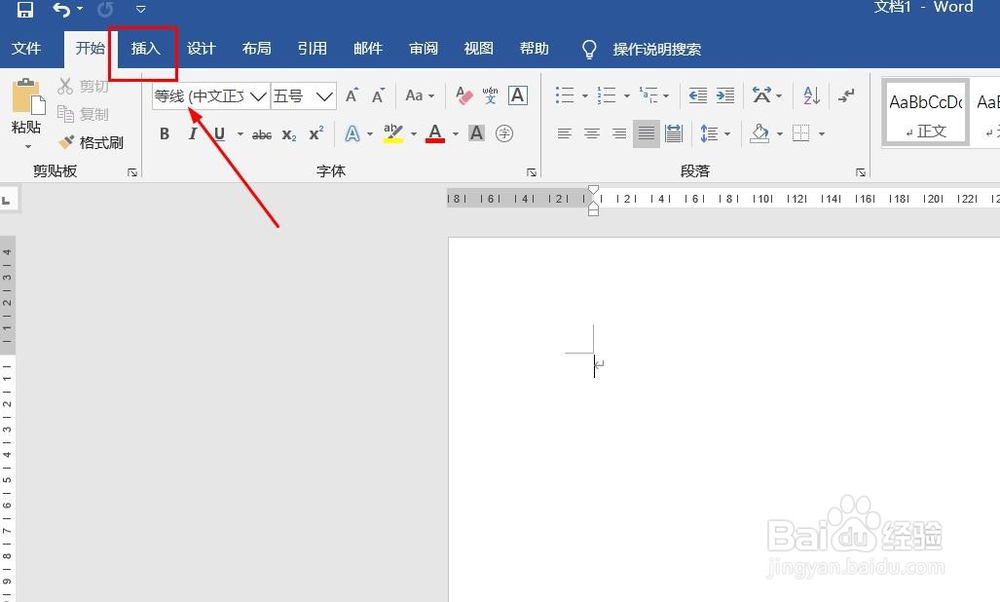
2、点击“插入”菜单。

Word文档如何插入三维线框曲面图

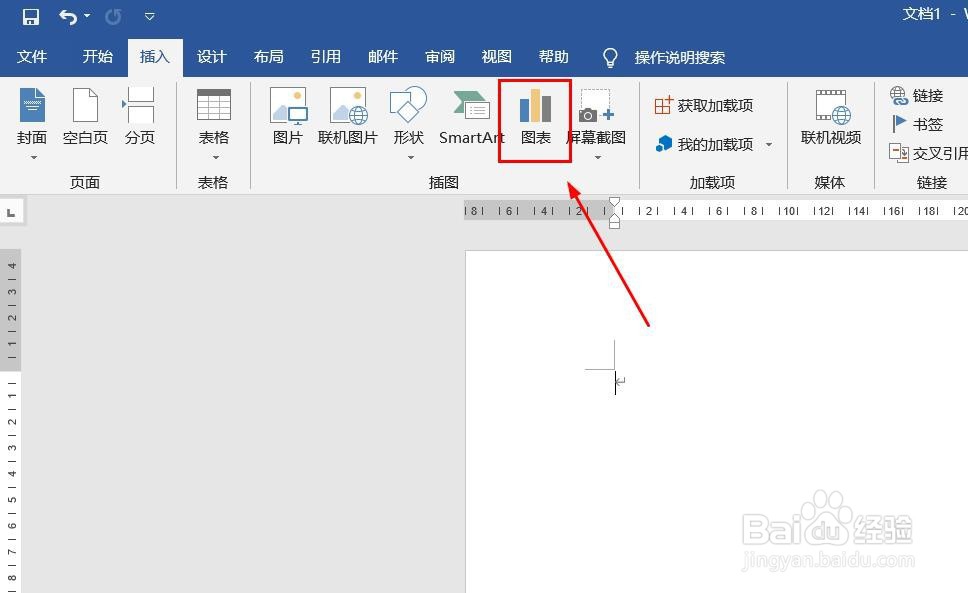
3、点击“图表”菜单。

Word文档如何插入三维线框曲面图

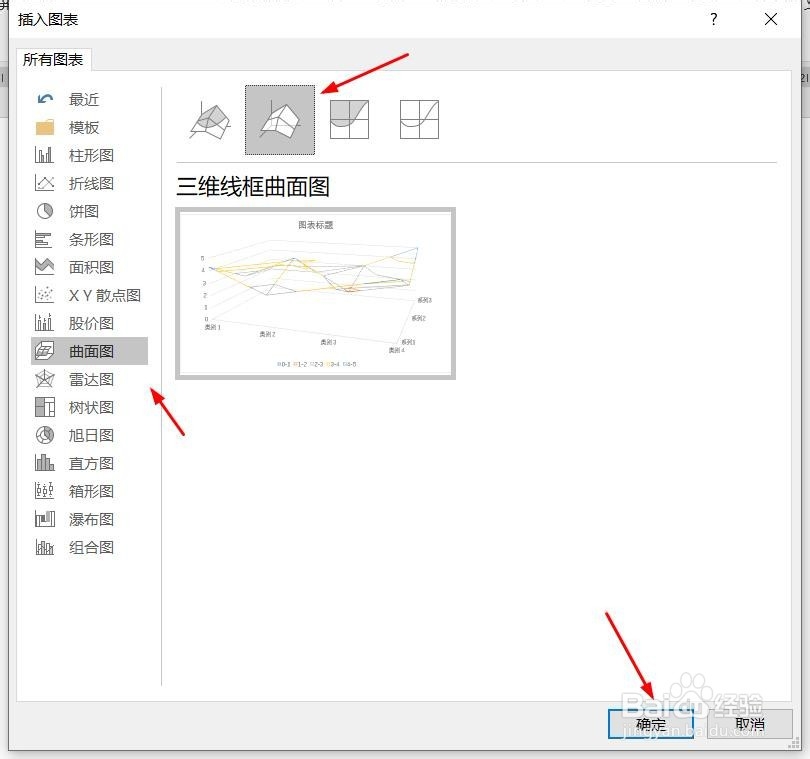
4、点击“曲面图”,点击“三维线框曲面图”,然后点击“确定”。

Word文档如何插入三维线框曲面图

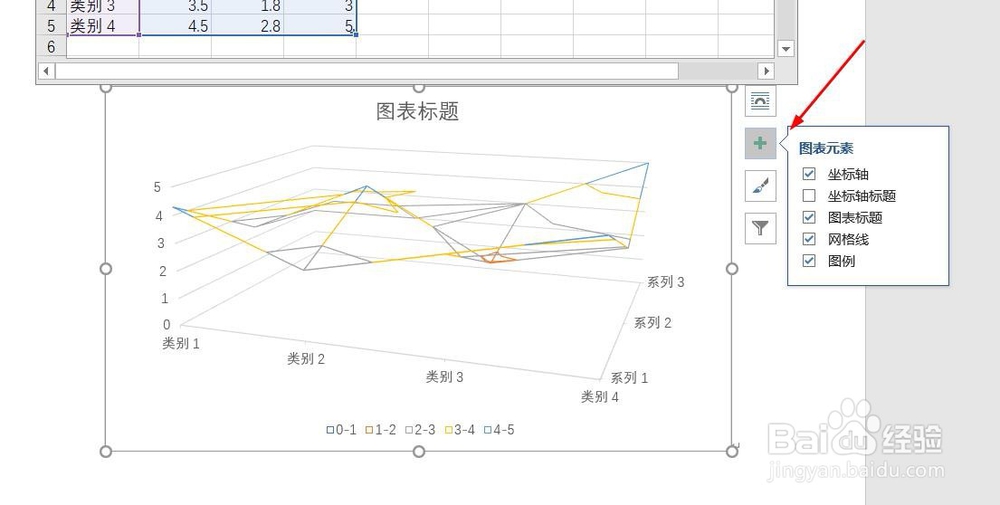
5、三维线框曲面图插入成功。

Word文档如何插入三维线框曲面图

6、点击右侧“+”号图标,可添加“图表元素”。

Word文档如何插入三维线框曲面图

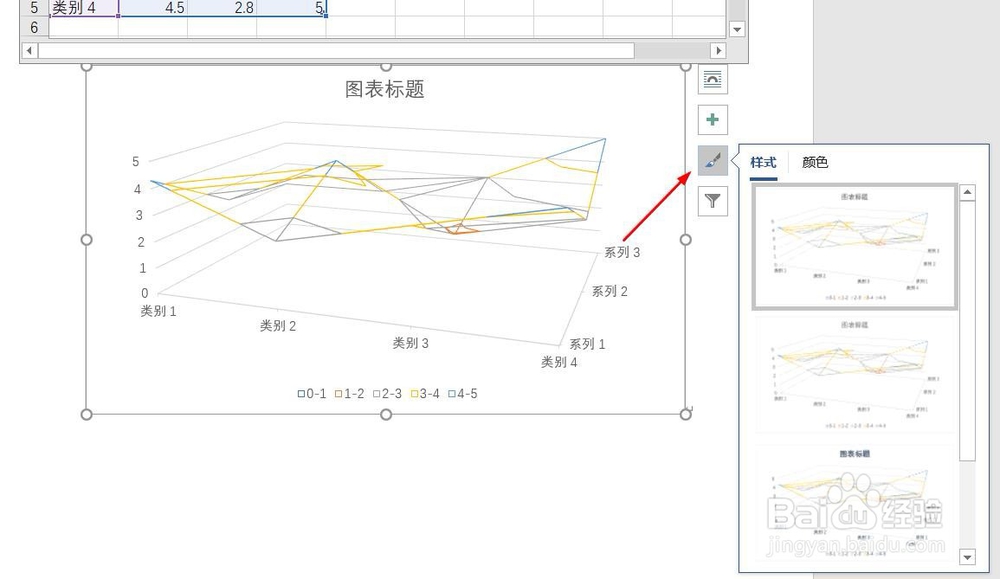
7、点击“毛刷”图标,可更改“图表样式”。

Word文档如何插入三维线框曲面图

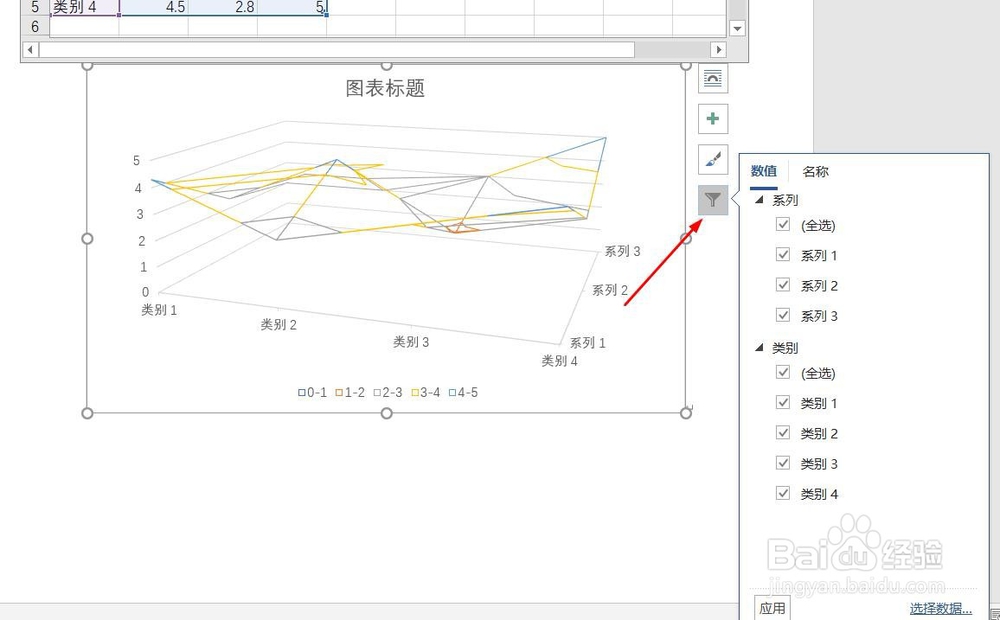
8、点击“漏斗”图标,可进行图表参数筛选。

Word文档如何插入三维线框曲面图

1、1、打开Word文档。

2、点击“插入”菜单。
3、点击“图表”菜单。
4、点击“曲面图”,点击“三维线框曲面图”,然后点击“确定”。
5、三维线框曲面图插入成功。

6、点击右侧“+”号图标,可添加“图表元素”。
7、点击“毛刷”图标,可更改“图表样式”。
8、点击“漏斗”图标,可进行图表参数筛选。
  • Word文档中文字如何添加下框线
  • word阻止样式集切换方法
  • 在word中给图片添加长方体和三维旋转效果
  • WPS文档怎样使用颜文字美化页码样式
  • 如何用word制作传真封面
  • 热门搜索
    羊肉汤怎么做好吃 热汤面条怎么做好吃 奉化旅游景点大全 动物成语大全 四字成语 k宝怎么用 酱焖鲫鱼的家常做法 心理疾病的治疗方法 手机怎么改路由器密码 希捷硬盘怎么样 被臭虫咬了怎么办