Win7文件夹提示信息窗口如何显示文件的大小?

 时间:2026-02-18 13:39:30

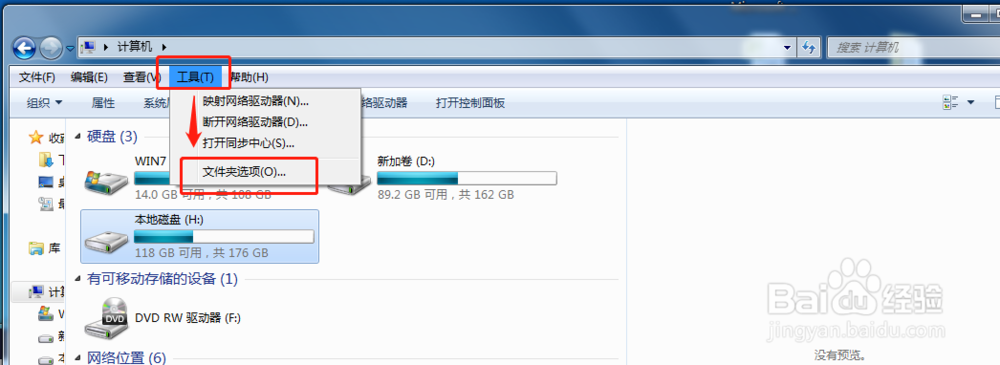
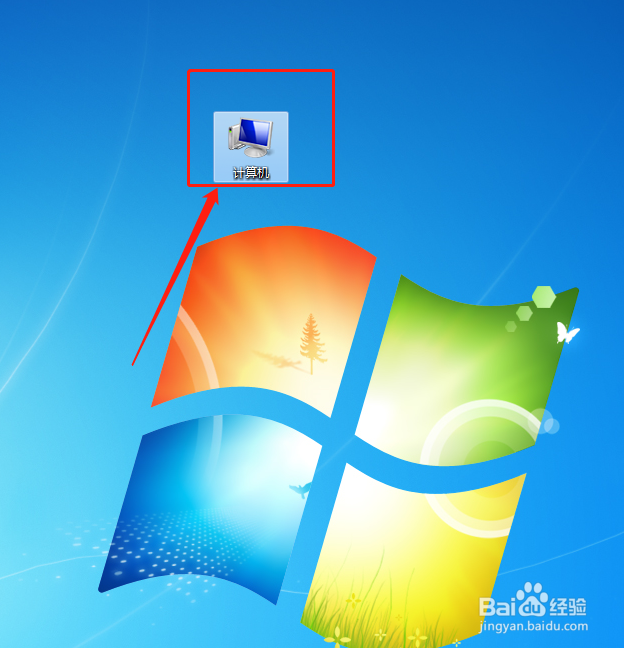
1、在电脑桌面找到并且打开“计算机”。

Win7文件夹提示信息窗口如何显示文件的大小?

2、点击工具栏中的“工具”选项,然后在菜单中选择“文件夹选项”。

Win7文件夹提示信息窗口如何显示文件的大小?

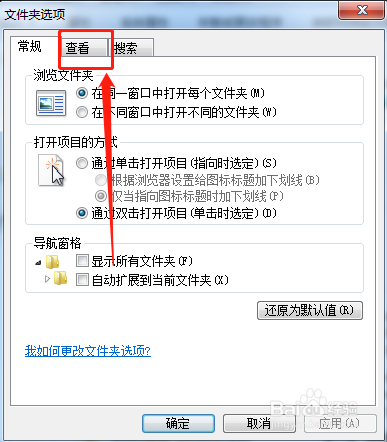
3、在文件夹选项窗口,点击窗口上方的“查看”选项。

Win7文件夹提示信息窗口如何显示文件的大小?

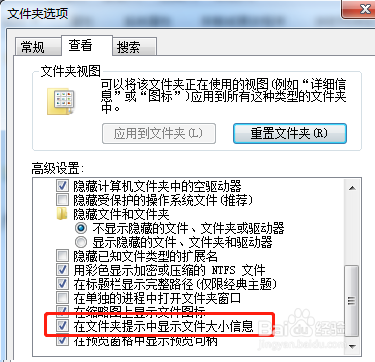
4、在高级设置中,找到并且勾选“在文件夹提示中显示文件大小信息”选项。

Win7文件夹提示信息窗口如何显示文件的大小?

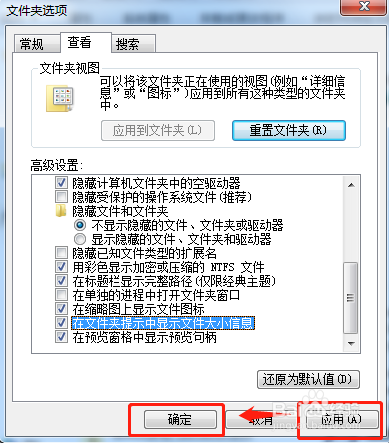
5、勾选完毕后,点击下方的“应用”,然后点击“确定”。

Win7文件夹提示信息窗口如何显示文件的大小?

6、回到想要查看文件夹大小的路径,将鼠标移动到文件夹上,可以看到在文件夹信息中自动显示了文件夹大小。Win7系统设置文件夹提示信息窗口显示文件的大小操作完成。

Win7文件夹提示信息窗口如何显示文件的大小?

1、1.在电脑桌面找到并且打开“计算机”。

2.点击上方工具栏中的“工具”,然后在菜单中点击“文件夹选项”。

3.点击窗口上方的“查看”选项。

4.在高级设置中,勾选“在文件夹提示中显示文件大小信息”选项。

5.点击下方的“应用”,然后点击“确定”。

6.将鼠标移动到文件夹上,在文件夹信息中自动显示了文件夹大小。Win7系统设置文件夹提示信息窗口显示文件的大小操作完成。

  • win8.1如何备份系统
  • Win10开始菜单怎么样设置为Win7的经典风格
  • 如何通过组策略禁用"开始"菜单中的电源按钮
  • 怎样在电脑系统中找到组策略工具
  • 如何鼠标右键添加CMD命令提示符菜单
  • 热门搜索
    高山流水什么意思 种子是什么 esd是什么意思 ckn是什么意思污的 优格是什么 互联网+是什么意思 香港的市花是什么 养殖加盟 女生学什么专业就业前景好 放荡不羁是什么意思