1、Vlookup函数是一个比对函数,下面我们比对学生姓名的方式来演示怎么使用Vlookup函数,如图所示。
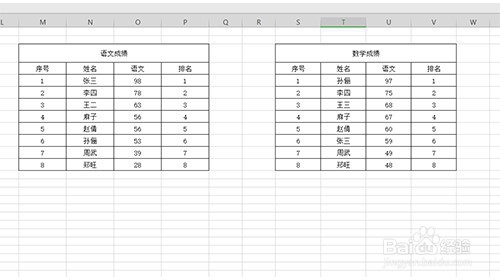
2、首先在表格的右侧输入:=Vlookup(),如图所示。

3、然后函数中的查找数据点击N6,此时函数为:=Vlookup(N6),如图所示。
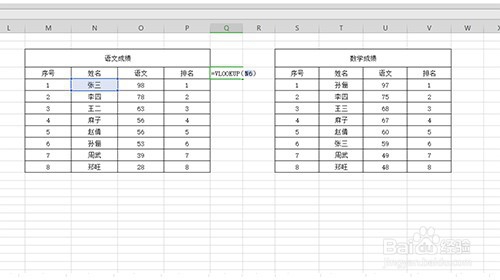
4、然后函数中的数据表拉取T6至T13,此时函数为:=Vlookup(N6,T6:T13),如图所示。
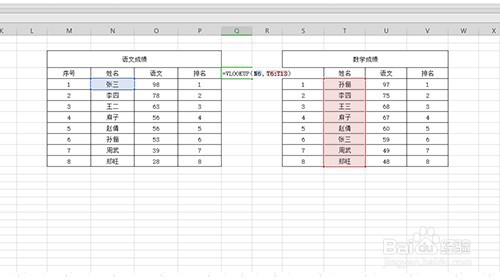
5、然后补全函数,此时函数为:=VLOOKUP(N6,T6:T13,1,FALSE),如图所示。
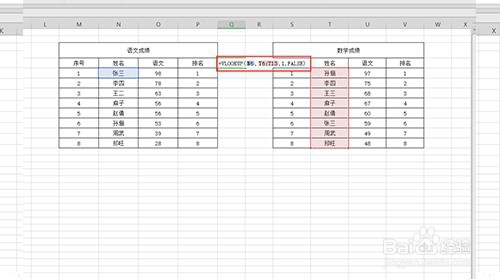
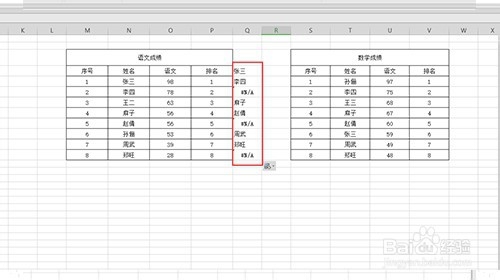
6、最后点击回车键,下拉填充公式就好了,如图所示。
1、1、在表格的右侧输入:=Vlookup();
2、点击N6,此时函数为:=Vlookup(N6);
3、拉取T6至T13,此时函数为:=Vlookup(N6,T6:T13);
4、补全函数,此时函数为:=VLOOKUP(N6,T6:T13,1,FALSE);
5、最后点击回车键,下拉填充公式就好了;

