word表格中一些小数的处理方法

 时间:2026-05-05 13:40:57

1、一、word中表格小数点对齐

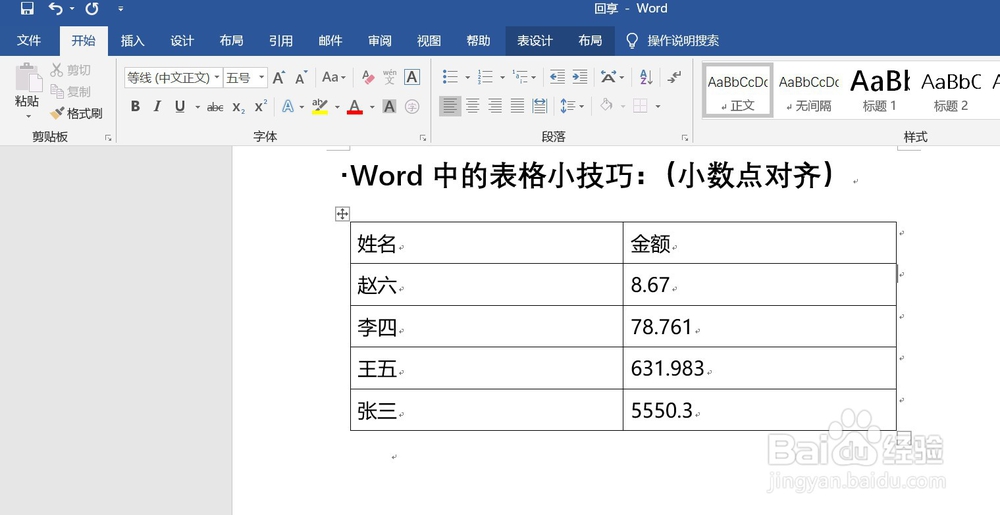
通常会遇到如下图的,word表格里,数据展示不美观的问题,由于小数点位数不一致,导致数据显示参差不齐,怎么进行小数点对齐呢?
word表格中一些小数的处理方法

2、选中视图选项卡,把标尺前的复选框打勾;如图,在边上就有了标尺展示。

word表格中一些小数的处理方法

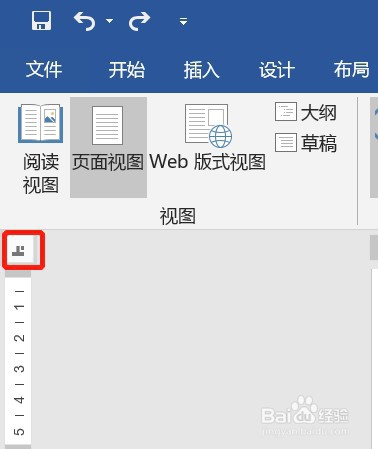
3、选中数据区域,将标尺设置为小数点对齐制表符,之后点击标尺位置即可实现小数点对齐;如图:
word表格中一些小数的处理方法

word表格中一些小数的处理方法

4、二、word数据中添加千分位:

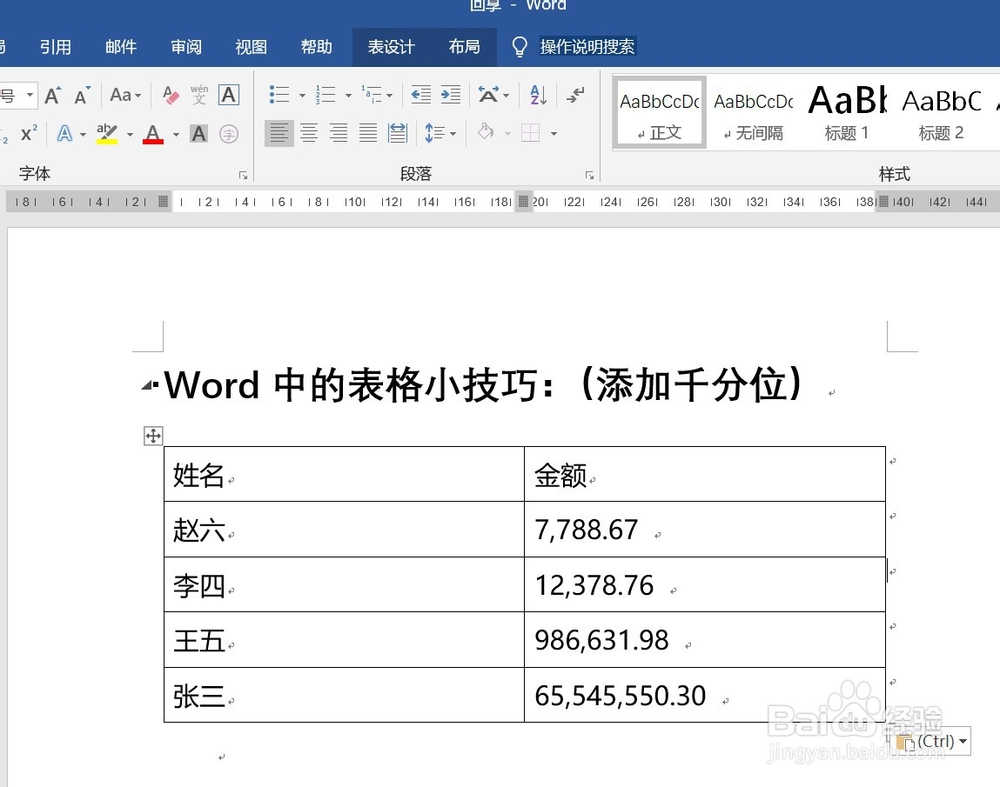
为了数据美观,对大位数的数据进行添加千分位的方法;举例如下图,怎么添加千分位;

word表格中一些小数的处理方法

5、打开excel,将word中的表格复制到excel中,然后再excel中选中数据,按快捷键ctrl+1,打开单元格格式设置对话框;

word表格中一些小数的处理方法

word表格中一些小数的处理方法

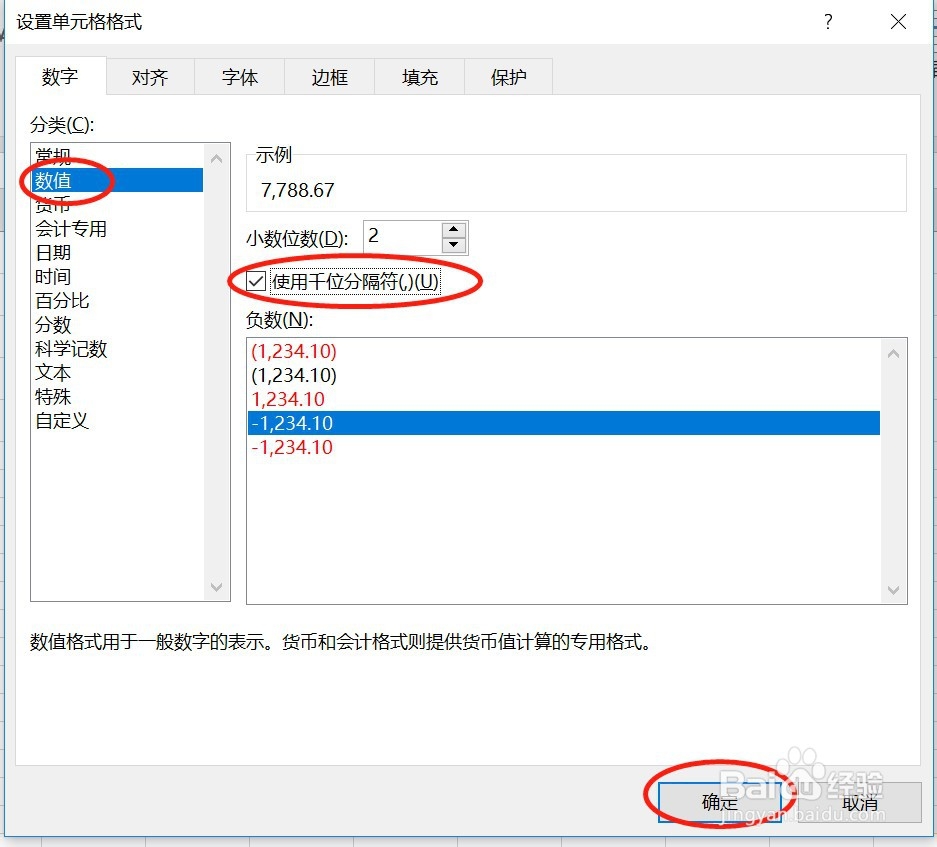
6、然后选择数值,勾选使用千分位分隔符,点击确认;

word表格中一些小数的处理方法

word表格中一些小数的处理方法

7、最后将加好千分位分隔符的表格复制回word中;

word表格中一些小数的处理方法

8、希望对大家有所帮助!!!!

  • word表格怎么保留两位小数
  • excel怎么设置小数点后保留两位?
  • Excel如何设置小数位数
  • word表格设置小数点位数
  • word设置小数点后两位
  • 热门搜索
    过敏性皮炎怎么治疗 室内装修效果图大全 煎中药的正确方法 最好吃的蛋糕 恐龙大全 戒烟的最佳方法 炖鲤鱼的家常做法 肝胆排毒的最佳方法 去掉老年斑方法 啪啪啪视频大全