苹果电脑Mac怎么设置四指下滑关闭偏好设置窗口

 时间:2026-04-22 04:20:46

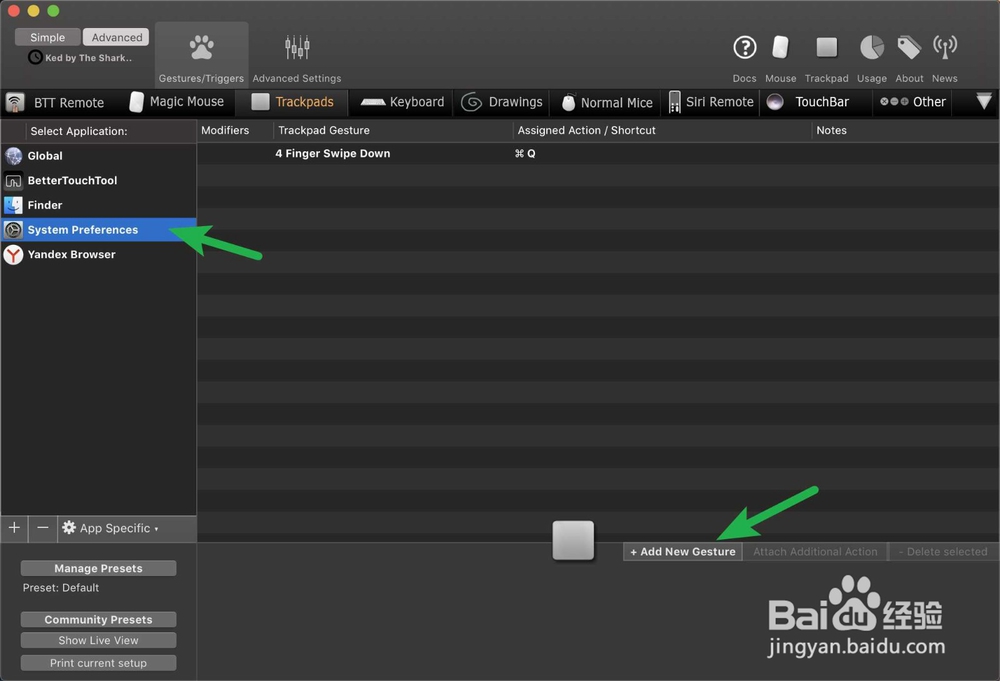
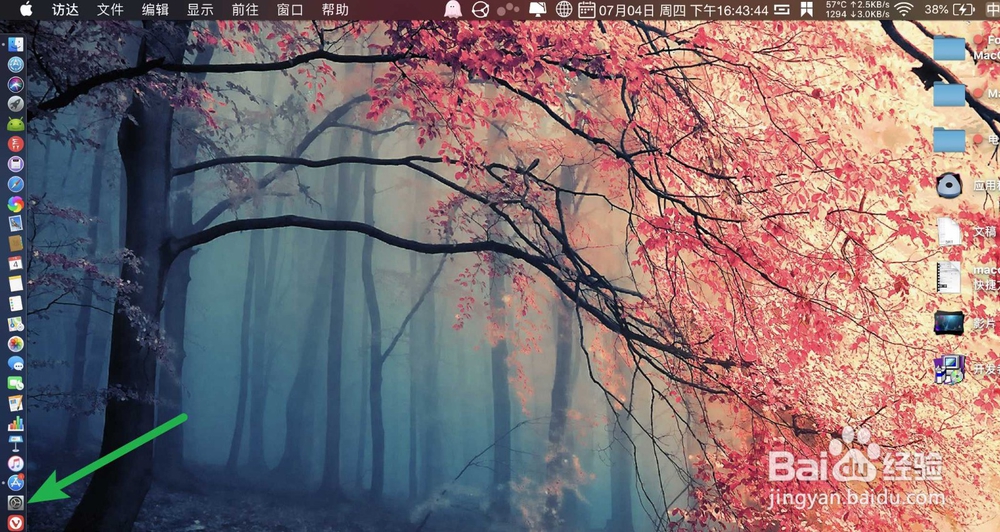
1、在设置之前,去点击启动台与应用,如图。

苹果电脑Mac怎么设置四指下滑关闭偏好设置窗口

苹果电脑Mac怎么设置四指下滑关闭偏好设置窗口

2、点击+,选择form systemxx,如图。

苹果电脑Mac怎么设置四指下滑关闭偏好设置窗口

苹果电脑Mac怎么设置四指下滑关闭偏好设置窗口

3、选择偏好设置,点击偏好设置,点击addxx。

苹果电脑Mac怎么设置四指下滑关闭偏好设置窗口

苹果电脑Mac怎么设置四指下滑关闭偏好设置窗口

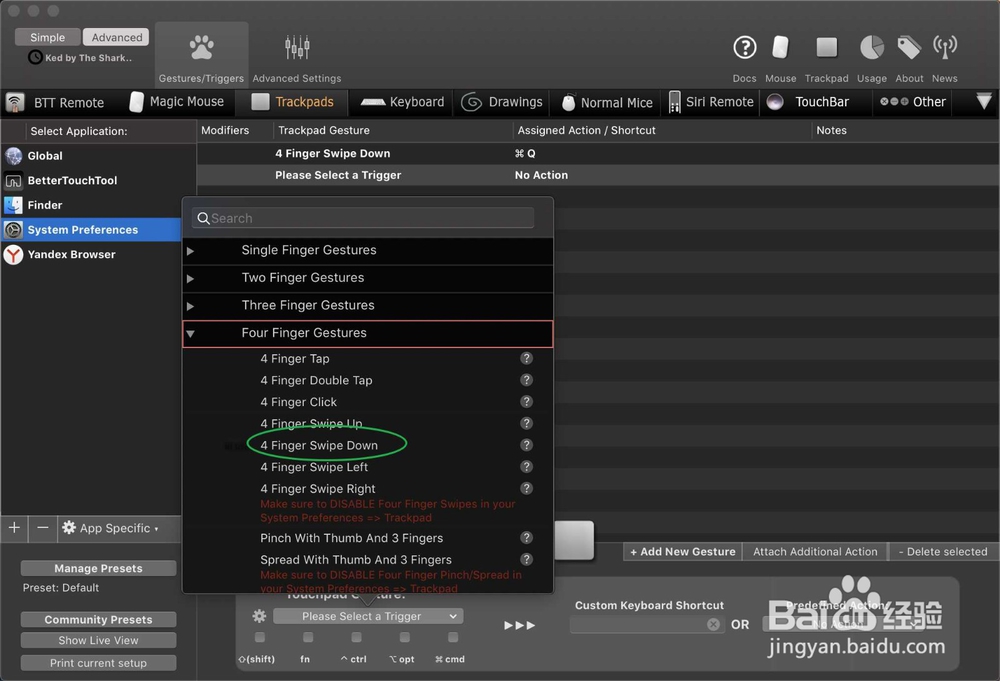
4、点击手势,选择四指。

苹果电脑Mac怎么设置四指下滑关闭偏好设置窗口

苹果电脑Mac怎么设置四指下滑关闭偏好设置窗口

5、选择四指下滑,就是文中英文,在active输入:【cmmand+q】。
苹果电脑Mac怎么设置四指下滑关闭偏好设置窗口

苹果电脑Mac怎么设置四指下滑关闭偏好设置窗口

6、那么添加之后如图一,让应用后台运行住,打开偏好设置。

苹果电脑Mac怎么设置四指下滑关闭偏好设置窗口

苹果电脑Mac怎么设置四指下滑关闭偏好设置窗口

7、那么四指下滑,窗口会关闭。

苹果电脑Mac怎么设置四指下滑关闭偏好设置窗口

苹果电脑Mac怎么设置四指下滑关闭偏好设置窗口

  • mac怎么删除启动台残留图标
  • MAC系统中怎么锁定微信客户端
  • 苹果MAC电脑怎样关闭自动更新
  • 苹果电脑MAC地址怎么查询
  • MacOS系统怎么调节连按速度?
  • 热门搜索
    斗地主残局破解大全 去黑头的最好方法 大于等于号怎么打 千分尺的读数方法 瘦肚子的方法 急性乳腺炎的治疗方法 cad怎么设置单位 压缩文件怎么打开 怎么做寿司好吃又简单 鸭血怎么做好吃