win10自动待机关闭教程

 时间:2026-02-14 23:07:30

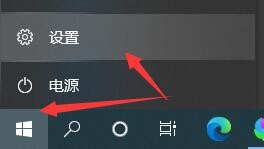
1、点击左下角开始,进入“设置”

win10自动待机关闭教程

2、进入系统设置。

win10自动待机关闭教程

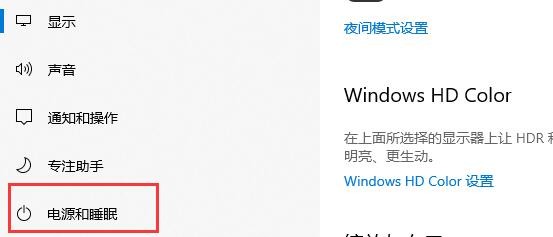
3、点击左边栏中的“电源和睡眠”

win10自动待机关闭教程

4、点击右边的“其他电源设置”

win10自动待机关闭教程

5、在左侧找到“更改计算机睡眠时间”

win10自动待机关闭教程

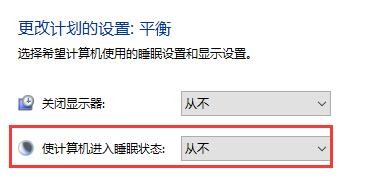
6、将图示位置改为“从不”即可。

win10自动待机关闭教程

  • Win10系统怎么取消自动休眠模式
  • win10系统怎么关闭睡眠状态?
  • Win10系统如何彻底解决自动黑屏和休眠
  • windows10关闭自动更新
  • Win10如何在桌面显示我的电脑图标
  • 热门搜索
    海贼王什么时候完结 教育的作用 仔细的看是什么词语 理发器什么牌子好 白带像豆腐渣怎么回事用什么药 古琴知识 有氧运动视频 甲壳素的功效与作用 什么是虚荣心 科普小知识