Win10如何一键清理系统文件?释放C盘空间!

 时间:2026-02-14 20:05:26

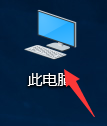
1、双击“此电脑”进入电脑管理界面。

Win10如何一键清理系统文件?释放C盘空间!

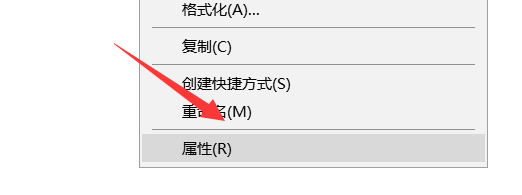
2、在接下来的界面中找到本地磁盘“c”,右键点开C盘。并点击下方的属性按钮。
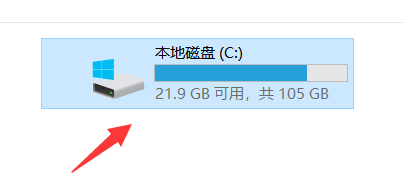
Win10如何一键清理系统文件?释放C盘空间!

Win10如何一键清理系统文件?释放C盘空间!

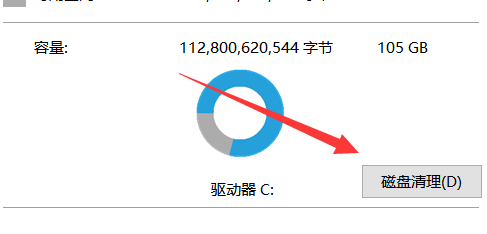
3、在弹出的常规页面中可以找到如图所示的“清理磁盘”按钮。

Win10如何一键清理系统文件?释放C盘空间!

4、在接下来的页面当中可以找到“internet临时文件”在这个文件前面打上勾勾。

Win10如何一键清理系统文件?释放C盘空间!

5、往下拉,依次把图中的这些全部打上勾勾,但是清理之前一定要想好,比如回收站里面的东西一旦清空,之前放在回收站的东西就会消失不见了,那些有回收站再找回来习惯的朋友们要注意一下。
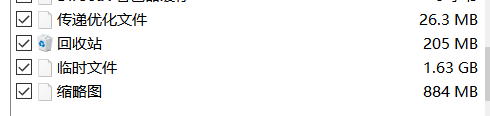
Win10如何一键清理系统文件?释放C盘空间!

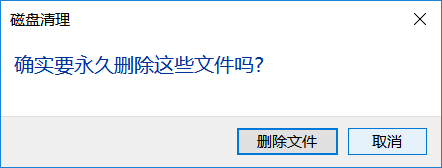
6、最后,会弹出一个页面,点击删除文件,然后耐心等待系统处理即可。

Win10如何一键清理系统文件?释放C盘空间!

  • 如何让自己的电脑运行飞起来,LJ垃圾清理教程。
  • 如何利用Picasa快速达到铅笔素描效果?
  • 如何进入360杀毒网站
  • 初中英语中的几种否定
  • 火星:战争日志流程攻略任务
  • 热门搜索
    额济纳旗胡杨林旅游最佳时间 qq怎么绑定手机 西安有哪些旅游景点 管家婆怎么用 浙江旅游必去十大景点 买球怎么买 可以直接看片的网站 厦门旅游地图 怀孕可以吃桃子吗 常德旅游