photoshop怎么制作爱心褪色的动图效果?

 时间:2026-02-15 00:22:08

1、首先,我们打开photoshop,新建空白画布,然后新建图层,画一个爱心图案,如下图。

photoshop怎么制作爱心褪色的动图效果?

photoshop怎么制作爱心褪色的动图效果?

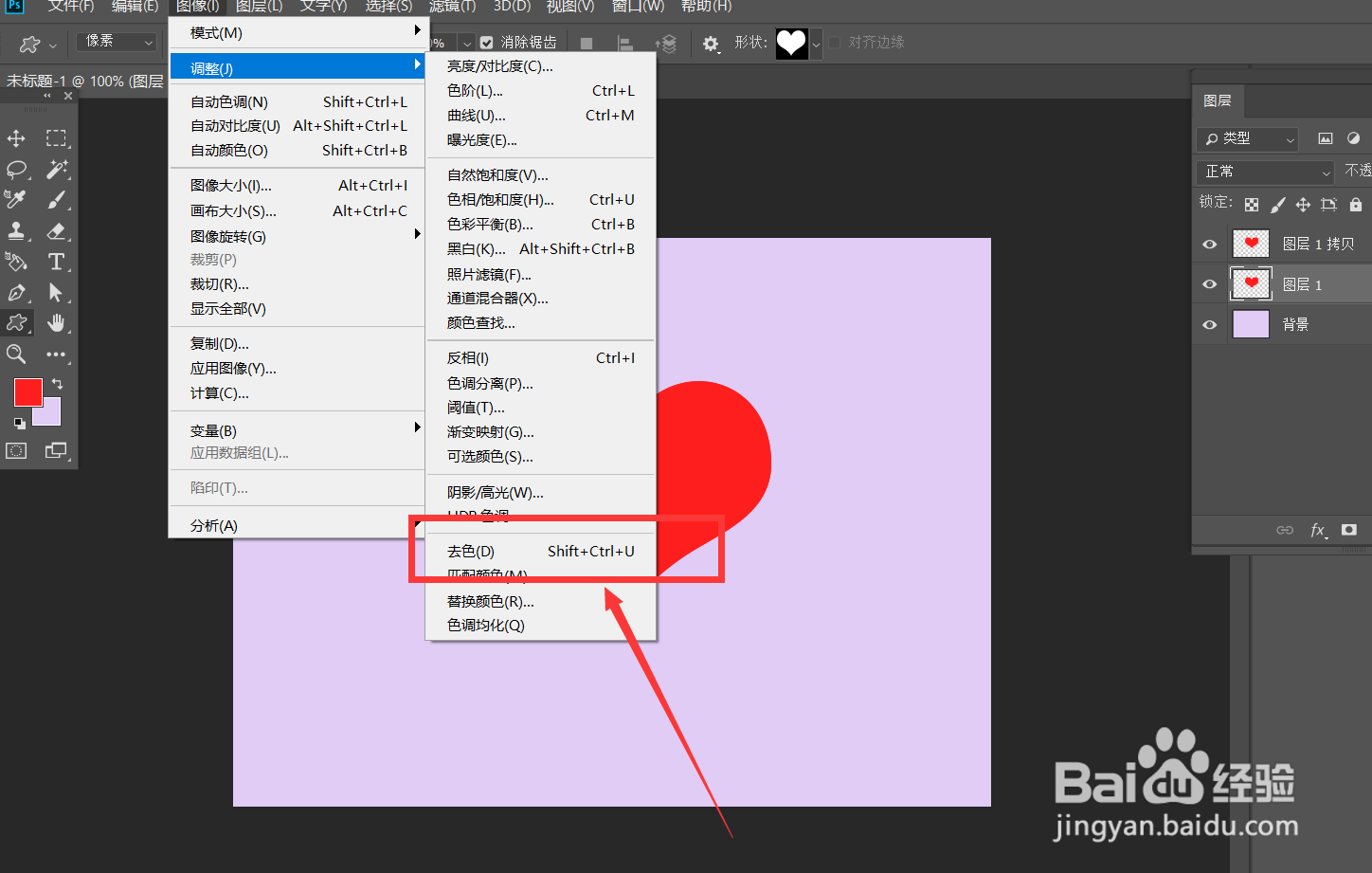
2、按ctrl+j复制爱心图层,然后对原图层执行【图像】——【调整】——【去色】,如下图。
photoshop怎么制作爱心褪色的动图效果?

3、点击菜单栏的【窗口】——【时间轴】——【创建时间轴】,点开复制爱心图层时间轴,找到【不透明度】,如下图,在起始位置点击闹钟样图标,定下第一个标记点。

photoshop怎么制作爱心褪色的动图效果?

photoshop怎么制作爱心褪色的动图效果?

4、下面,我们移动时间轴滑竿到时间轴后方,然后将图层不透明度改为0%,如下图,软件记录第二个标记点。

photoshop怎么制作爱心褪色的动图效果?

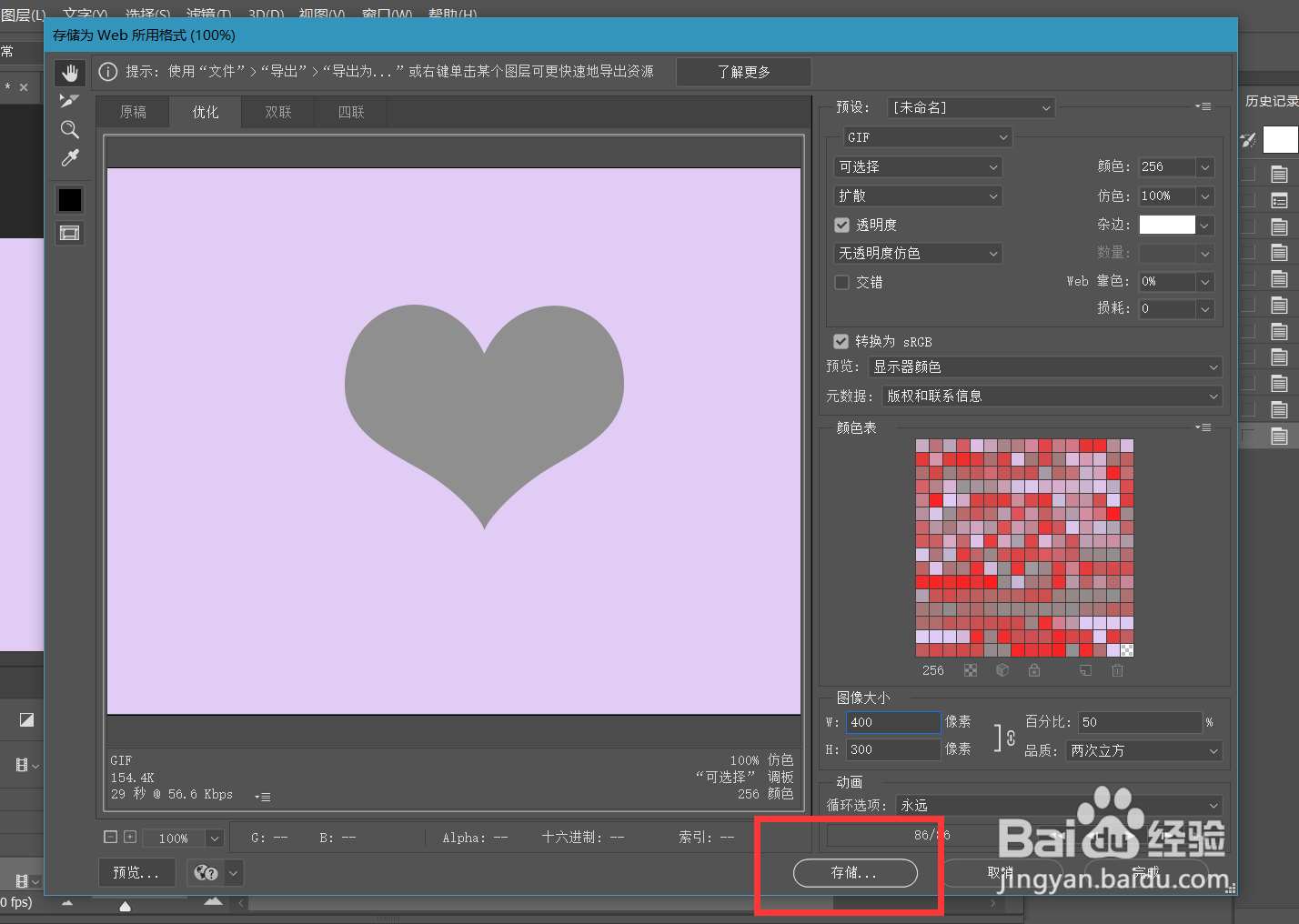
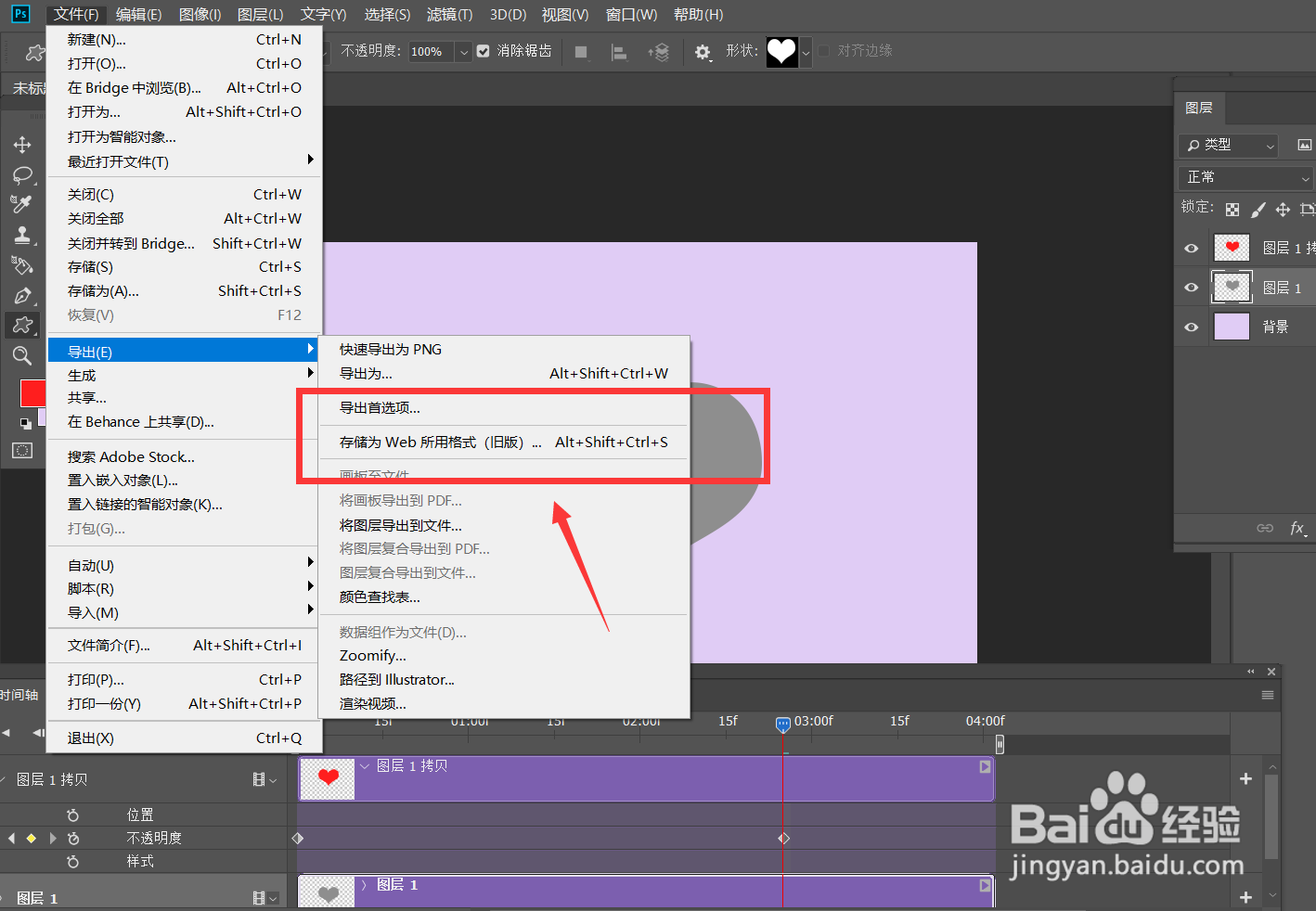
5、最后,我们点击左上角【文件】——【导出】——【存储为web所用格式】,将图片保存为gif格式,这样爱心褪色的动图效果就完成了。
photoshop怎么制作爱心褪色的动图效果?

photoshop怎么制作爱心褪色的动图效果?

photoshop怎么制作爱心褪色的动图效果?

  • Photoshop纸杯模版教程
  • ps如何做挖空效果
  • ps利用图层蒙版渐变做渐隐效果
  • Photoshop详细教程:[6]添加新选区
  • ps衣服调色技巧分享
  • 热门搜索
    家常饼的做法大全 怎么注册微信 蛏子怎么读 静脉曲张是怎么引起的 萝卜怎么腌好吃又脆 欠条怎么写 叩怎么读 国际象棋怎么玩 胡萝卜汁的做法大全 骰子怎么读