1、我们首先打开一个电子表格。


2、在需要排序的第一格中输入第一个数字1。

3、将鼠标放在这格的右下角,出现+时点着鼠标左键下拉至需要排号的位置。

4、将鼠标放在自动填充选项上,看到出现一个小三角。

5、点击小三角,在下拉菜单中选中【以序列方式填充】。

6、瞧,一下子就排列好了。

1、在打开的电子表格中如小图所示,分别输入数字1、2。
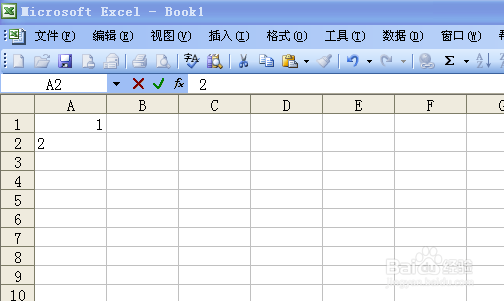
2、选中这两格。
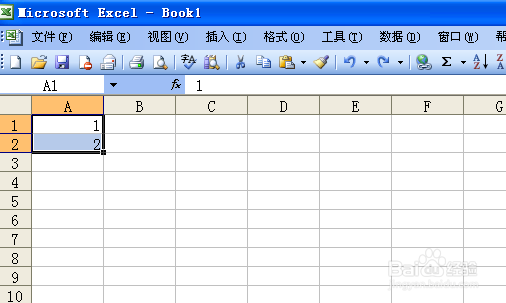
3、将鼠标放在2的右下角,出现加号后,按住鼠标左键下拉,直至需要的位置,立马排出来。

时间:2026-05-03 08:58:36
1、我们首先打开一个电子表格。
2、在需要排序的第一格中输入第一个数字1。
3、将鼠标放在这格的右下角,出现+时点着鼠标左键下拉至需要排号的位置。
4、将鼠标放在自动填充选项上,看到出现一个小三角。
5、点击小三角,在下拉菜单中选中【以序列方式填充】。
6、瞧,一下子就排列好了。
1、在打开的电子表格中如小图所示,分别输入数字1、2。
2、选中这两格。
3、将鼠标放在2的右下角,出现加号后,按住鼠标左键下拉,直至需要的位置,立马排出来。
