页码怎么从第三页开始word页码如何从任意页开始

 时间:2026-04-21 21:38:44

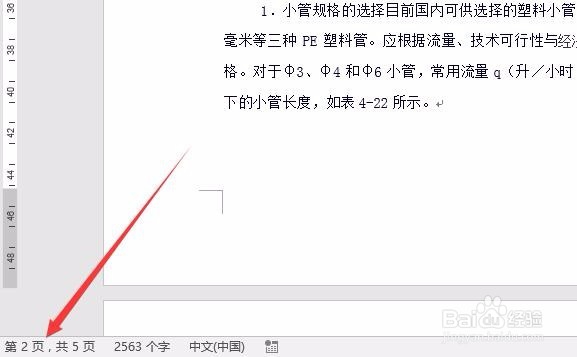
1、我们先打开需要插入页码的Word文档,然后定位到需要插入页码的前一页,如想从第三页开始插入页面的话,我们先把鼠标定位到第二页
页码怎么从第三页开始word页码如何从任意页开始

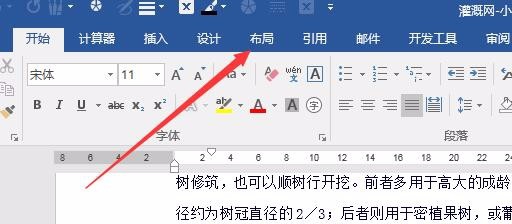
2、接下来点击菜单栏上的“布局”菜单

页码怎么从第三页开始word页码如何从任意页开始

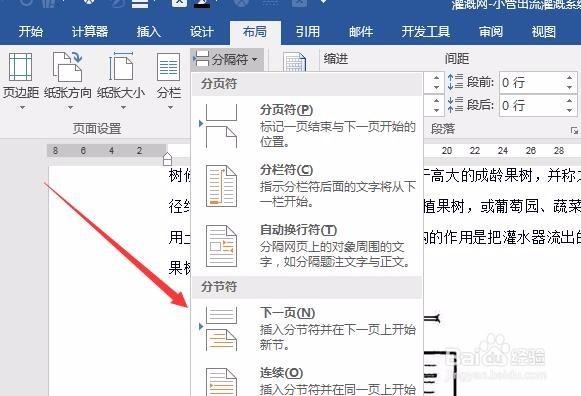
3、在打开的页面菜单工具栏上找到“分隔符”一项,点击“下一页”菜单项

页码怎么从第三页开始word页码如何从任意页开始

4、这时鼠标会自动定位到第三页,再点击菜单栏上的“插入”菜单

页码怎么从第三页开始word页码如何从任意页开始

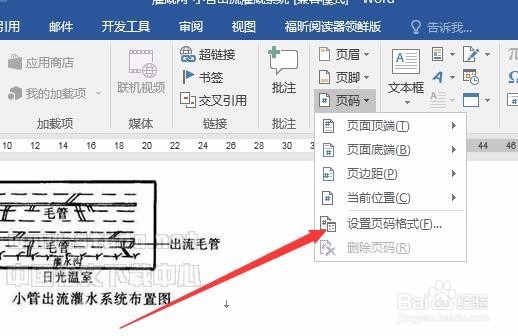
5、在工具栏上找到“页码”下拉菜单,选择“设置页码格式”菜单项

页码怎么从第三页开始word页码如何从任意页开始

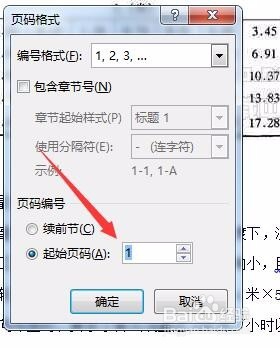
6、在打开的页面格式窗口中,我们设置好编号格式,然后在页码编号的起始页码中输入数字1
页码怎么从第三页开始word页码如何从任意页开始

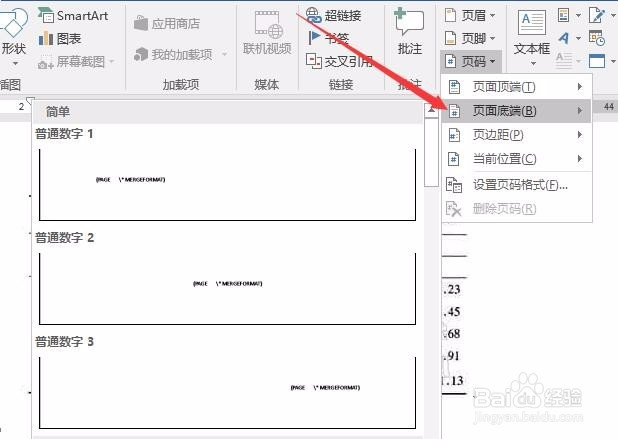
7、再次点击工具栏上的“页码”下拉菜单,选择插入页码的位置,如页面顶端或页码底端
页码怎么从第三页开始word页码如何从任意页开始

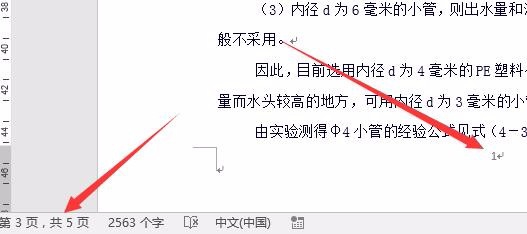
8、这时就会在第三页播放页面1了。如果从其它任意页码插入的话,使用同样的方法操作就可以了。
页码怎么从第三页开始word页码如何从任意页开始

  • Word如何插入分隔符、分隔符教程
  • Word分页符怎么设置
  • word分隔符怎么用
  • Word文档将中间某一页作为页码第一页的设置方法
  • word怎样插入页码?
  • 热门搜索
    儿歌简谱大全 搞笑的游戏名字大全 数字成语大全四字成语 成吉思汗简介 女包品牌大全图片 黄页软件大全 学习图片大全 猴子简笔画图片大全 宫廷剧电视剧大全 草药大全