1、从开始菜单中打开 Adobe Acrobat 9 Pro

2、在打开的Adobe Acrobat Pro界面,点击 打开

3、选择一个pdf格式的电子书文件,打开,

4、在打开pdf格式的电子书文件后,点击 另存为

5、为了便于管理,建议建新文件夹,

6、改个对应的文件夹名称,
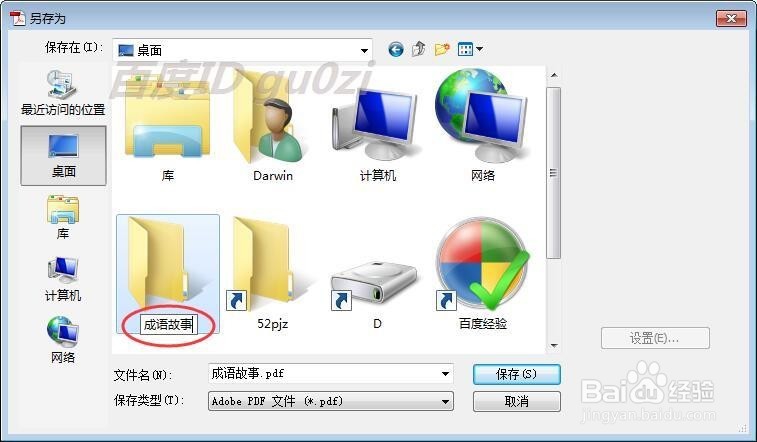
7、在保存类型中,选择jpeg格式,

8、点保存后,转换格式操作开始进行,
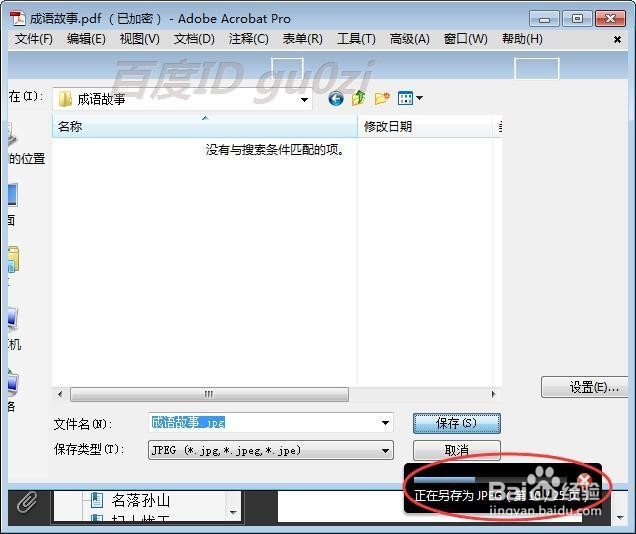
9、很快就得到对应的jpg文件,每页对应一个文件.

时间:2026-04-24 03:33:51
1、从开始菜单中打开 Adobe Acrobat 9 Pro
2、在打开的Adobe Acrobat Pro界面,点击 打开
3、选择一个pdf格式的电子书文件,打开,
4、在打开pdf格式的电子书文件后,点击 另存为
5、为了便于管理,建议建新文件夹,
6、改个对应的文件夹名称,
7、在保存类型中,选择jpeg格式,
8、点保存后,转换格式操作开始进行,
9、很快就得到对应的jpg文件,每页对应一个文件.
