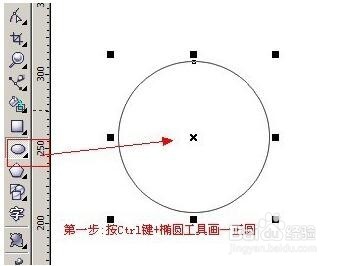
1、按下“ctrl”键+椭圆工具画一个正圆。
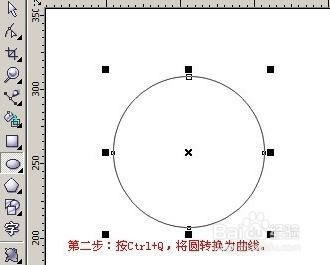
2、按下“ctrl”+“Q”,将圆转换成曲线。
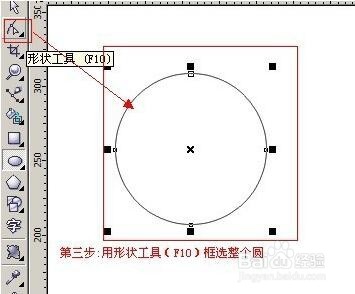
3、用形状工具()F10)框选整个圆。
4、点击两次属性付柱栏中的称板“+”号,添加两次共12个节点。

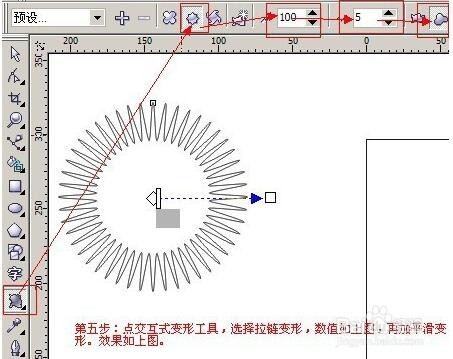
5、点击交互变形工具,选择拉链变形瞧惹陕,数值如图,在加平滑变形。效果如图。
6、再点推拉变形,振幅为10。

7、再点击拉链变形,数值为:振幅10,频率10。

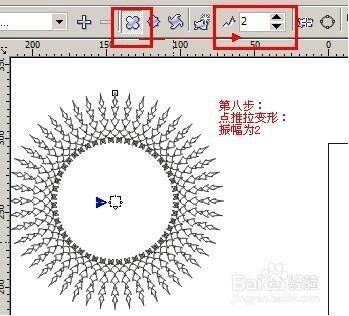
8、点击推拉变形,振幅为2。至此,一个美丽的图案就做出来了!
时间:2026-02-19 19:10:38
1、按下“ctrl”键+椭圆工具画一个正圆。
2、按下“ctrl”+“Q”,将圆转换成曲线。
3、用形状工具()F10)框选整个圆。
4、点击两次属性付柱栏中的称板“+”号,添加两次共12个节点。
5、点击交互变形工具,选择拉链变形瞧惹陕,数值如图,在加平滑变形。效果如图。
6、再点推拉变形,振幅为10。
7、再点击拉链变形,数值为:振幅10,频率10。
8、点击推拉变形,振幅为2。至此,一个美丽的图案就做出来了!
