solidworks标注尺寸线颜色怎么改

 时间:2026-04-22 10:29:56

1、使用solidworks软件打开一张工程图,准备将其中尺寸“95”的颜色由黑色改为红色

solidworks标注尺寸线颜色怎么改

2、鼠标右键单击软件最顶端的空白处,弹出以下的对话框,鼠标左键盘单击黑色三角形,移动菜单选项

solidworks标注尺寸线颜色怎么改

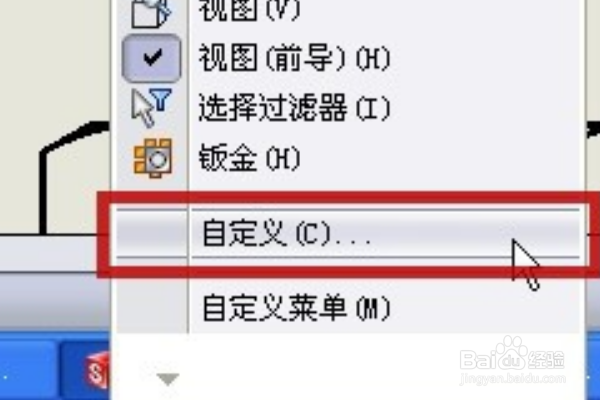
3、菜单选项移到最后,鼠标左键单击“自定义”选项

solidworks标注尺寸线颜色怎么改

4、在弹出的对话框内用鼠标左键单击“线型”前的方框,再按“确定”牺彩solidworks界面上会多出一个“线型”工具

solidworks标注尺寸线颜色怎么改

5、鼠标左键单击要改变颜色的尺寸“95”,再用鼠标左键单击“线型”工具栏中的“线色”

solidworks标注尺寸线颜色怎么改

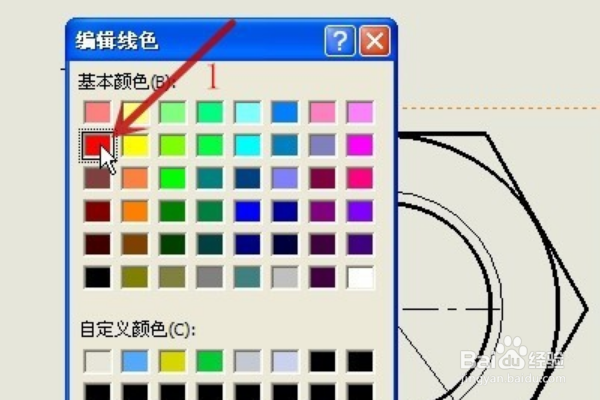
6、在弹出的盆闲对话框中码强爬用鼠标左键单击红色,再用鼠标左键单击“确定”
solidworks标注尺寸线颜色怎么改

7、尺寸“95”颜色修改成功

solidworks标注尺寸线颜色怎么改

  • SolidWorks装配体设计中如何镜像零部件?
  • solidworks工程图模板制作教程
  • SolidWorks怎么设置快捷键
  • Solidworks工程图标注时尺寸线如何折弯
  • solidworks模板导入
  • 热门搜索
    集美大学怎么样 狼人怎么玩 飞机是怎么飞起来的 怎么磨刀 母亲节用英语怎么说 脚凉是怎么回事 告罄怎么读 怎么向男生表白 前锋热水器怎么样 泡泡糖咽下去怎么办