Windows11如何设置后台宽带流量

 时间:2026-04-22 01:01:18

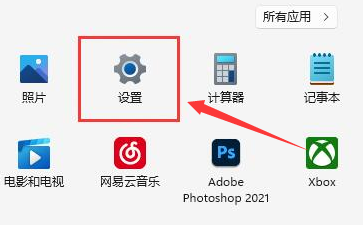
1、点击桌面开始菜单中的设置按钮

Windows11如何设置后台宽带流量

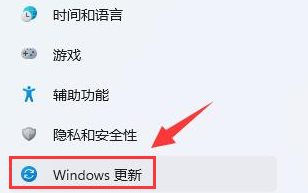
2、找到并打开Windows更新界面

Windows11如何设置后台宽带流量

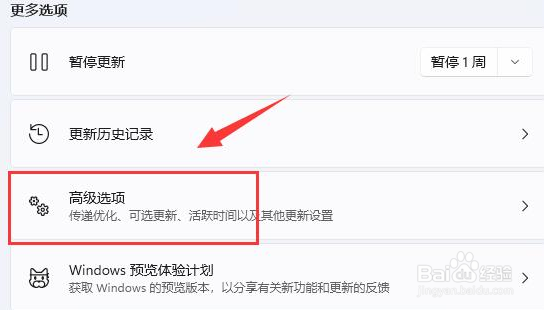
3、在更多选项栏目中点击高级选项按钮

Windows11如何设置后台宽带流量

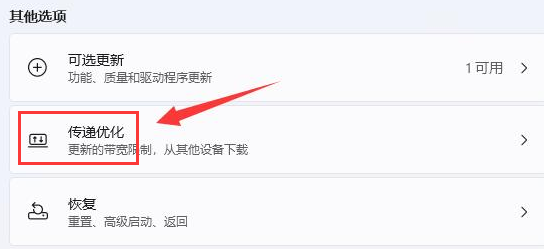
4、打开传递优化设置窗口

Windows11如何设置后台宽带流量

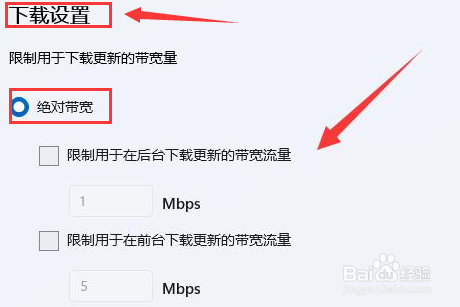
5、在下载设置中找到绝对宽带选项

Windows11如何设置后台宽带流量

6、勾选限制带宽流量按钮,并将百分比调大即可

Windows11如何设置后台宽带流量

  • 头脑最强王者第一百八十二关过关攻略
  • cdr彩色放射图形如何绘制?
  • 用3done软件制作一个简单的茶叶盒
  • 十二生肖鼠的剪纸方法
  • 儿童剪纸之螃蟹怎么剪
  • 热门搜索
    好句好段摘抄大全 房子简笔画图片大全 车标大全图片及名称 一日三餐怎么吃 属虎的属相婚配表大全 日记大全300字 ppt大全 爱情怎么喊停 圣诞歌曲大全 手机中毒了怎么杀毒