Wps表格中怎样隐藏编辑栏

 时间:2026-04-23 16:17:40

1、一、在电脑桌面的wps表格程序图标上双击鼠标左键,将其打开运行。如图所示;
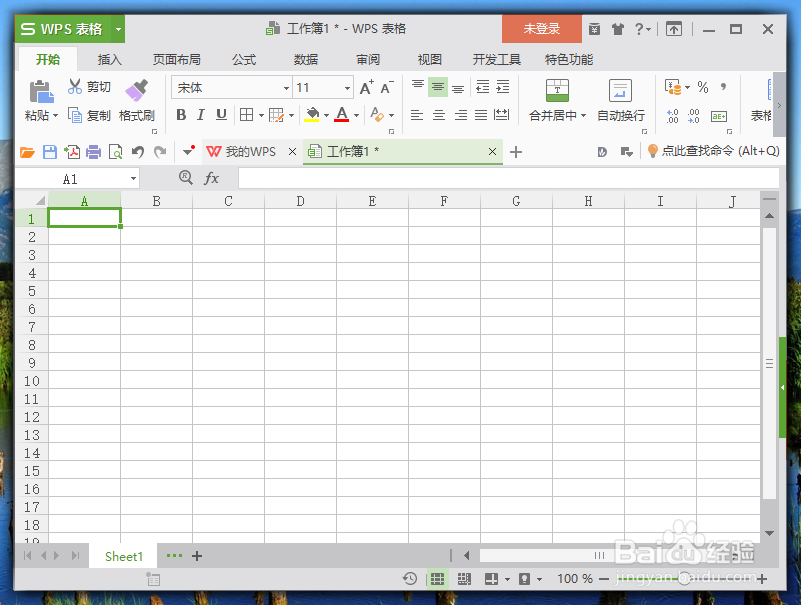
Wps表格中怎样隐藏编辑栏

2、二、在打开的wps表格窗口中,点击左上角的“文件”命令选项。如图所示;
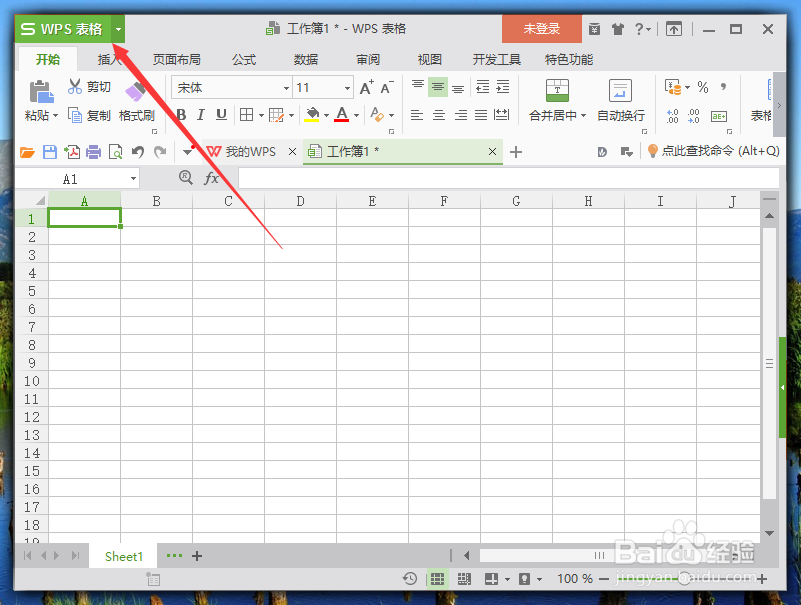
Wps表格中怎样隐藏编辑栏

3、三、在弹出的“文件”命令选项对话框中,选择并点击“选项”命令选项。如图所示;
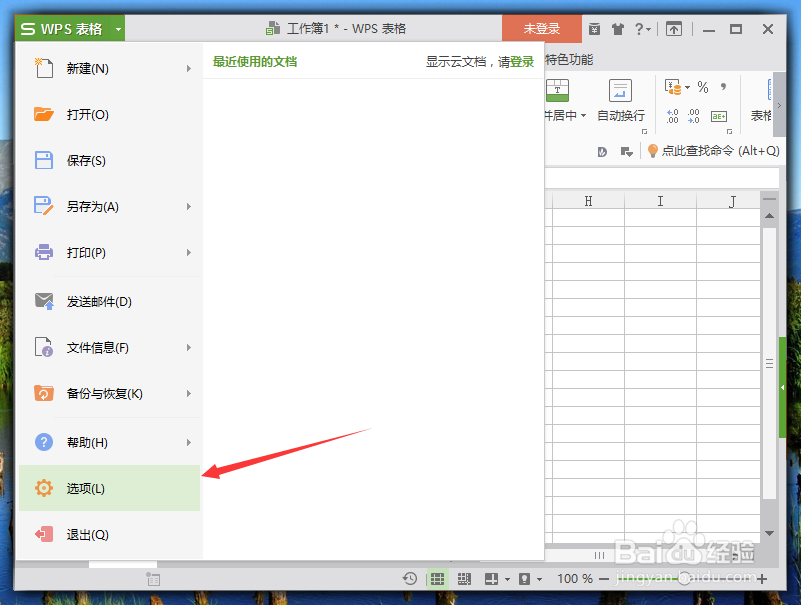
Wps表格中怎样隐藏编辑栏

4、四、点击“选项”命令选项后,这个时候会弹出工作簿的“选项”对话框。如图所示;

Wps表格中怎样隐藏编辑栏

5、五、在“选项”对话框中,选择左侧窗格的“视图”选项并点击它。如图所示;
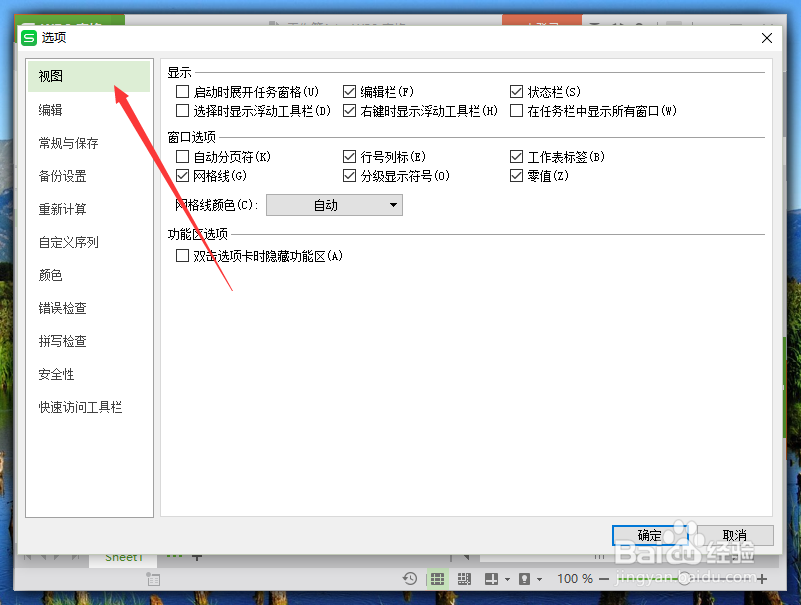
Wps表格中怎样隐藏编辑栏

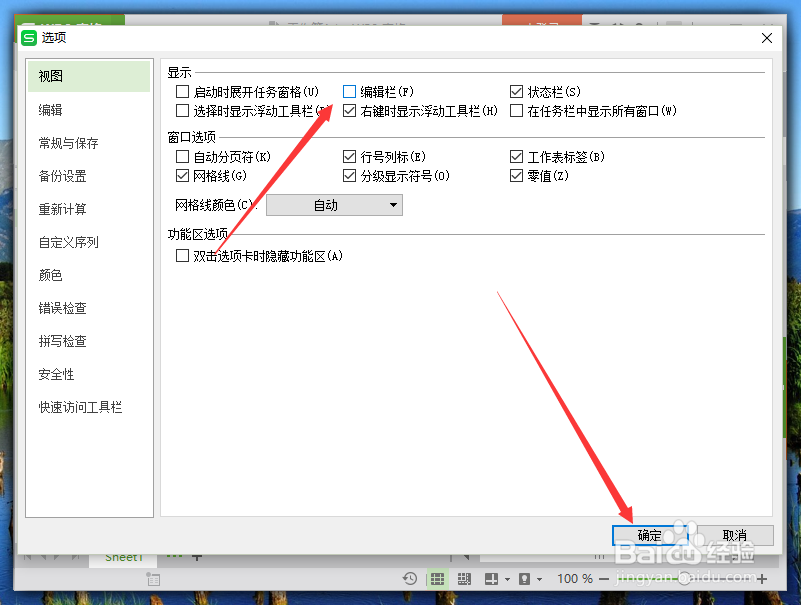
6、六、在“视图”选项的右侧窗格中,找到“显示”组中的“编辑栏”选项,并将其取消选择,然后再点击“确定”按钮即可。如图所示;
Wps表格中怎样隐藏编辑栏

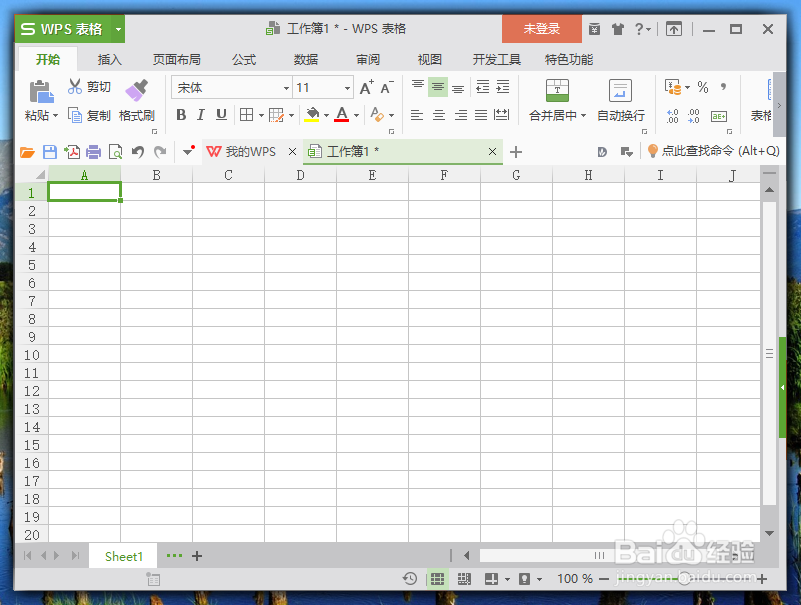
7、七、回到Wps表格中,可以看到编辑区域上方的编辑栏已经不见了。如图所示;
Wps表格中怎样隐藏编辑栏

  • WPS Excel 如何设置修改表格编辑权限密码?
  • 海南文昌铜鼓岭自助旅游攻略
  • 胶印生产中如何防静电
  • 获得新加坡公司注册证书的程序
  • 小儿脑瘫常见的症状表现
  • 热门搜索
    寒暄什么意思 什么叫996 外汇入门知识 化学必修二知识点总结 豆奶粉的功效与作用 艾草泡脚的功效与作用 珍珠的功效与作用 买房需要什么证件 480分能上什么大学 吃黑木耳有什么好处