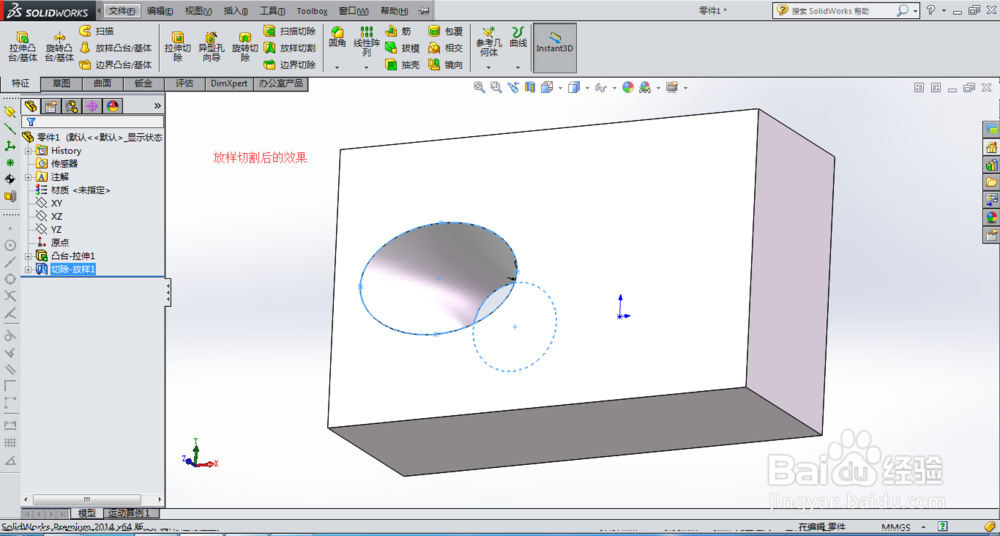
solidworks中放样切割的技巧

 时间:2026-02-13 05:52:16

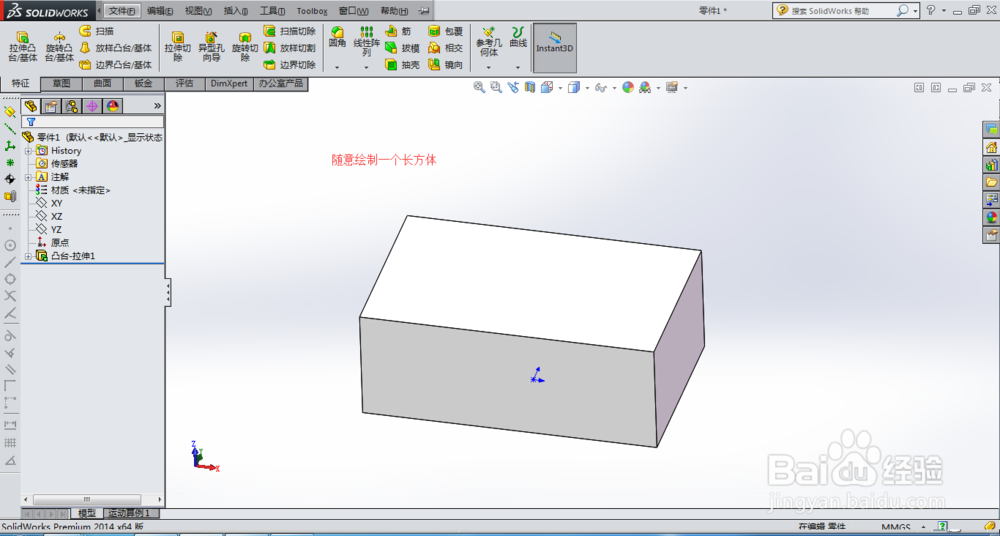
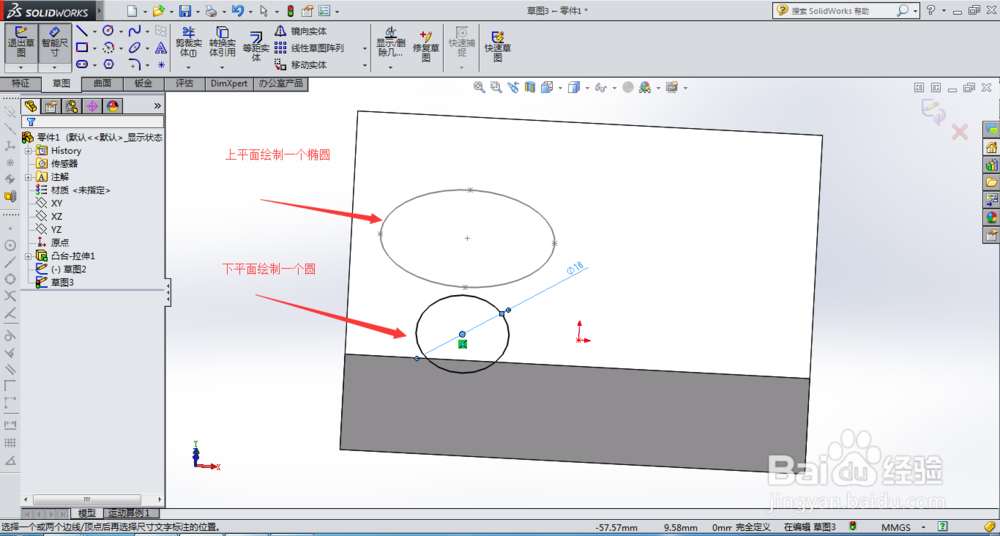
1、随意绘制一个长方体为例,在长方体的上平面绘制一个椭圆,在下平面绘制一个圆,如图所示。这里只是举例介绍方法,大家可以随意绘制自己需要的形状。
solidworks中放样切割的技巧

solidworks中放样切割的技巧

2、选择放样切割,以上下平面的两个草图为轮廓,形成的形状如图所示,点击确认切割,最后效果如图。不难看出,该切割方式是针对上下轮廓进行均匀比例拉伸切割。

solidworks中放样切割的技巧

solidworks中放样切割的技巧

3、我们把刚刚放样切割的步骤删除,在进入草图,选择横向基准面,用样条曲线绘制一条上下草图的连接线,如图所示

solidworks中放样切割的技巧

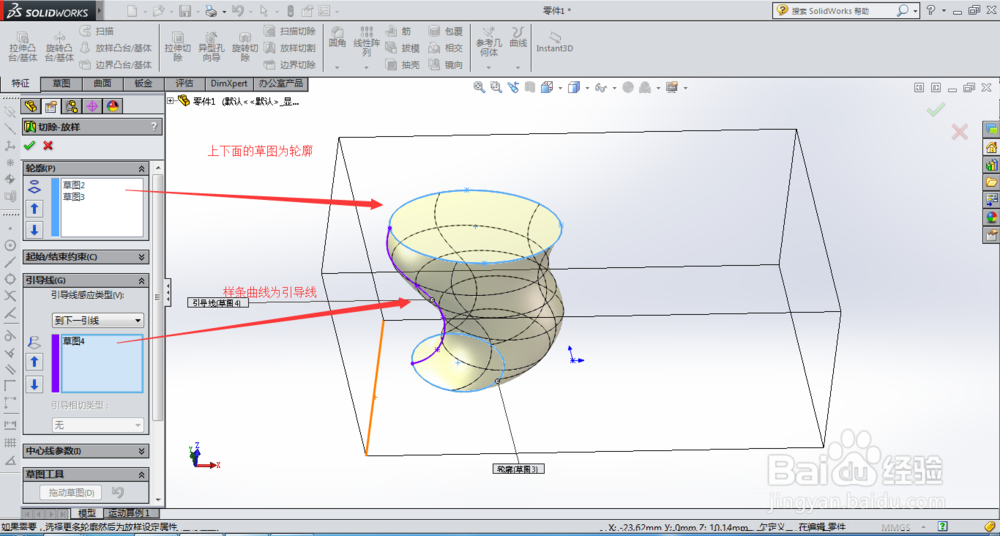
4、完成草图后,再次点击放样切割,选择上下平面草图为轮廓,选择样条曲线为引导线,进行放样特征的创建,最后切割后的效果如图所示
solidworks中放样切割的技巧

solidworks中放样切割的技巧

  • CAD文件怎么导入solidworks
  • solidworks如何调整视图方向
  • SolidWorks怎么测量尺寸
  • solidworks绘制简单钣金的方法
  • SOLIDWORKS如何计算重量?
  • 热门搜索
    手足口病怎么预防 裁决之镰怎么解除 仍然的近义词 脸红怎么办 亲爱的用英文怎么说 指导思想怎么写 衣服上的铁锈怎么洗 黑长直发型 蛋糕卷发型 弃的近义词