word复制文字出现自动换行的取消办法

 时间:2026-02-14 07:10:42

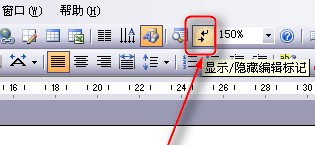
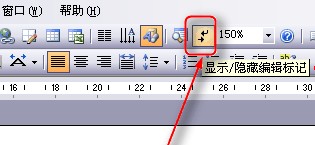
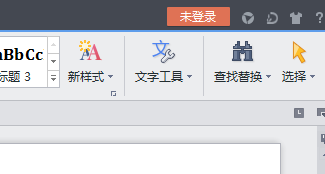
1、打开一文档,在“开始”选项卡中,单击“显示/隐藏编辑标记”按钮。

word复制文字出现自动换行的取消办法

word复制文字出现自动换行的取消办法

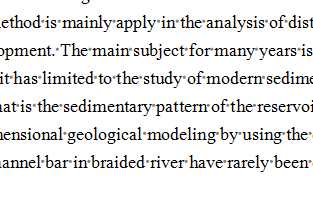
2、这时候可以看到正常的文本是这样的

word复制文字出现自动换行的取消办法

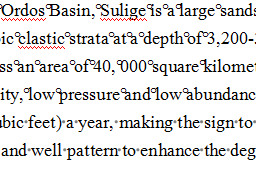
3、而复制粘贴的文本是这样的

word复制文字出现自动换行的取消办法

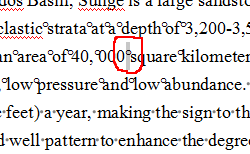
4、然后选择这个圈并且复制

word复制文字出现自动换行的取消办法

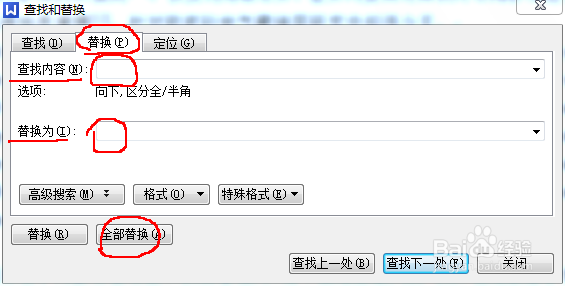
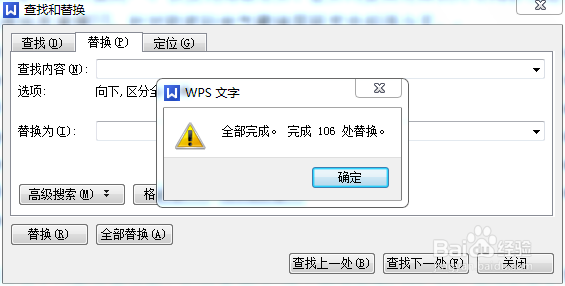
5、点击“开始”,选择“查找”,选择“替换”。在“查找内容”中运用粘贴键,“替换为”这一栏打一个空格。然后选择“全部替换”。然后点击“确定”,再“确定”。
word复制文字出现自动换行的取消办法

word复制文字出现自动换行的取消办法

word复制文字出现自动换行的取消办法

word复制文字出现自动换行的取消办法

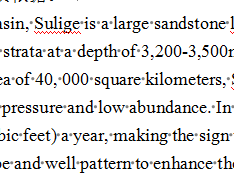
6、这个时候就可以看到所有的奇怪的符号都变成空格的“·”了。

word复制文字出现自动换行的取消办法

7、最后再单击第一步中的“显示/隐藏编辑标记”按钮,文档就很好的排列了,你可以随意添加空格,也不用将英文单词拆开两行来写了。

word复制文字出现自动换行的取消办法

word复制文字出现自动换行的取消办法

  • word粘贴文字后总是会自动换行,怎么更改设置?
  • word怎么取消自动换行
  • word粘贴后一行没满就换行了
  • word里有时在复制文字时会出现没有满行的情况
  • Word输入文字自动跳到下一行怎么办?
  • 热门搜索
    咸鸭腿怎么做好吃 待机时间怎么设置 北京妇产医院怎么样 嘴唇干裂脱皮怎么办 小孩肚子疼怎么办 顺丰快递怎么样 怎么找回qq密码 youtube怎么上 酸奶机怎么做酸奶 上下联怎么区分