1、打开Photoshop CC软件。

2、任意打开追始互一张图片,“视图>标尺”打勾,显示标尺。
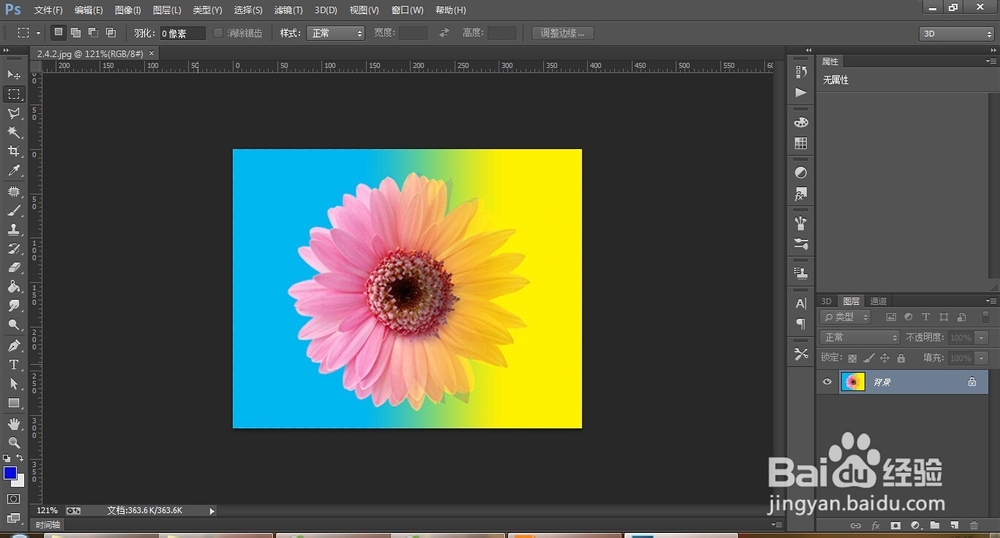
3、将光标放胳处在标尺上,点击拖动到画面中。

4、画面中即出现一条参考线。
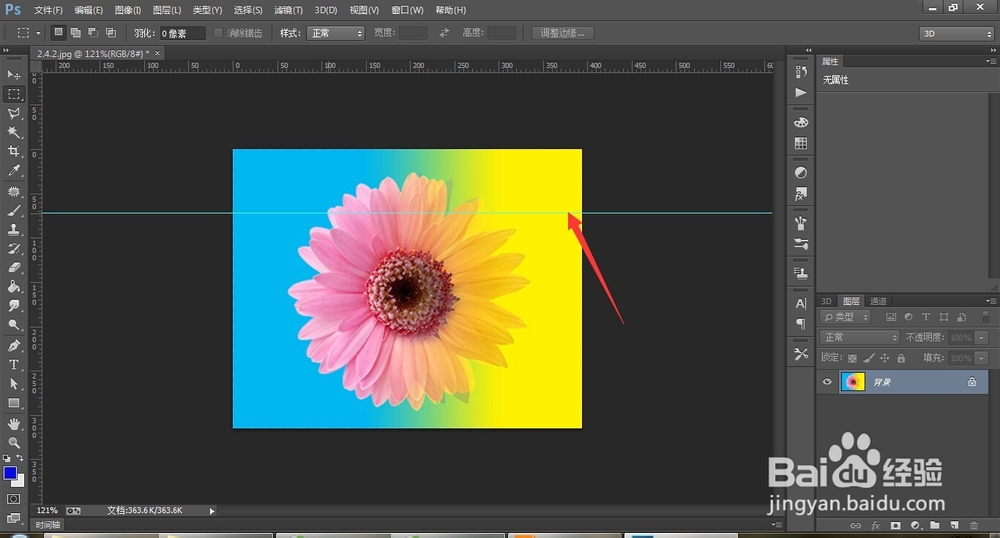
5、垂直方向的参考线现将光标放至左侧标尺,点击拖动至画面中。

6、画面中即出现一棍撤条垂直的参考线。

7、创建参考线时,按抓"Shift",可使参考线与刻度对齐。
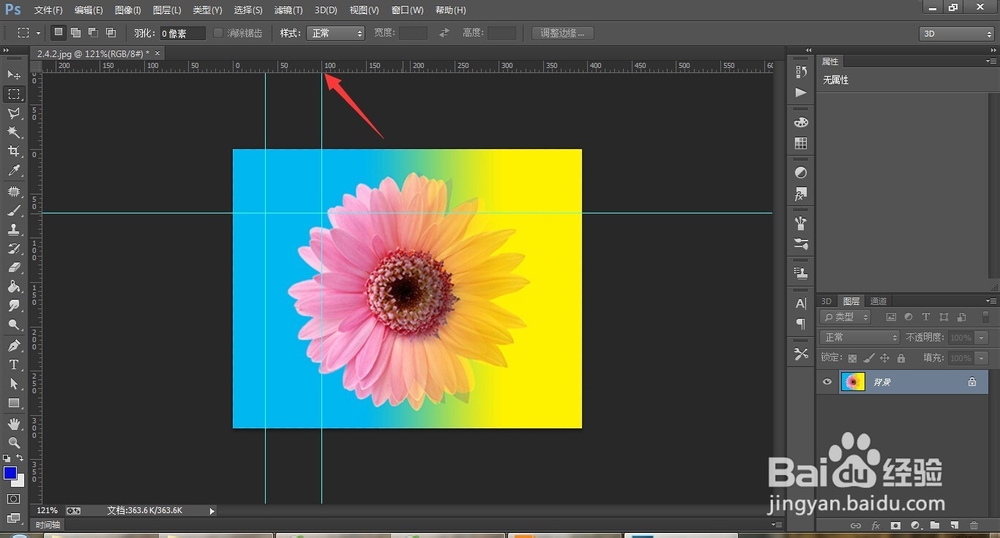
8、将参考线拖回标尺中,即可删除参考线。
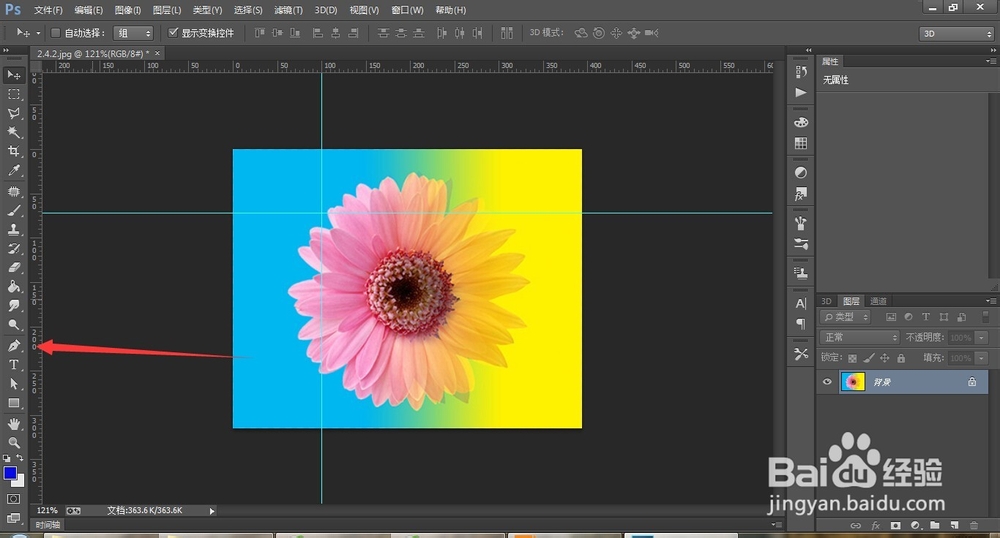
9、点“视图>新建参考线”可制定参考线的精准位置。

时间:2026-05-19 06:14:57
1、打开Photoshop CC软件。
2、任意打开追始互一张图片,“视图>标尺”打勾,显示标尺。
3、将光标放胳处在标尺上,点击拖动到画面中。
4、画面中即出现一条参考线。
5、垂直方向的参考线现将光标放至左侧标尺,点击拖动至画面中。
6、画面中即出现一棍撤条垂直的参考线。
7、创建参考线时,按抓"Shift",可使参考线与刻度对齐。
8、将参考线拖回标尺中,即可删除参考线。
9、点“视图>新建参考线”可制定参考线的精准位置。
