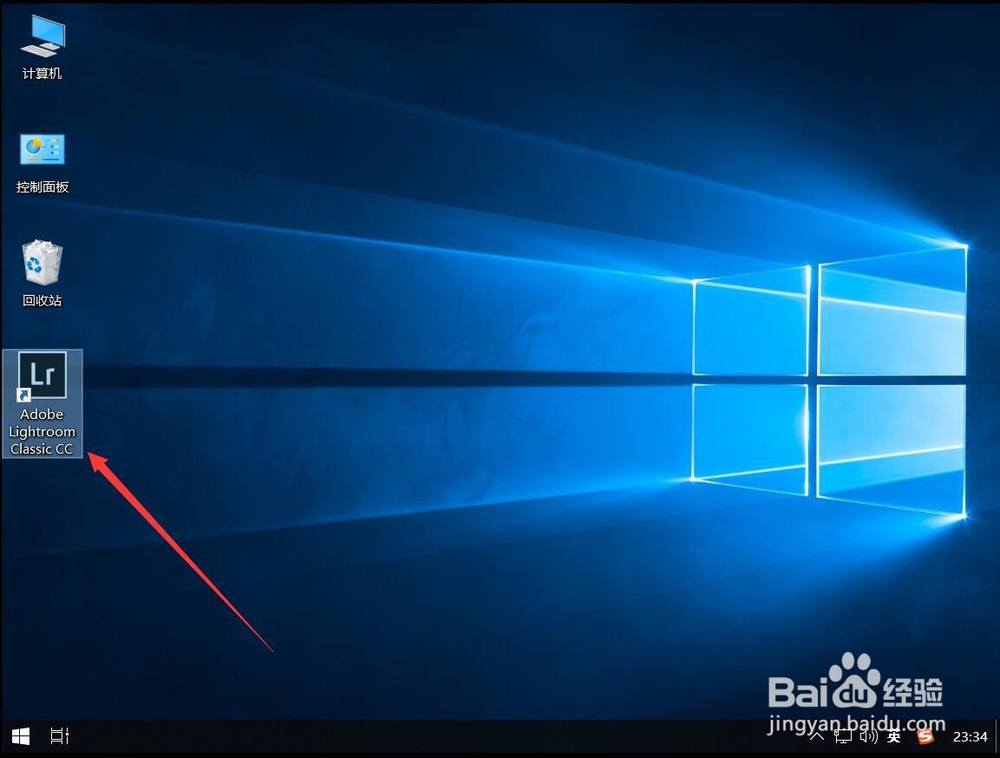
1、首先双击打开”Adobe Lightroom CC 2019“
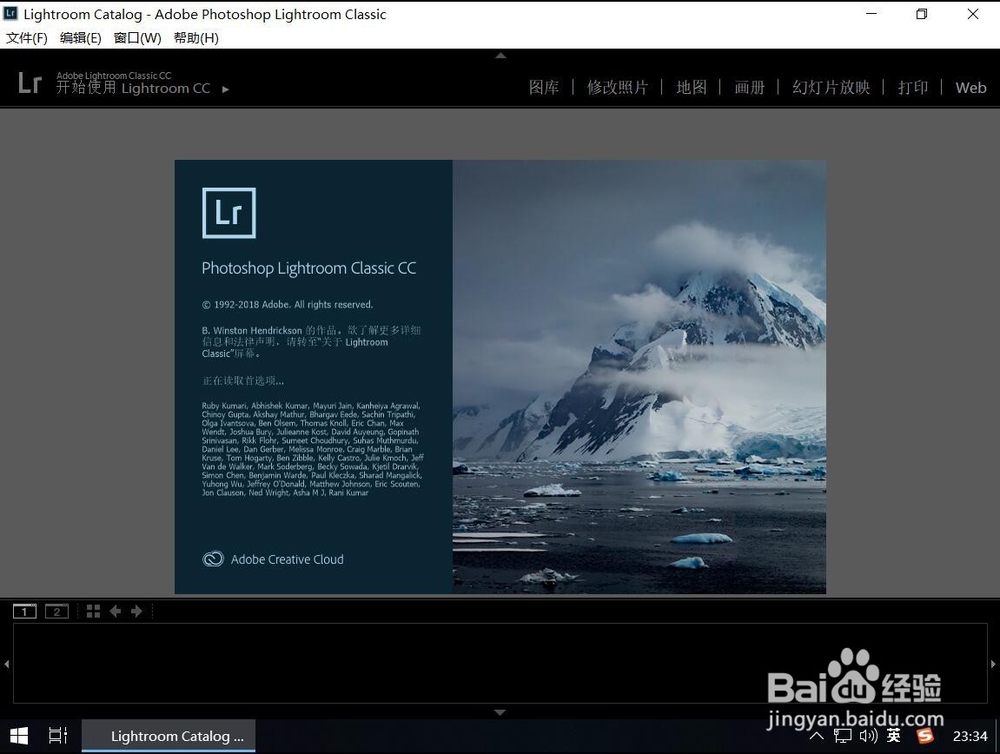
2、等待软件自动加载
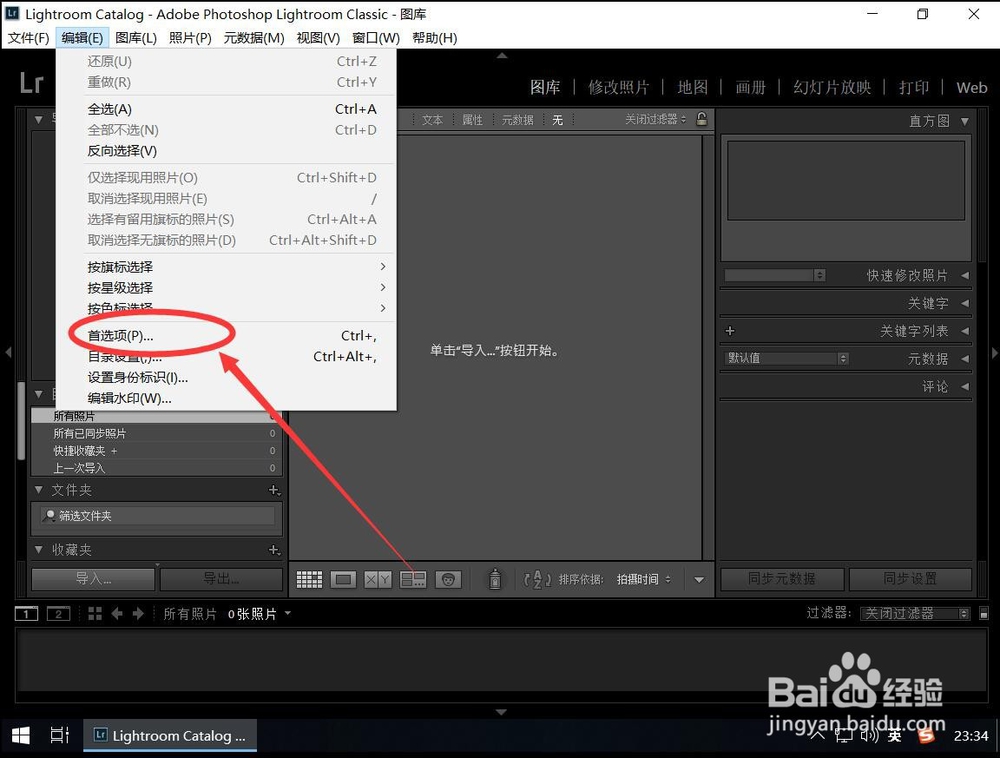
3、打开Lr后,点击软件顶部工具栏上的”编辑“

4、在打开的编辑菜单中,选择”首选项“
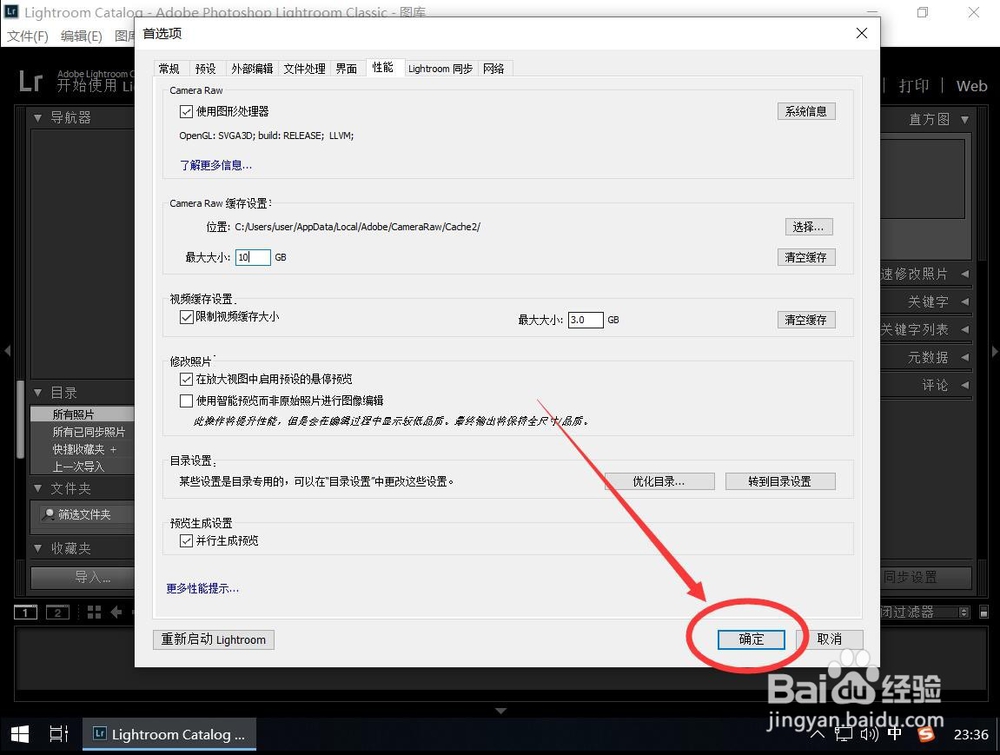
5、打开首选项设置后,选择顶部选项卡上的”性能“

6、在”Camera Raw缓存设置“中,在”最大大小“后面输入缓存大小
例如这里输入10G
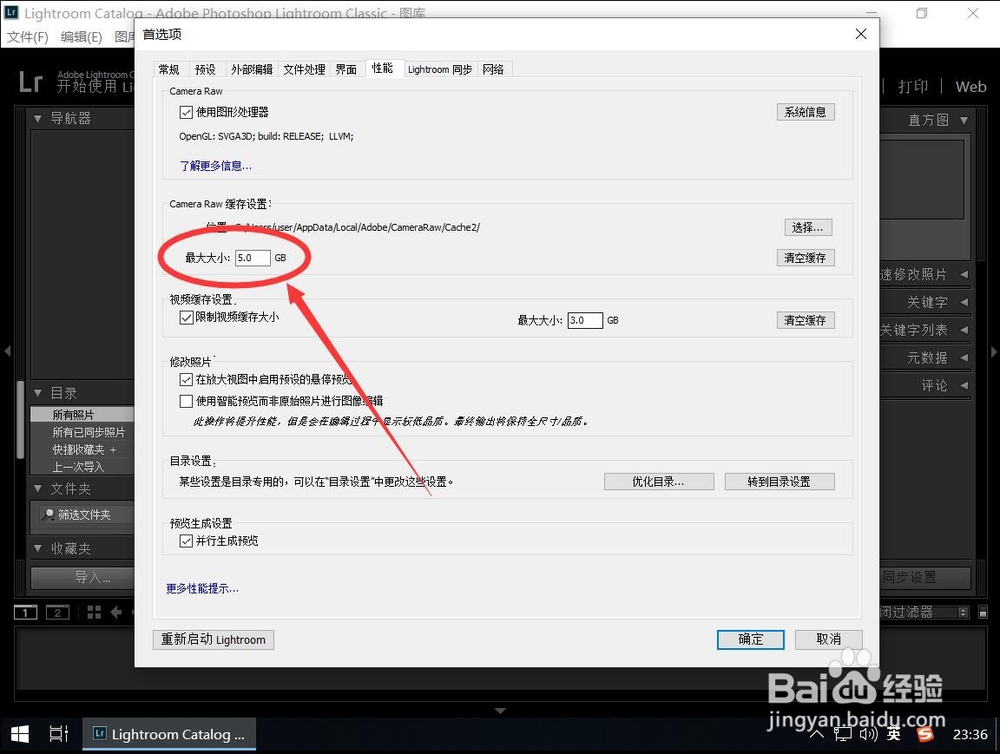
7、设置好了只会,点击右下角的”确定“
时间:2026-04-24 07:31:30
1、首先双击打开”Adobe Lightroom CC 2019“
2、等待软件自动加载
3、打开Lr后,点击软件顶部工具栏上的”编辑“
4、在打开的编辑菜单中,选择”首选项“
5、打开首选项设置后,选择顶部选项卡上的”性能“
6、在”Camera Raw缓存设置“中,在”最大大小“后面输入缓存大小
例如这里输入10G
7、设置好了只会,点击右下角的”确定“
