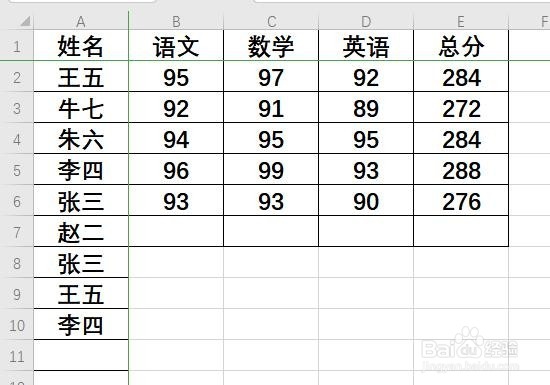
1、首先我们在电脑上打开wps2019工作表,发现现在各行的高度不一致。

2、这时我们可以点击wps2019上面的开始菜单项。

3、接下来在打开的wps2019开始工具栏上点击右侧的滚动 按钮。
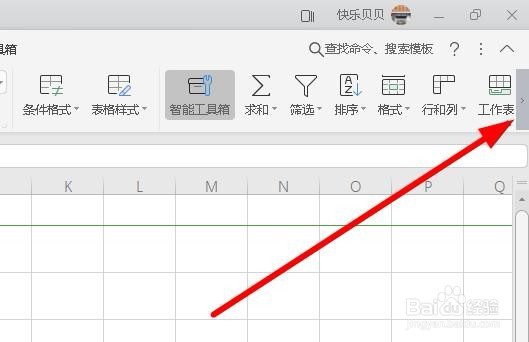
4、在打开的滚动窗口中,可以看到行和列的图标。
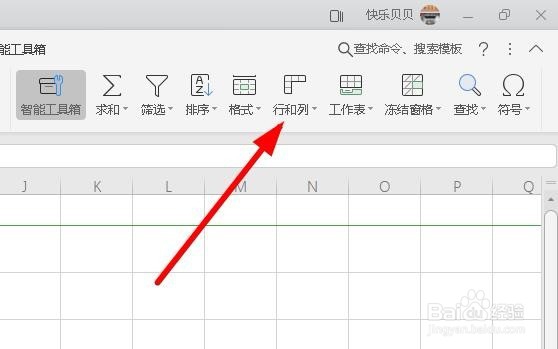
5、在弹出的行和列下拉菜单中,我们点击“行高”的菜单项。
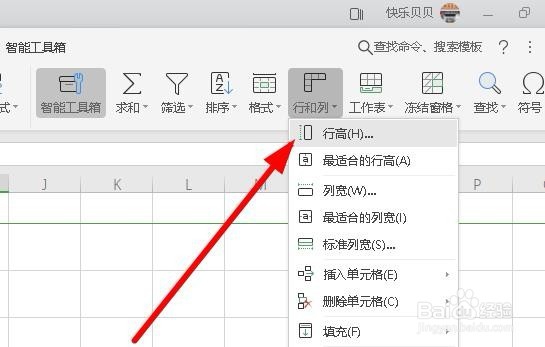
6、在弹出的行高窗口中,我们可以手工输入行高的数值,然后点击确定按钮即可。

7、这时可以看到当前的行高已自动调整为一致了。
时间:2026-02-16 06:16:32
1、首先我们在电脑上打开wps2019工作表,发现现在各行的高度不一致。
2、这时我们可以点击wps2019上面的开始菜单项。
3、接下来在打开的wps2019开始工具栏上点击右侧的滚动 按钮。
4、在打开的滚动窗口中,可以看到行和列的图标。
5、在弹出的行和列下拉菜单中,我们点击“行高”的菜单项。
6、在弹出的行高窗口中,我们可以手工输入行高的数值,然后点击确定按钮即可。
7、这时可以看到当前的行高已自动调整为一致了。
