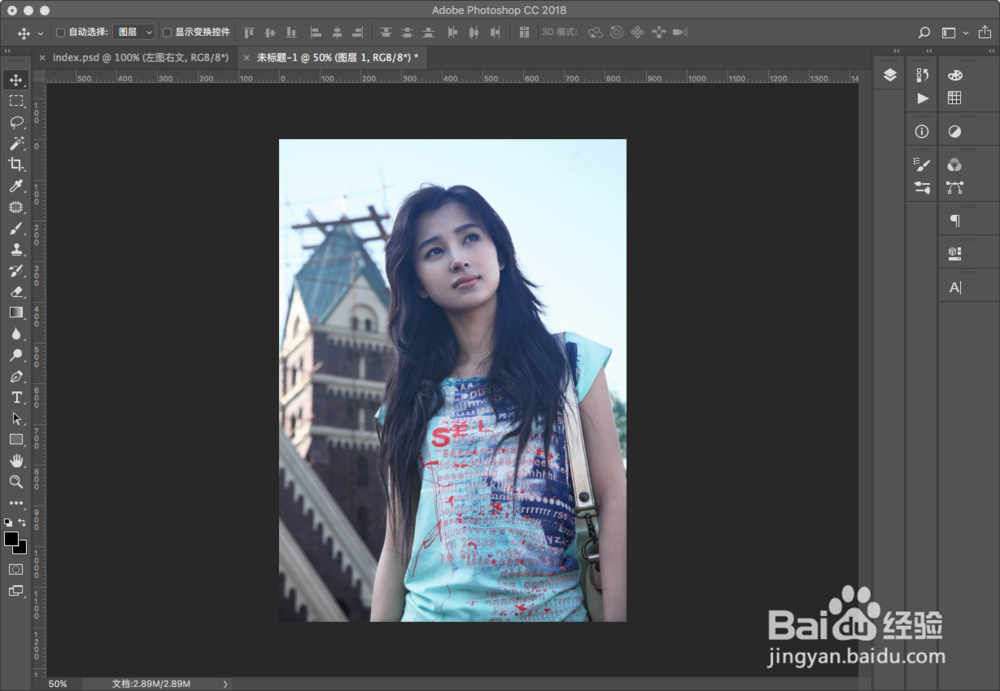
1、首先,我们使用Photoshop打开已经处理好的照片
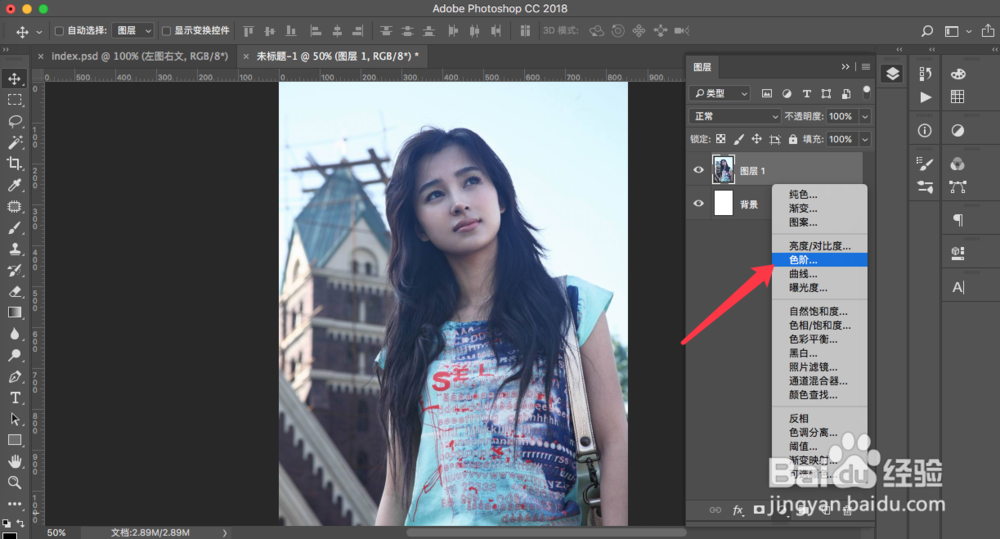
2、打开图层面板,点击下方的填充新图层图标,选择【色阶】
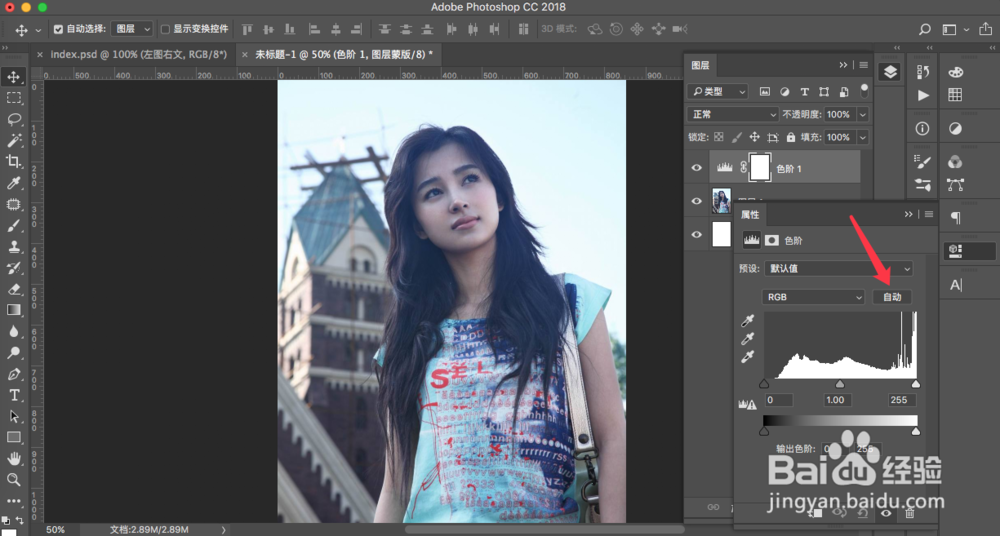
3、在打开的属性面板中,点击预设里面的【自动】,将会自动对照片进行调整颜色
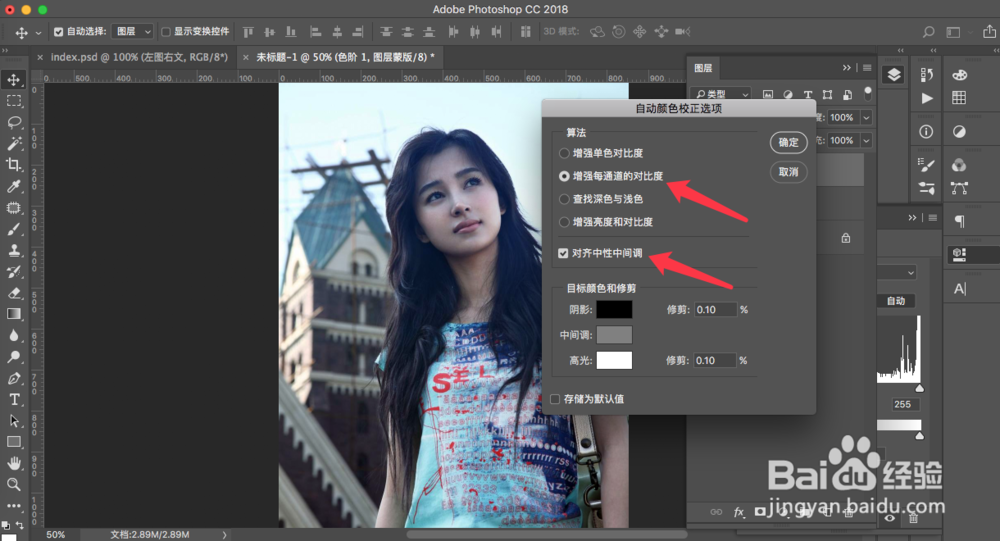
4、如果按住opt键,且同时点击【自动】,将会打开【自动颜色校正选项】窗口
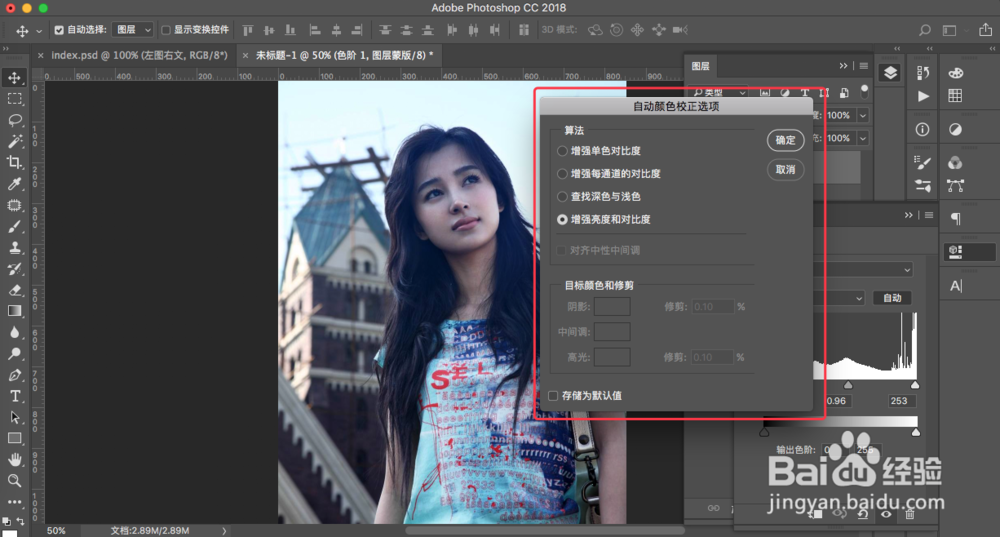
5、然后,选择增强每通道的对比度、对齐中性中间调这两个选项
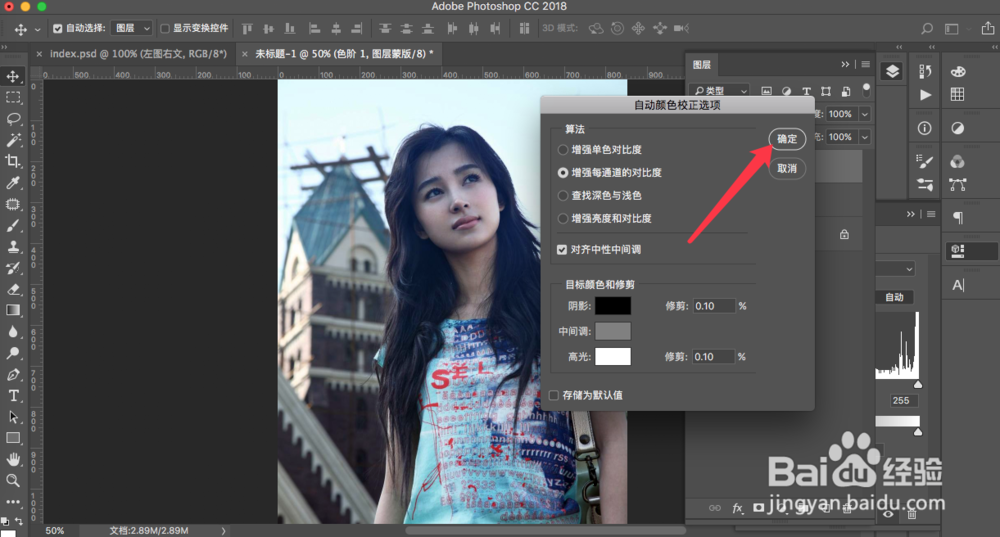
6、最后,点击【确定】,这样就会校正了照片的原始的外观样子哦
时间:2026-04-29 23:02:21
1、首先,我们使用Photoshop打开已经处理好的照片
2、打开图层面板,点击下方的填充新图层图标,选择【色阶】
3、在打开的属性面板中,点击预设里面的【自动】,将会自动对照片进行调整颜色
4、如果按住opt键,且同时点击【自动】,将会打开【自动颜色校正选项】窗口
5、然后,选择增强每通道的对比度、对齐中性中间调这两个选项
6、最后,点击【确定】,这样就会校正了照片的原始的外观样子哦
