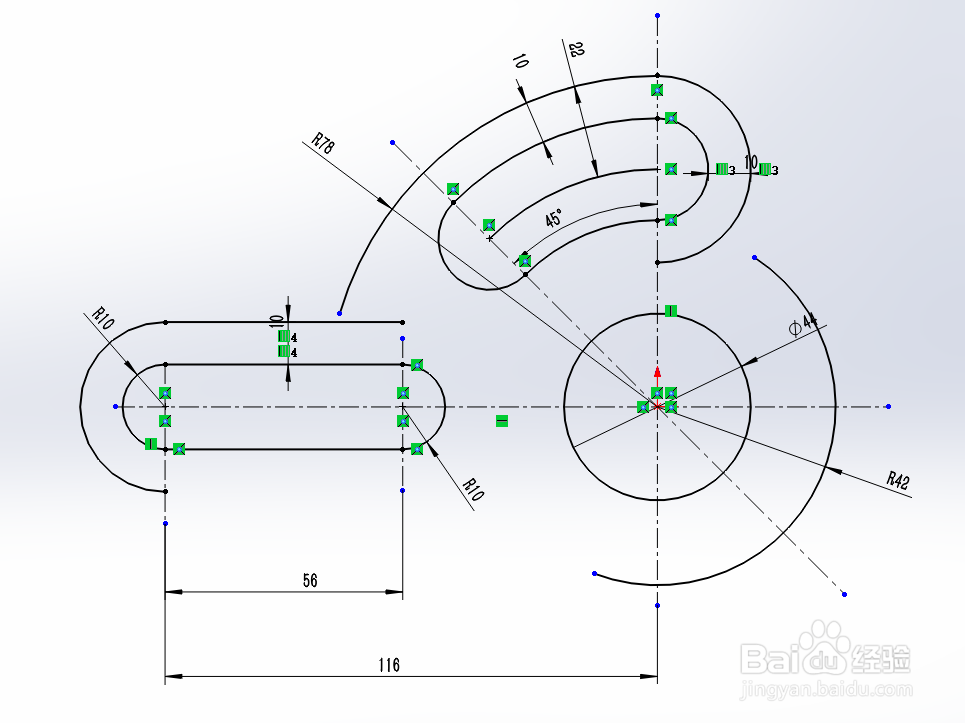
使用Solidworks草图绘制转轮架草图

 时间:2026-04-28 00:56:51

1、打开Solidworks软件,新建零件,选择前视图作为草绘平面,进入草绘模式。

使用Solidworks草图绘制转轮架草图

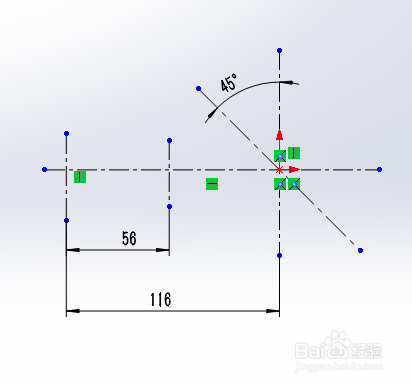
2、使用“中心线”工具,在图形区域绘制草图的定位中心线,如图所示。

使用Solidworks草图绘制转轮架草图

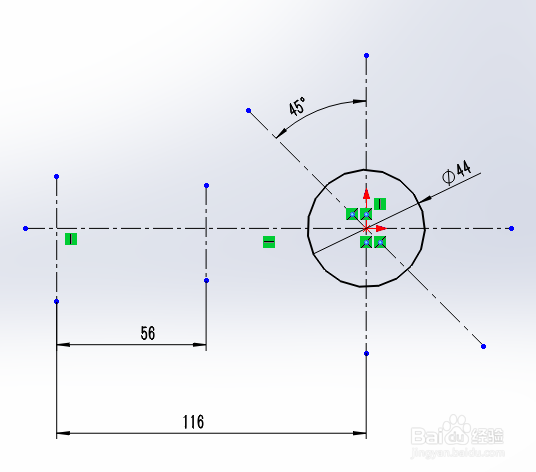
3、利用“圆”工具,绘制如图所示的圆。

使用Solidworks草图绘制转轮架草图

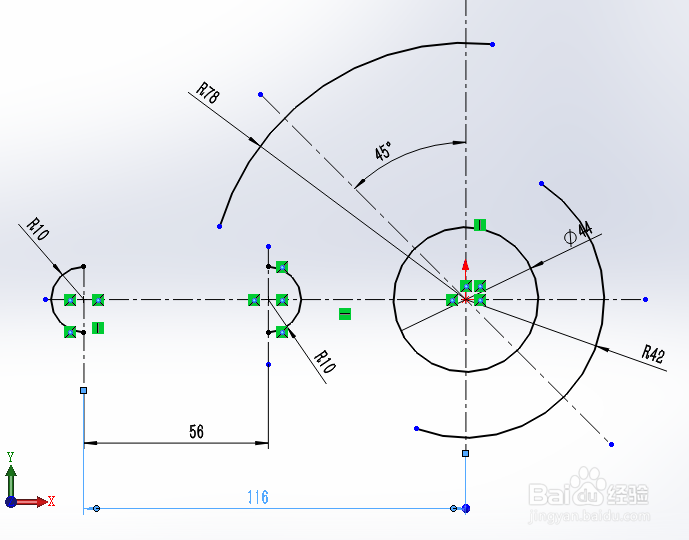
4、使用“圆弧”工具,用“圆心/起点/终点方式”绘制如图所示圆弧。

使用Solidworks草图绘制转轮架草图

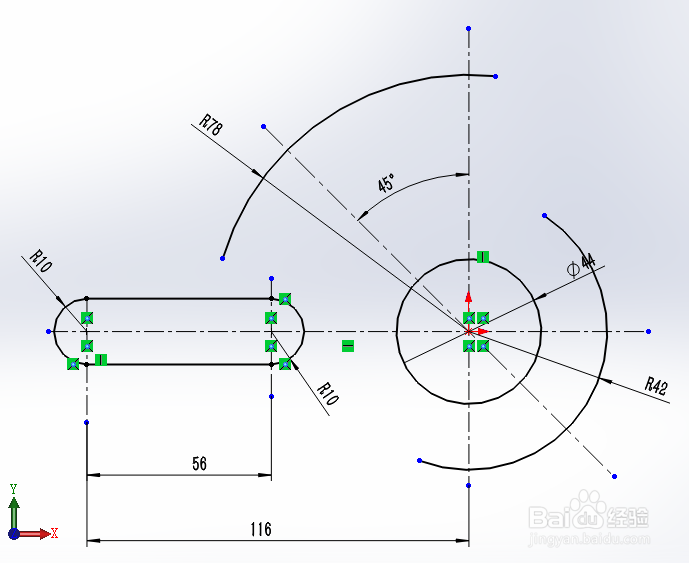
5、使用“直线”命令,绘制两条水平直线,如图所示。

使用Solidworks草图绘制转轮架草图

6、使用“等距实体”工具,选择如图所示圆弧,分别绘制出偏移距离为10mm、22mm、34mm的且反向的等距实体。
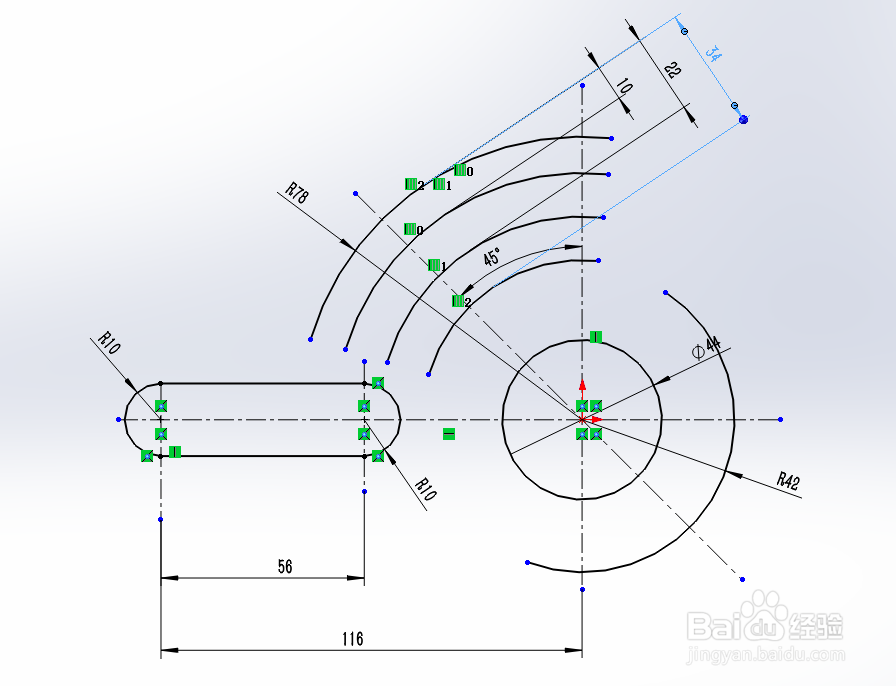
使用Solidworks草图绘制转轮架草图

7、使用“圆弧”工具,用”圆心/起点/终点画弧“方式,绘制如图所示的圆弧。
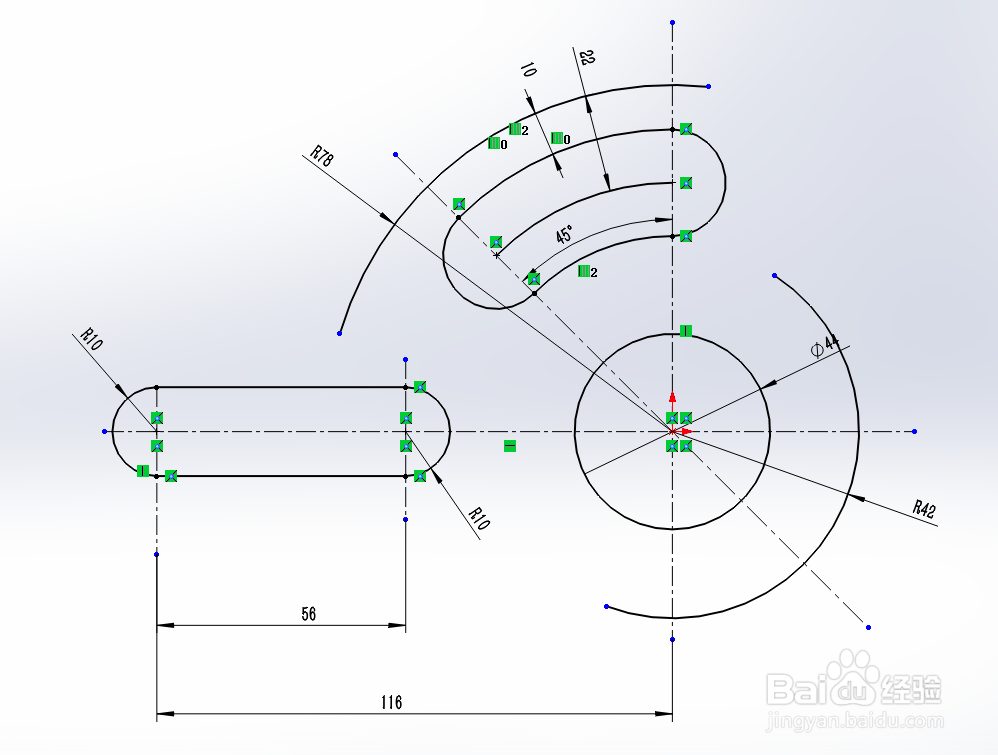
使用Solidworks草图绘制转轮架草图

8、使用“等距实体”工具,在草图中绘制等距实体,如图所示。

使用Solidworks草图绘制转轮架草图

9、使用“绘制圆角”工具,在草图中绘制半径为12mm和10mm的两个圆弧,并利用“直线”工具绘制直线并与圆添加约束,如图所示。
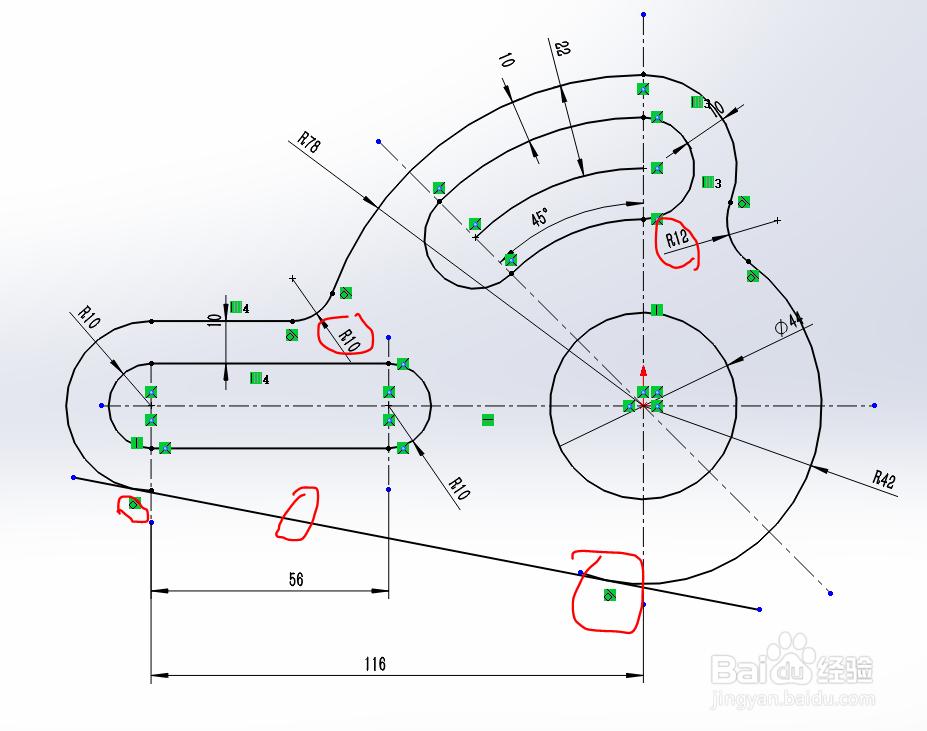
使用Solidworks草图绘制转轮架草图

10、使用“剪裁实体”工具,将草图中的多余的图线修剪掉,转轮架草图绘制完成,如图所示。

使用Solidworks草图绘制转轮架草图

  • SolidWorks拉伸命令的使用
  • solidworks中旋转凸台/基体命令的用法
  • solidworks绘制一个简单的水杯
  • SolidWorks如何画橄榄球
  • solidworks2019 动画制作-离心动画
  • 热门搜索
    蓝牙怎么用 延时环怎么用 猕猴桃怎么吃才正确 晚上睡觉口干舌燥是怎么回事 捷豹怎么样 龙湖怎么样 黄菊是怎么死的 手脚冰冷怎么调理 键盘怎么复制粘贴 北京物资学院怎么样